Brother打印扫描一体机,设置自动扫描的方法

 时间:2026-02-13 16:26:39

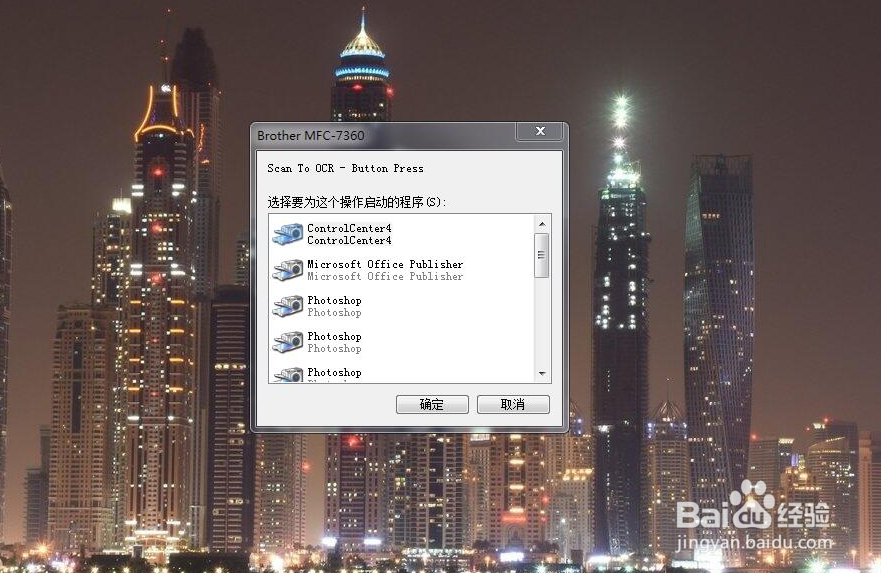
1、当遇到从扫描机上方的入纸口,扫描到计算机没有反应时,看看计算机上是否出现如图所示的提示框。
Brother打印扫描一体机,设置自动扫描的方法

2、如果出现如图所示的提示框,然后点击,一个程序,扫描正常进行。但是当下次扫描的时候,一样还需点击选择一次,这样就十分的繁琐。

Brother打印扫描一体机,设置自动扫描的方法

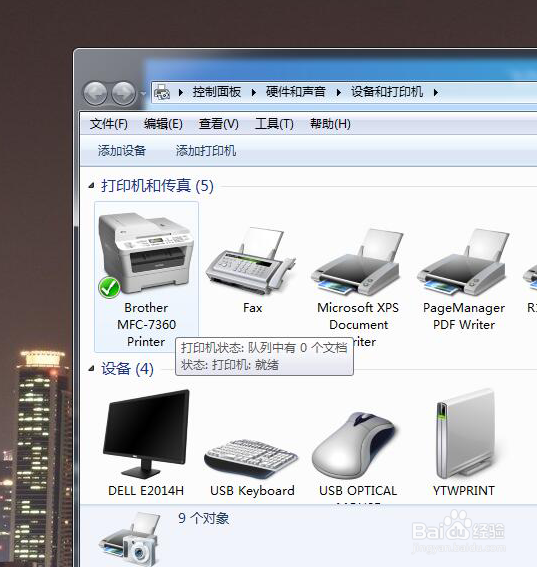
3、其实,我们可以为其指定,一个默认的扫描程序,我指定的是第一个,其具体的设置方法如下。首先,点击电脑的开始菜单,从右侧中找到设备与打印机,并点击。

Brother打印扫描一体机,设置自动扫描的方法

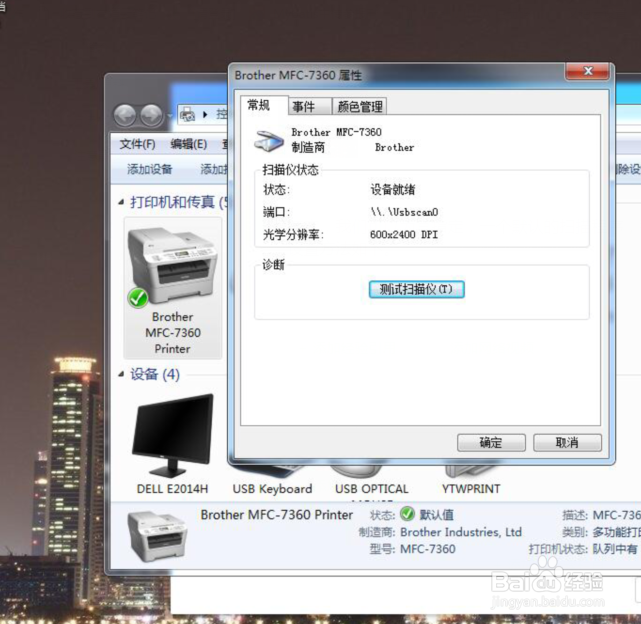
4、进入设备与打印机窗口页面。找到扫描机,然后点击选中后,右键,从菜单中找到扫描属性,并点击。
Brother打印扫描一体机,设置自动扫描的方法

Brother打印扫描一体机,设置自动扫描的方法

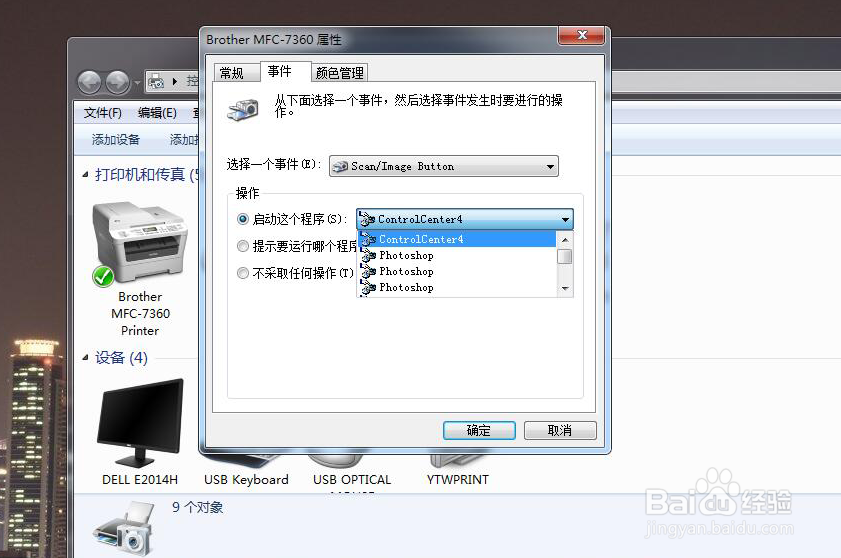
5、点击后,弹出一个对话框。在对话框中找到事件那一栏,点击。

Brother打印扫描一体机,设置自动扫描的方法

Brother打印扫描一体机,设置自动扫描的方法

6、在事件这里面的操作中,点击选中启动这一个程序,然后在右侧的下来列表中选择,想要启动的程序。这样在每次扫描的时候就不会提示询问了,会直接启动你指定的默认程序来进行扫描。
Brother打印扫描一体机,设置自动扫描的方法

  • 兄弟打印机怎么扫描_兄弟打印机扫描功能怎么用
  • 兄弟MFC-T810W扫描功能
  • 兄弟7480d加粉清零方法
  • win10怎么打开系统扫描仪
  • 打印机装了扫描仪驱动无法扫描怎么办
  • 热门搜索
    鲅鱼的做法大全家常 海鱼的做法大全 菊花鱼的做法 甲乙丙丁戊己庚辛壬癸怎么读 海鲜的做法 贫困证明怎么写 葱油豆腐皮的做法 素炒油麦菜的做法 辣椒酱的做法 目录怎么自动生成