使用ps怎么给剪影人物添加多彩缤纷效果?

 时间:2026-02-17 03:01:45

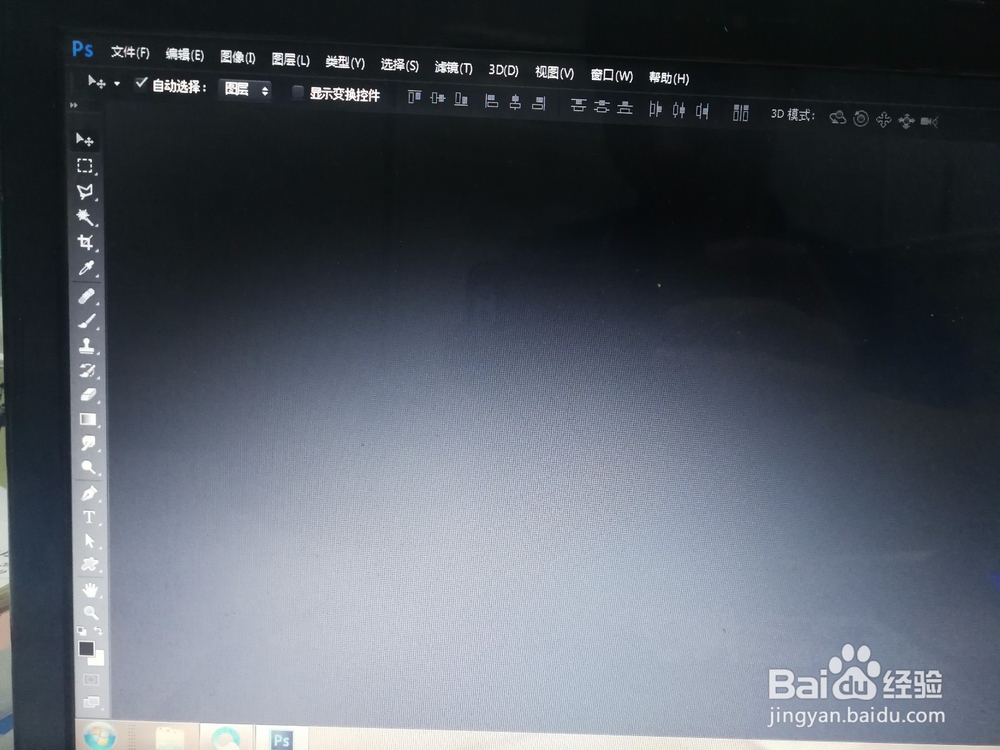
1、第一步,在电脑上打开Photoshop软件。
使用ps怎么给剪影人物添加多彩缤纷效果?

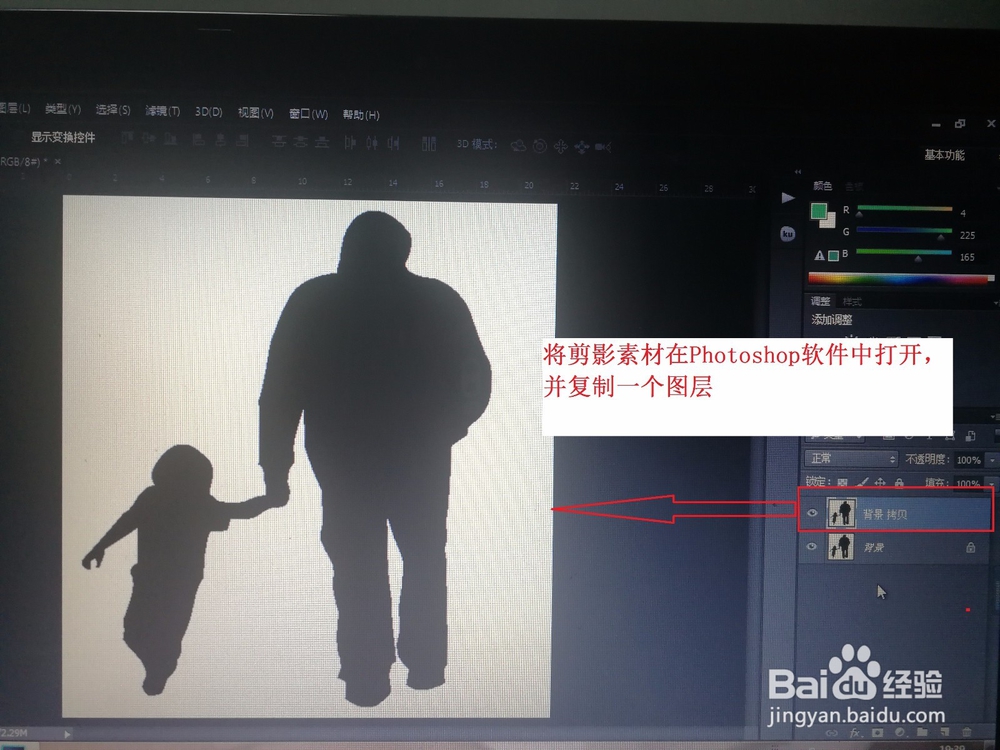
2、第二步,将剪影素材在Photoshop软件中打开,并复制一个图层。(如果没有自己想要的剪影,可以自己制作,在之前小编有专门写过怎么制作剪影)。
使用ps怎么给剪影人物添加多彩缤纷效果?

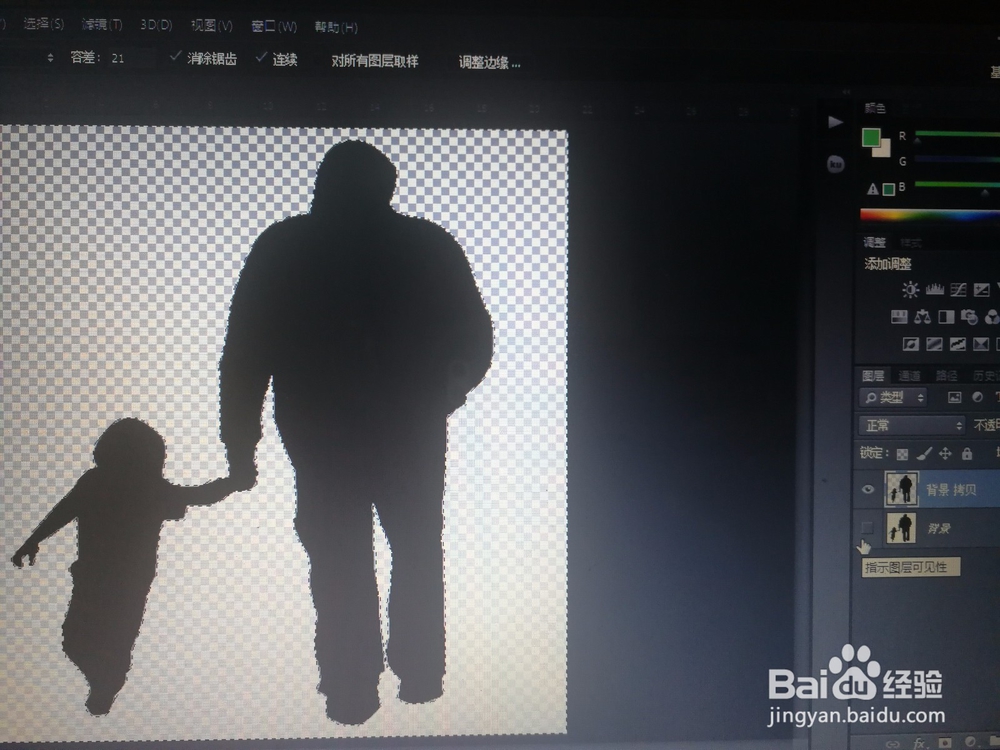
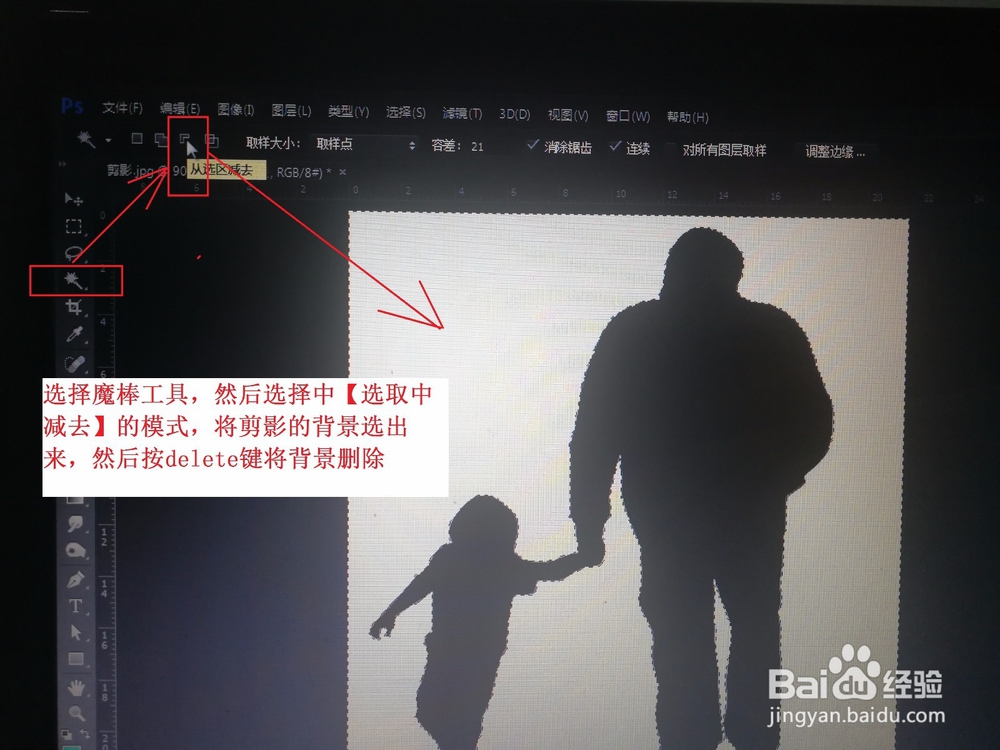
3、第三步,选择魔棒工具,然后选择中【选取中减去】的模式,将剪影的背景选出来,然后按delete键将背景删除。(在复制的图层中操作,主要是不破坏原图)。
使用ps怎么给剪影人物添加多彩缤纷效果?

使用ps怎么给剪影人物添加多彩缤纷效果?

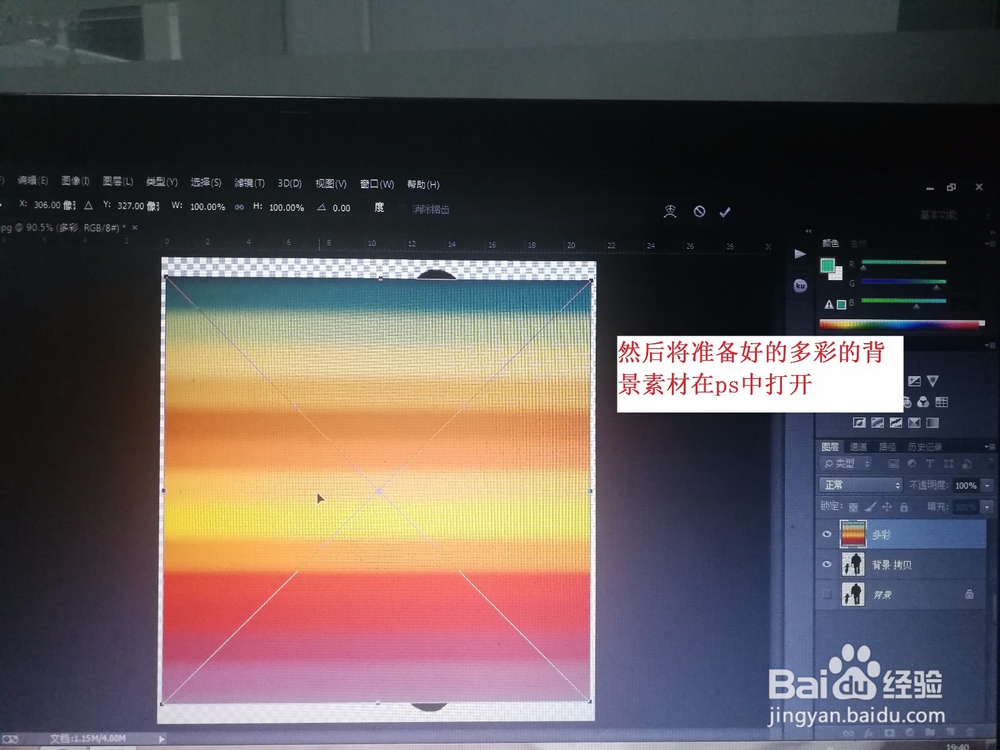
4、第三步,然后将准备好的多彩的背景素材在ps中打开。

使用ps怎么给剪影人物添加多彩缤纷效果?

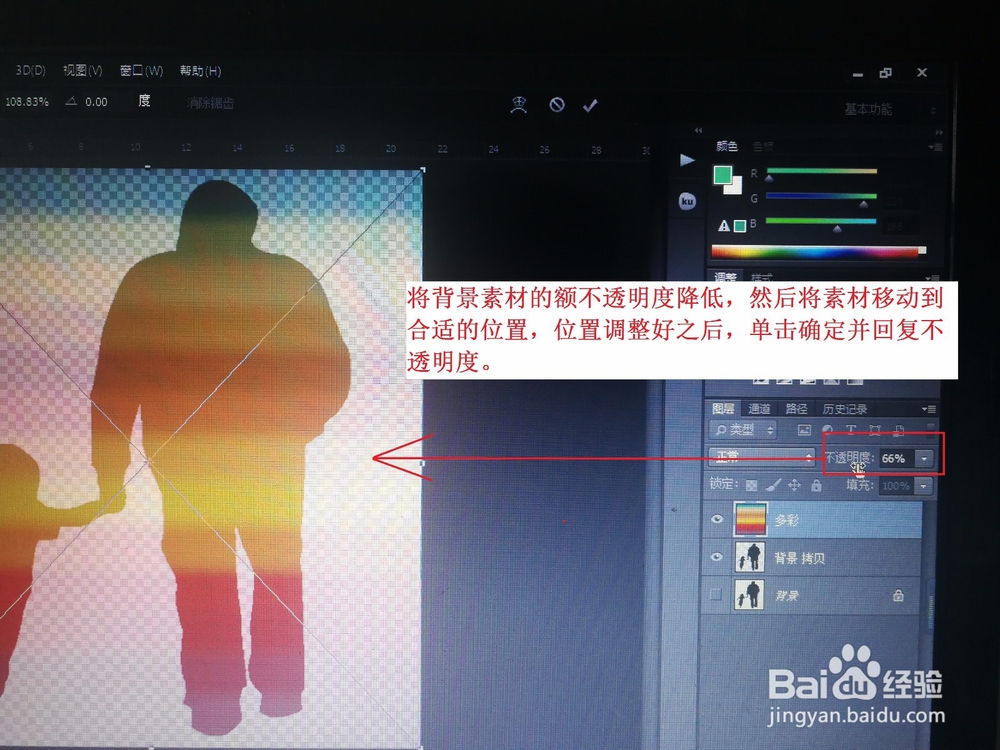
5、第五步,将背景素材的额不透明度降低,然后将素材移动到合适的位置,位置调整好之后,单击确定并回复不透明度。
使用ps怎么给剪影人物添加多彩缤纷效果?

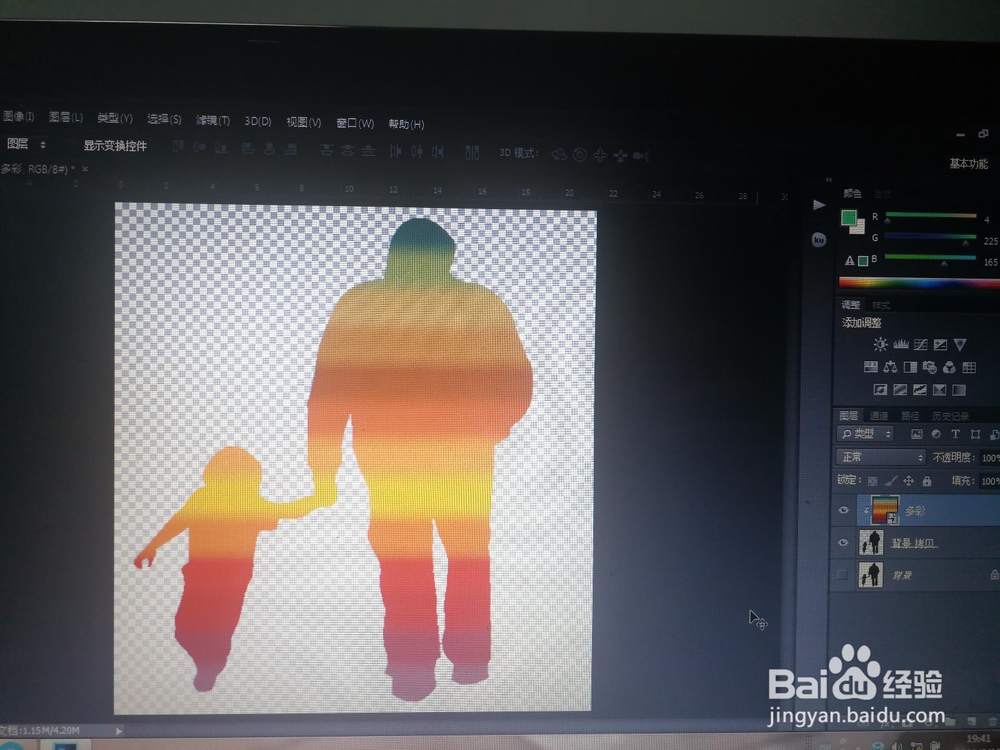
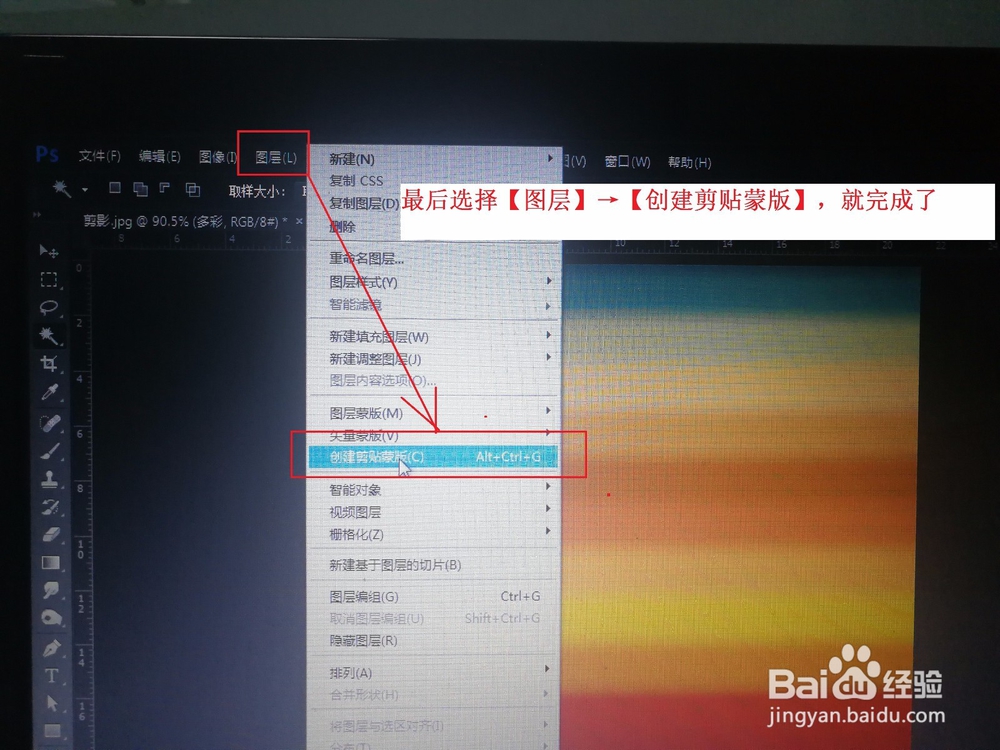
6、第六步,最后选择【图层】→【创建剪贴蒙版】,就完成了。也可以按住键盘上的alt键再鼠标左键单击两个图层之间。
使用ps怎么给剪影人物添加多彩缤纷效果?

使用ps怎么给剪影人物添加多彩缤纷效果?

  • Photoshop怎么制作彩色烟雾文字效果?
  • ps科技感线条制作
  • ps怎样做人像融入背景的操作
  • PS如何制作几何图案背景效果
  • ps怎样制作螺旋放射性背景
  • 热门搜索
    王中王中特网资料大全 怎么盗取qq号 煮茶叶蛋的方法 山东航空怎么样 减压方法 鲅鱼丸子的家常做法 月经期怎么减肥 抵押贷款怎么办 治高血压的最好方法 肝胆排毒的最佳方法