1、在电脑上打开一个word文档,首先切换到“插入”菜单下,点击“表格”选项下的“插入表格”。设置好列数和行数后插入一个表格。

2、选中所有表格,右击鼠标,在出现的菜单中点击“表格属性”。

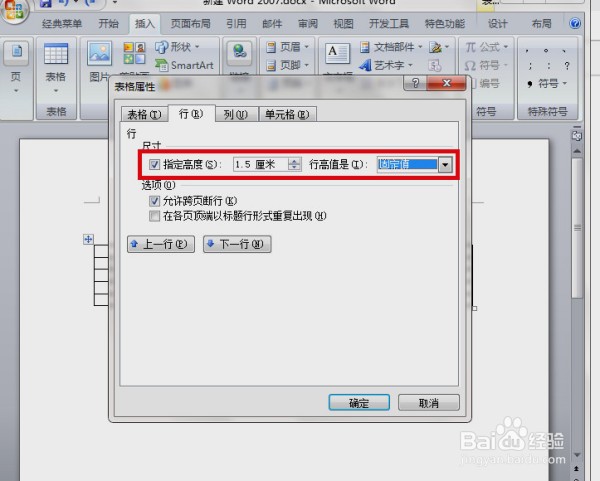
3、在出现的界面点击“行”选项卡,勾选“指定高度”,输入高度值。并设置“行高之”为“固定值”。以上可按个人需求设置。
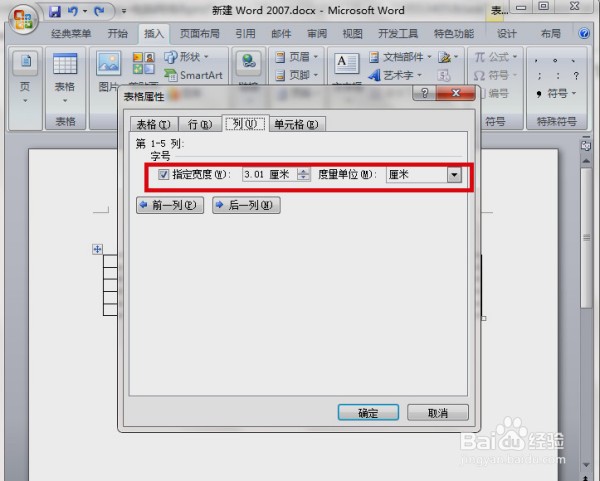
4、接着在“列”选项卡下属于指定的宽度,输入宽度值。完成后点击确定退出。
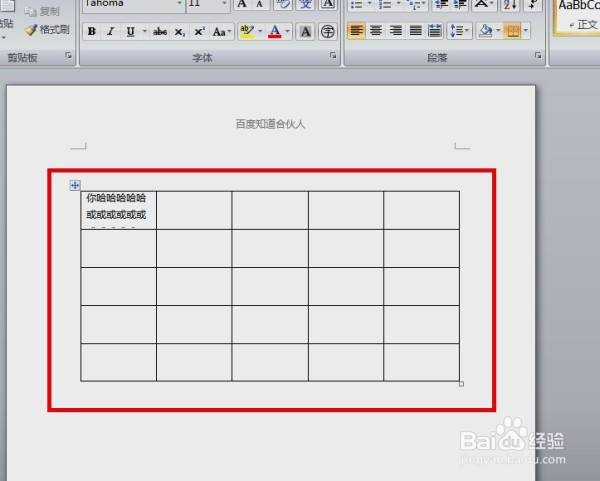
5、完成以上设置后,就能让word表格的单元格大小保持一致。
6、总结:
1、在电脑上打开一个word文档,首先切换到“插入”菜单下,点击“表格”选项下的“插入表格”。设置好列数和行数后插入一个表格。
2、选中所有表格,右击鼠标,在出现的菜单中点击“表格属性”。
3、在出现的界面点击“行”选项卡,勾选“指定高度”,输入高度值。并设置“行高之”为“固定值”。以上可按个人需求设置。
4、接着在“列”选项卡下属于指定的宽度,输入宽度值。完成后点击确定退出。
5、完成以上设置后,就能让word 表格的单元格大小保持一致。
