CAD如何画零件平面图

 时间:2024-10-28 02:36:46

1、将我们的CAD打开,然后再绘图里面找到矩形选项,如图所示:

CAD如何画零件平面图

2、选矩形选项,我们在绘图区画出一个矩形,如图所示:

CAD如何画零件平面图

3、画好矩形之后,我们再在上面的修改菜单里找到圆角选项,如图所示:

CAD如何画零件平面图

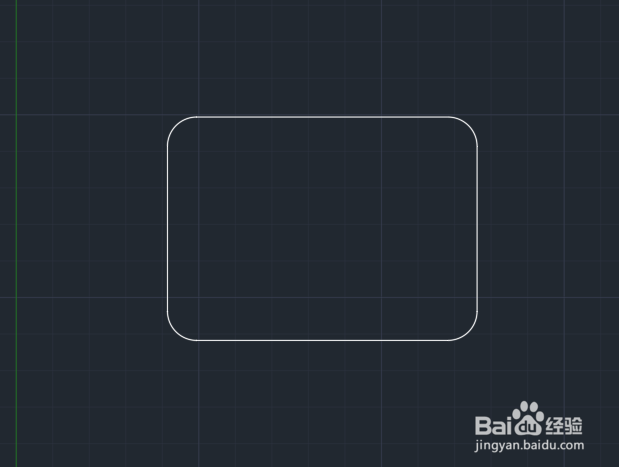
4、选择圆角选项之后我们将刚刚画好的矩形进行圆角化处理,如图所示:

CAD如何画零件平面图

5、重复上面的操作在这个圆角矩形内我们再画出一个小一点圆角矩形, 如图所示:
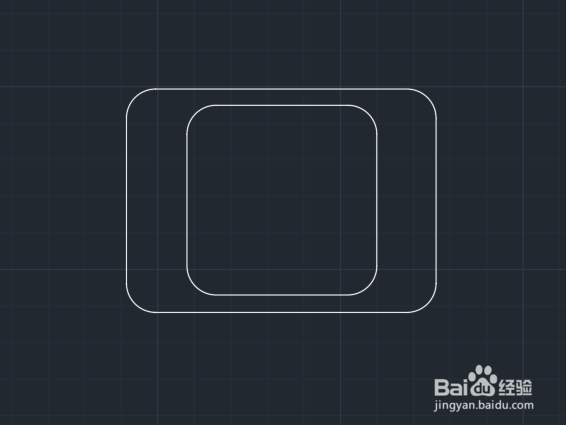
CAD如何画零件平面图

6、画好圆角矩形之后,我们再在上面找到圆形选项,如图所示:

CAD如何画零件平面图

7、选择圆形选项之后再矩形内部画出一个圆环,然后再矩形的圆角处再画出圆形,这样我们的零件平面图形就绘制好了,如图所示:

CAD如何画零件平面图
  • cad线型不显示怎么办
  • 怎么写出质量的会议记录
  • 如何导成探索者的图层和字体
  • 酷家乐漫游视频如何设置渲染比例
  • SolidWorks中toolbox库没有进行配置的解决方法
  • 热门搜索
    麦克风怎么连接电脑 家长留言怎么写 金蟾怎么养 忘记qq密码怎么办 怎么做网站 桑葚怎么洗干净 急性中耳炎怎么治疗 岔气怎么办 罗汉果怎么吃 全身痒是怎么回事