1、从强大的调整菜单中找到影院级的滤镜及效果。
调整按钮
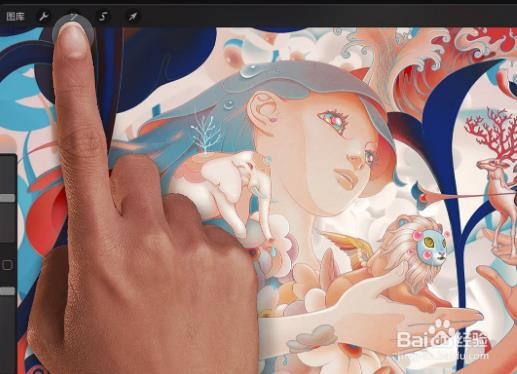
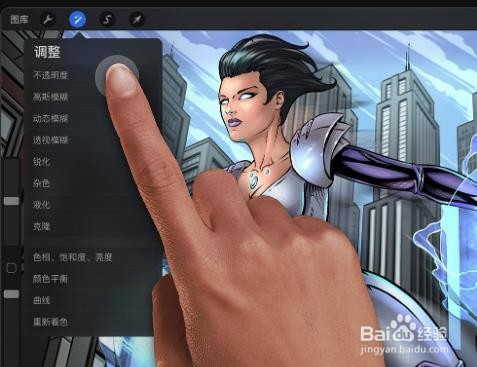
在最上方功能列表中找到以魔法棒图标代表的 调整 按钮。
点击打开 调整 菜单。
2、调整菜单
用两种不同的调整类型为图像画龙点睛。
1、滤镜
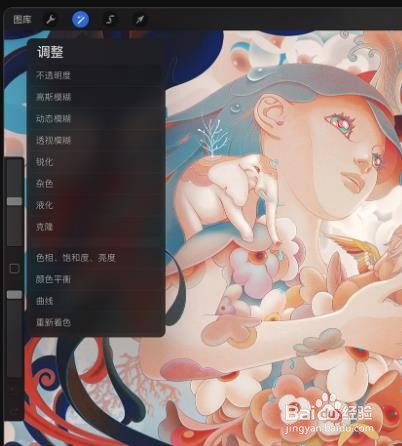
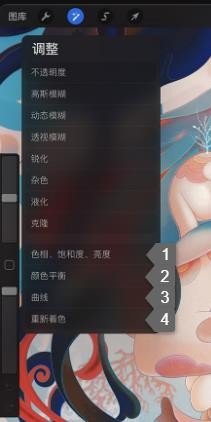
上半部的调整菜单提供七种强大的滤镜、简便的图像调整工具及好玩的特效。
点击启用一个滤镜再依下方步骤使用屏幕快捷来调整。
2、调整
菜单下半部专为色彩调整设计。以专业人士为发想对象,这四个多功能工具可以调节及平衡图像里的色彩;你可以瞬间大幅度的重新着色。
点击一个调整功能启用,接着用屏幕下方的工具栏执行操作。
启用时,调整效果将会反映在你的当前主要图层。
3、滤镜
模糊、锐化、增添纹理质地或液化你的图像:Procreate 利用七种强大滤镜给你一系列特效。
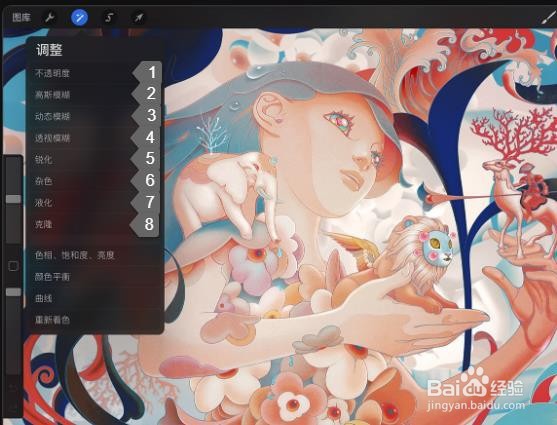
1、不透明度 2、高斯模糊 3、动态模糊
4、透视模糊 5、锐化 6、杂色
7、液化 8、克隆
4、调整
利用业界标准的色彩调节工具,将你的艺术创作更上一层楼。
调整菜单的下半部专为颜色调节使用,提供多种方式让你的图像完美平衡。
5、不透明度
让你当前图层的内容更透明,还能简便撤销、重做、重置或取消你的调整操作。点击 调整 > 不透明度 来进入不透明度界面。
6、触摸控制
向左右滑动调整不透明度。
你能在屏幕上方看到一个蓝色长条标明 滑动调整,这个长条显示的为你的图层不透明度。
最初默认为 100% ——完全可见;向左滑动你的手指能让你的图层更透明,向右滑动则会更不透明。

7、不透明度界面
用简易按钮控制并编辑你的变动操作。
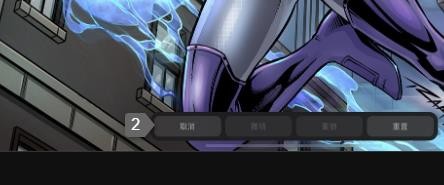
屏幕底部的按钮提供你四个简洁明了的选项:
取消 你的全部变动并退出不透明度界面;
撤销 你的上个变动;
重做 你刚撤销的操作;
重置 所有变动但不退出不透明度界面。