Project软件中如何创建项目计划表

 时间:2026-02-15 21:04:30

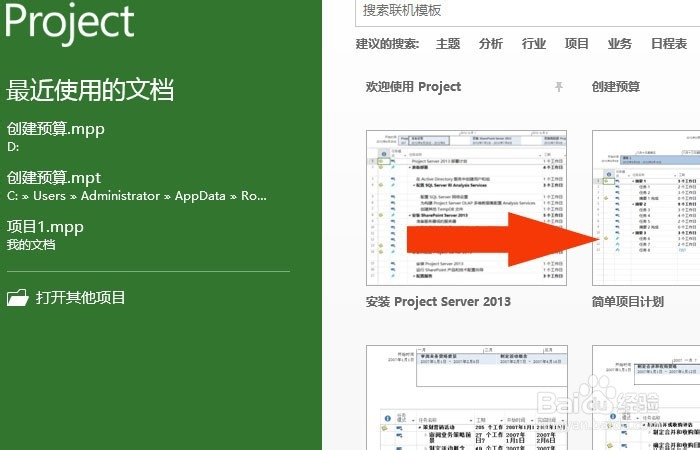
1、    在计算机中,打开Project软件,鼠标左键单击窗口的【新建】选择【项目计划表的模板】,如下图所示。
Project软件中如何创建项目计划表

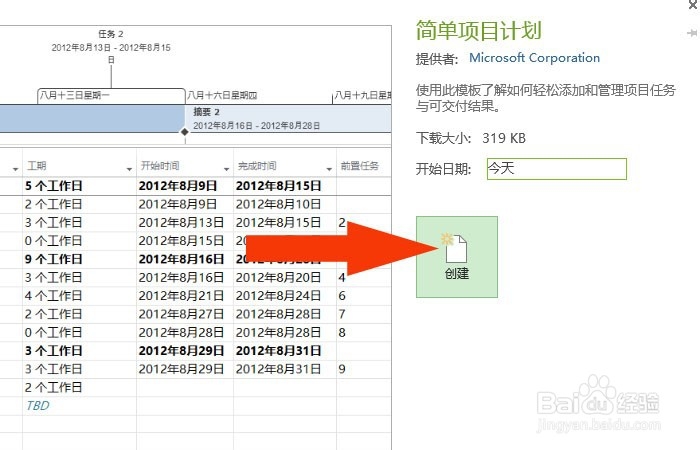
2、    接着,在弹出的模板窗口中,鼠标左键单击【创建】按钮,如下图所示。

Project软件中如何创建项目计划表

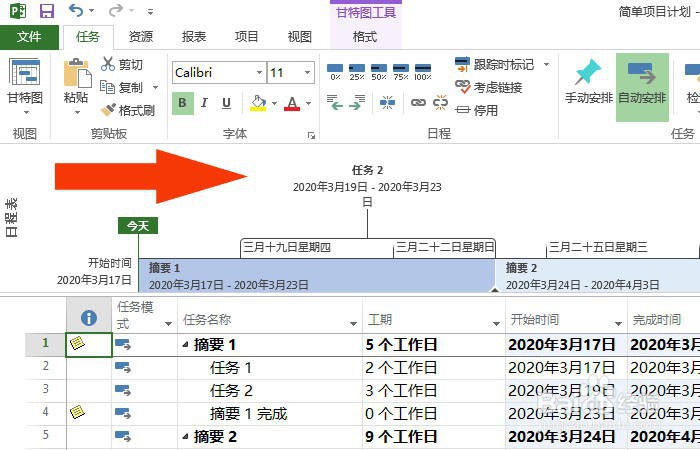
3、    然后,在文档的窗口上,可以看到项目计划表的样式,如下图所示。

Project软件中如何创建项目计划表

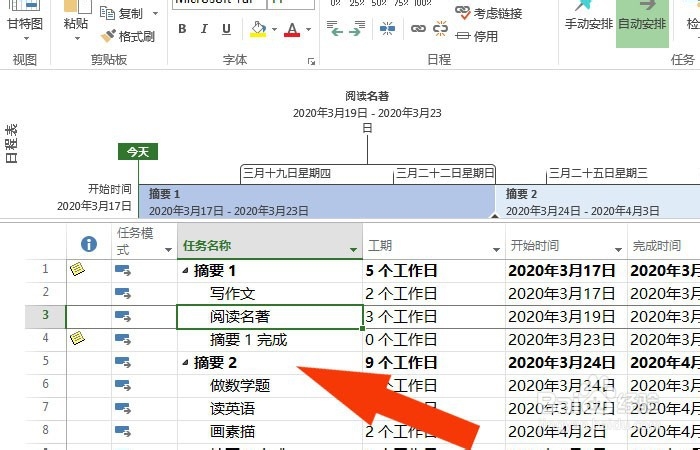
4、    接着,在表格,选择修改项目计划表中的任务标题名称,如下图所示。

Project软件中如何创建项目计划表

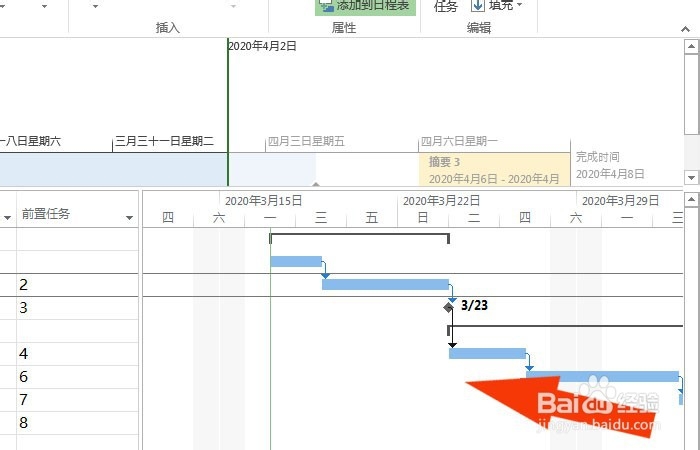
5、    然后,在表格中,可以看到项目计划表的时间图表显示,如下图所示。

Project软件中如何创建项目计划表

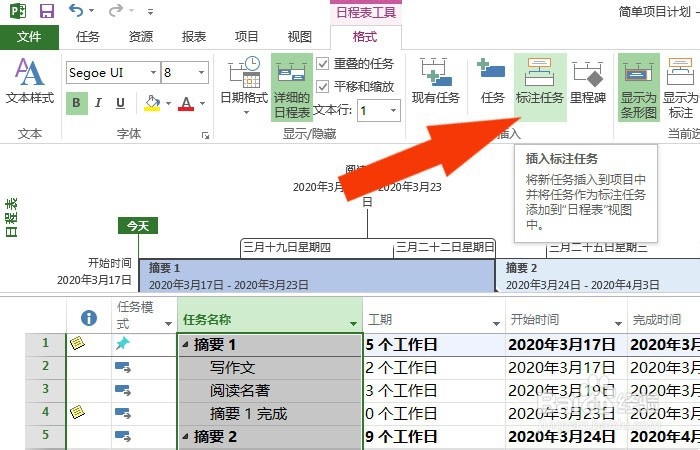
6、    接着,鼠标左键单击菜单下的【标注任务】按钮,如下图所示。

Project软件中如何创建项目计划表

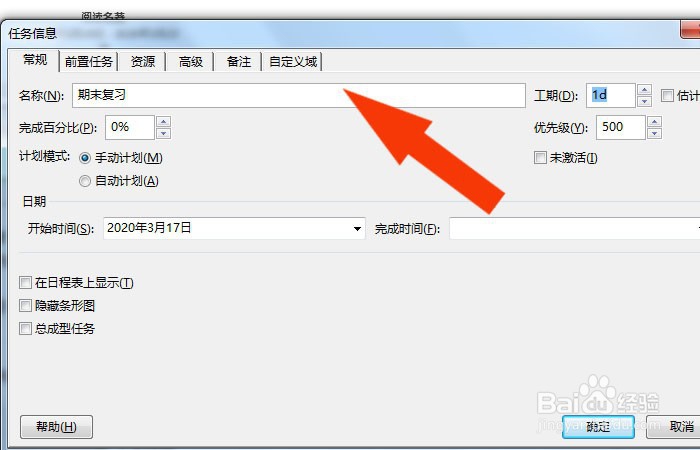
7、    然后,在弹出的任务窗口中,输入任务名称,如下图所示。

Project软件中如何创建项目计划表

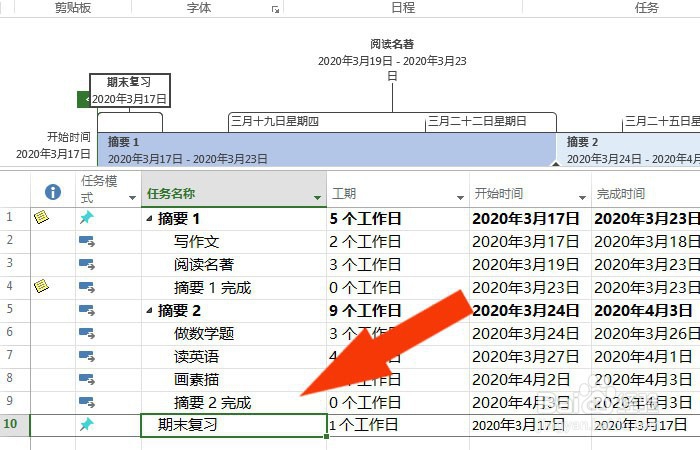
8、    最后,在表格中,可以看到添加好的标注任务了,并单击保存,如下图所示。通过这样的操作,修改项目计划表模板,就学会了在Project软件中创建项目计划表了。
Project软件中如何创建项目计划表

  • Project2019如何设置自动保存间隔
  • Word样式怎么删除
  • 在Project中怎么设置默认视图
  • word怎么显示并预览网格线
  • Word技巧—怎样设置全部文字与下划线之间距离
  • 热门搜索
    风热感冒吃什么药 吹空调感冒吃什么药 怎么扎马尾好看又简单 大量的近义词 笔记本怎么上网 辛苦的近义词 双面打印怎么设置 怎么样去色斑 好发型 怎么设置电脑亮度