1、打开visio,点击新建,选择日程安排,如下图。

2、选择日历,点击创建,如下图。

3、在左侧工具栏中找到日历形状,周,将其拖到画布上,如下图。

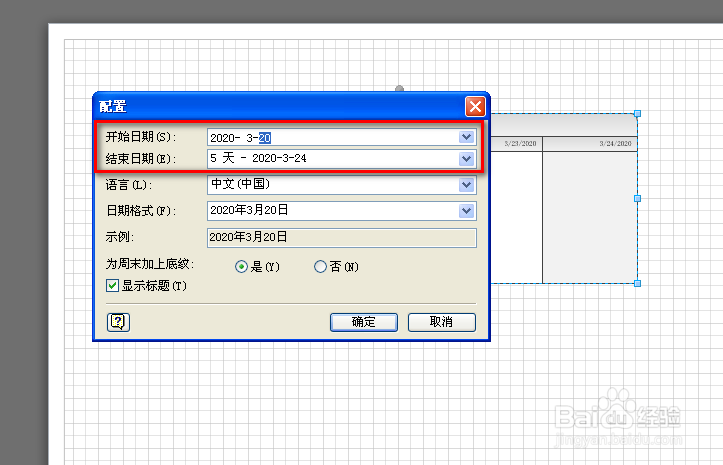
4、在弹出的配置对话框中,对周进行配置,这里主要配置时间,如下图。
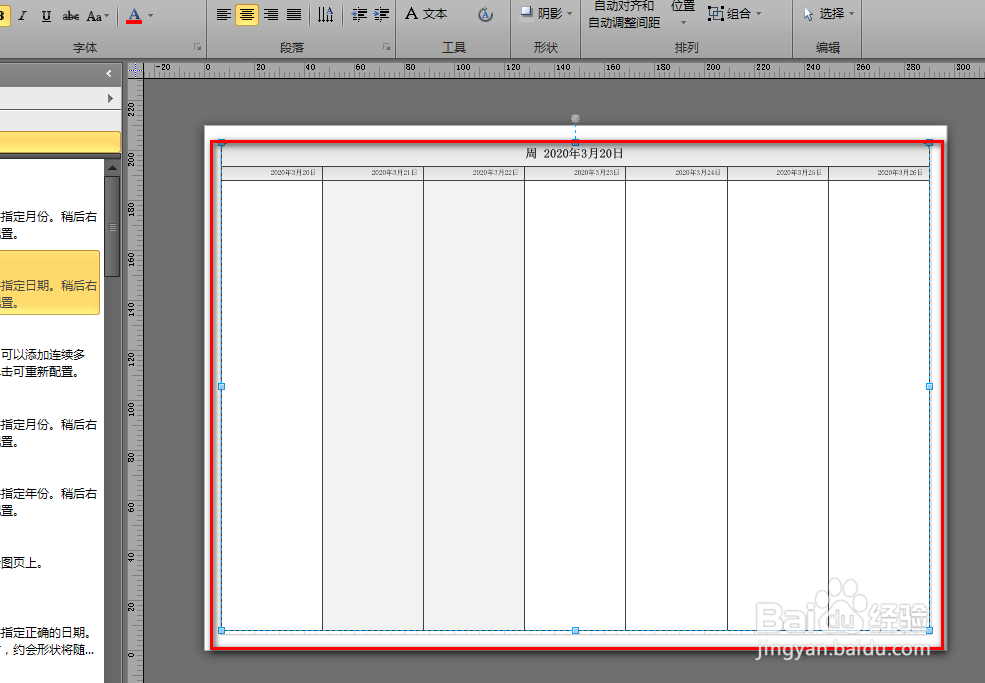
5、通过鼠标拖动来调整周形状的大小,如下图。
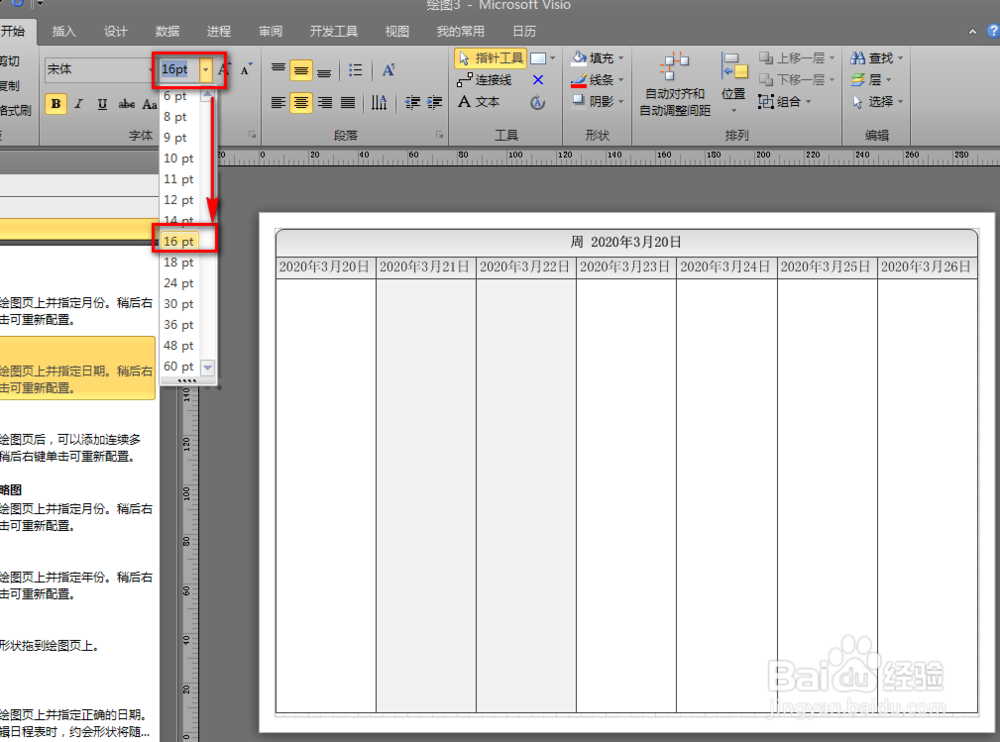
6、选中周形状,点击工具栏的字号,选择合适的字号,如下图。
7、在左侧工具栏中找到各种事件形状,将其拖动到对应日期处,如下图。

8、双击拖入的事件图形,添加事件说明,如下图。

时间:2026-04-23 13:29:41
1、打开visio,点击新建,选择日程安排,如下图。
2、选择日历,点击创建,如下图。
3、在左侧工具栏中找到日历形状,周,将其拖到画布上,如下图。
4、在弹出的配置对话框中,对周进行配置,这里主要配置时间,如下图。
5、通过鼠标拖动来调整周形状的大小,如下图。
6、选中周形状,点击工具栏的字号,选择合适的字号,如下图。
7、在左侧工具栏中找到各种事件形状,将其拖动到对应日期处,如下图。
8、双击拖入的事件图形,添加事件说明,如下图。
