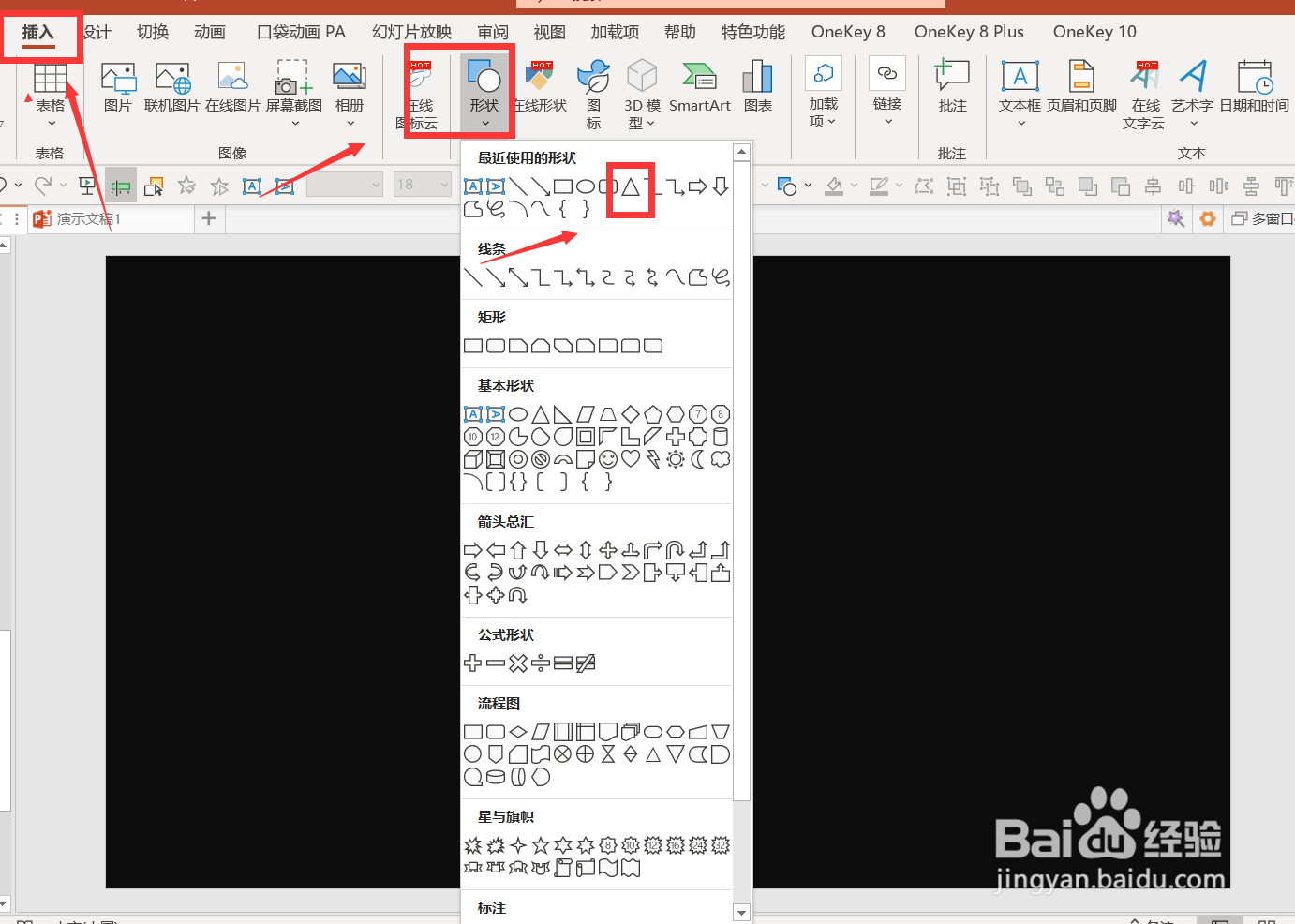
1、点击【插入】-【形状】-【三角形】-按shift键绘制三角形。
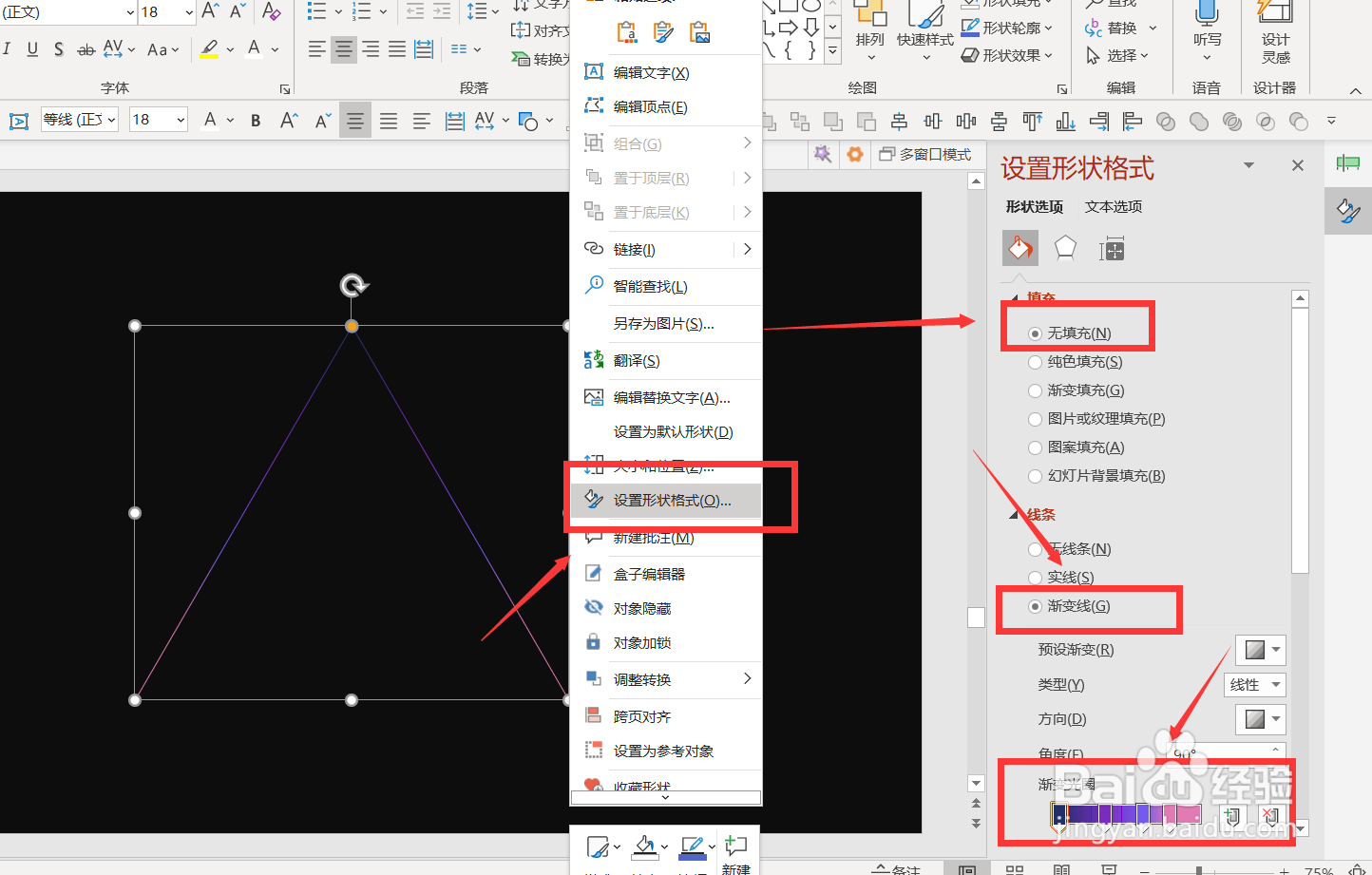
2、右键点击三角形-设置形状格式-无填充-渐变线-在渐变光圈中选择自己喜欢的颜色-调整光圈位置。
3、点击islide-设计排版-环形布局。

4、将数量调整为:35-起始角度:66.7左右-布局半径:19.8左右-旋转方式:自动旋转。

5、全选所有的形状-动画-添加动画-陀螺旋。

6、点击右下角的预览,就可以看到效果了。

时间:2026-05-01 17:29:30
1、点击【插入】-【形状】-【三角形】-按shift键绘制三角形。
2、右键点击三角形-设置形状格式-无填充-渐变线-在渐变光圈中选择自己喜欢的颜色-调整光圈位置。
3、点击islide-设计排版-环形布局。
4、将数量调整为:35-起始角度:66.7左右-布局半径:19.8左右-旋转方式:自动旋转。
5、全选所有的形状-动画-添加动画-陀螺旋。
6、点击右下角的预览,就可以看到效果了。
