Excel打印区域随输入变化

 时间:2026-04-26 12:40:04

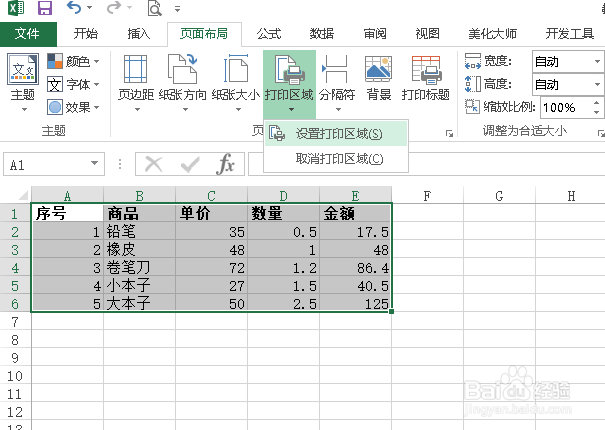
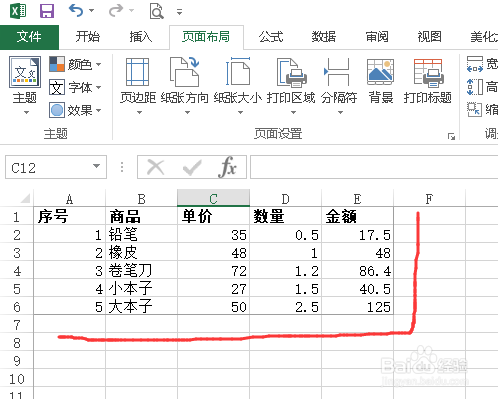
1、如图所示是一个简单的图标,我们首先可以设定一个打印的区域,如图,选定打印的内容后可以在页面布局,打印区域,设置打印区域里面进行设置。设置完成后会出现一个打印的线
Excel打印区域随输入变化

Excel打印区域随输入变化

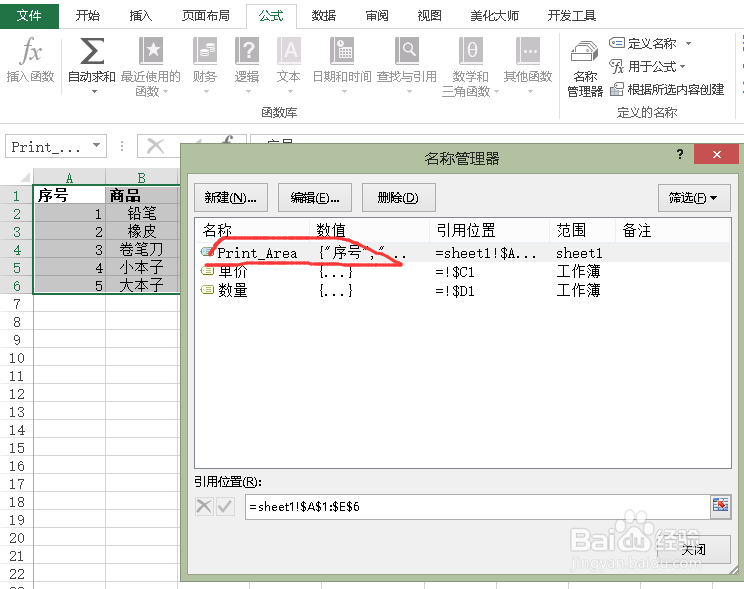
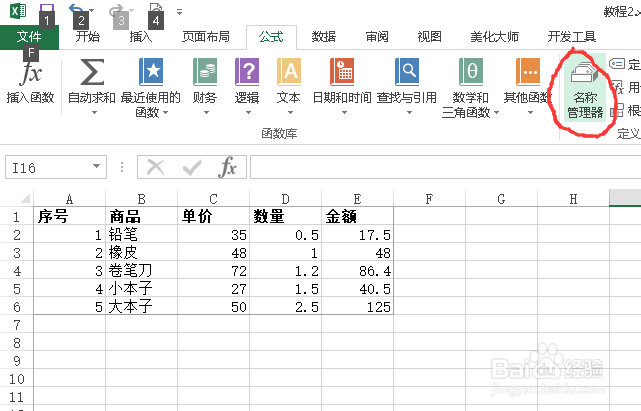
2、我们进入公式->名称管理器,设置名称,由于之前已经设置了打印区域,所以这里会出现打印区域的名称,也就是Print_Area
Excel打印区域随输入变化

Excel打印区域随输入变化

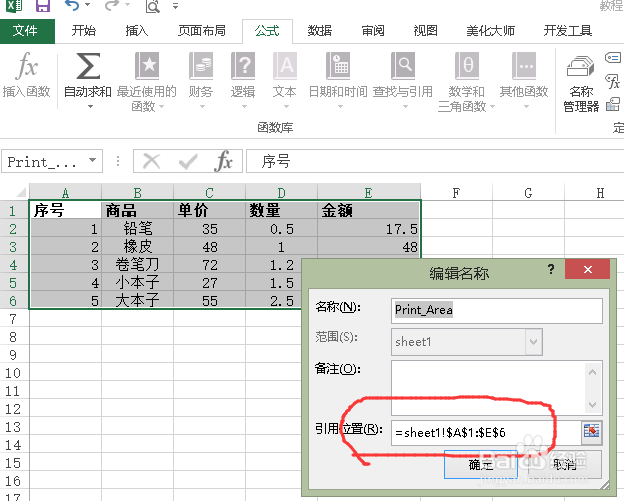
3、我们双击Print_Area,这时候会跳出详情,可以看到在我们进行设置之前,打印区域是之前选定的区域,我们将其改为”=INDIRECT("a1:e"&MATCH(9E+307,sheet!$A:$A))“,然后确定。
Excel打印区域随输入变化

Excel打印区域随输入变化

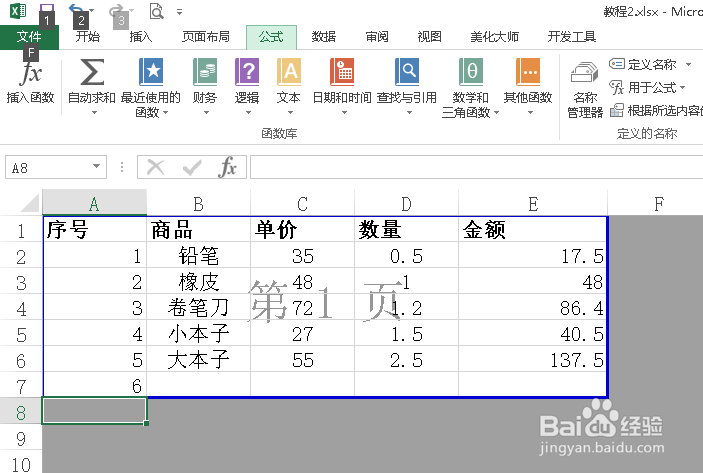
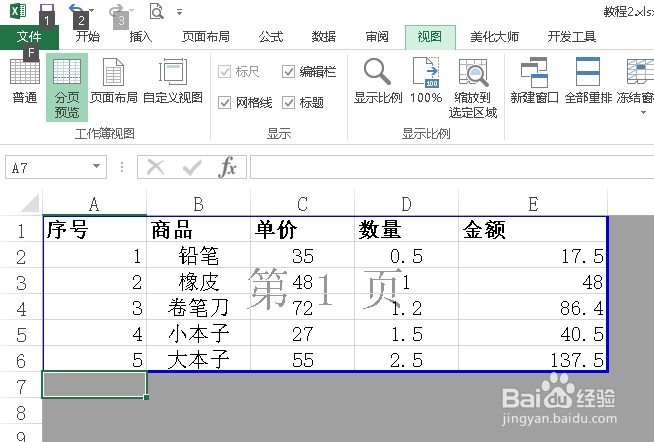
4、我们在视图设置将页面的模式设置成分页预览,这时候看到的只有我们打印出来的东西,其余内容是看不到的,我们尝试加一行,会发现这一行也是属于打印区域内的,非常好
Excel打印区域随输入变化

Excel打印区域随输入变化

  • 如何在Word中让文字自动适应表格
  • 时间检定仪装置如何检定秒表?
  • 如何将EXCEl中多张Sheet工作表转换成一个PDF
  • WPS表格技巧—筛选后也会自动连续的序号
  • 在wps2019中显示其编辑栏
  • 热门搜索
    auto是什么意思车上的 ios是什么意思 生活安全知识 肌肉型小腿粗怎么减 如何培养学生的自信心 爱情生活 lol稻草人怎么玩 向往的生活3 腿上有红血丝怎么办 如何提高教育教学质量