Win10更新一直安装失败怎么办

 时间:2026-04-23 01:36:03

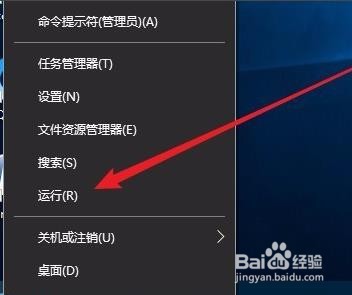
1、我们可以右键点击Windows10左下角的开始按钮,在弹出菜单中选择“运行”菜单项
Win10更新一直安装失败怎么办

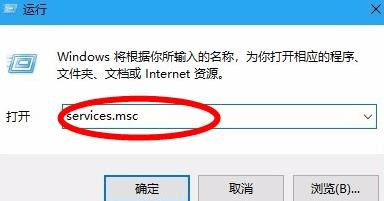
2、输入命令services.msc,然后点击确定按钮运行该程序

Win10更新一直安装失败怎么办

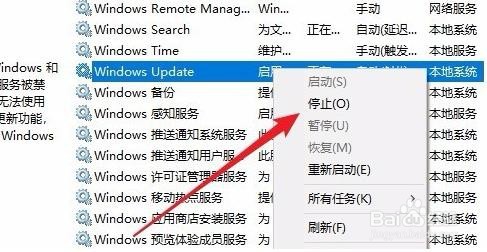
3、打开Windows10服务列表,在列表中找到Windows Update服务项,然后右键点击该服务项,在弹出菜单中选择“停止”菜单项。
Win10更新一直安装失败怎么办

4、打开Windows资源管理器,然后定位到C:\Windows\SoftwareDistribution文件夹。

Win10更新一直安装失败怎么办

5、选中该文件夹中的“Datastore”与“Download”文件夹,然后右键点击这两个文件夹,在弹出菜单中选择“删除”菜单项,把这两个文件夹删除。

Win10更新一直安装失败怎么办

6、再次打开 Windows服务窗口,右键点击Windows Update服务项,在弹出菜单中选择“启动”菜单项。

Win10更新一直安装失败怎么办

7、打开Windows设置窗口,在窗口中点击“更新和安全”图标

Win10更新一直安装失败怎么办

8、再次更新就会发现现在可以正常的下载与安装新补丁了

Win10更新一直安装失败怎么办

  • 电脑提示telnet不是内部或外部命令,怎么办?
  • win10专业工作站版很耗内存的解决方法
  • 如何安装活动目录
  • Win10教程:[13]Win10系统怎么样开启3389远程
  • Win8操作系统启用User Manager服务
  • 热门搜索
    怎么查高考分数 怎么拉韧带 歇后语大全 鸭架汤怎么做好吃 香辣肉丝的家常做法 鸡脖子怎么做好吃 脚痛风的治疗方法 红烧排骨怎么做好吃 红烧黄鱼的家常做法 小孩多动症治疗方法