Win10系统如何关闭系统还原功能

 时间:2026-05-01 17:20:39

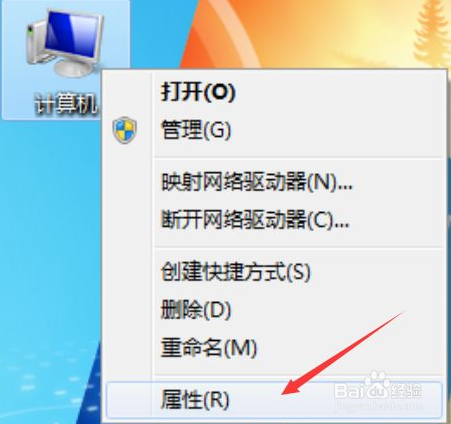
1、鼠标右键“计算机”,在弹出的对话框中,点击“属性”按钮;
Win10系统如何关闭系统还原功能

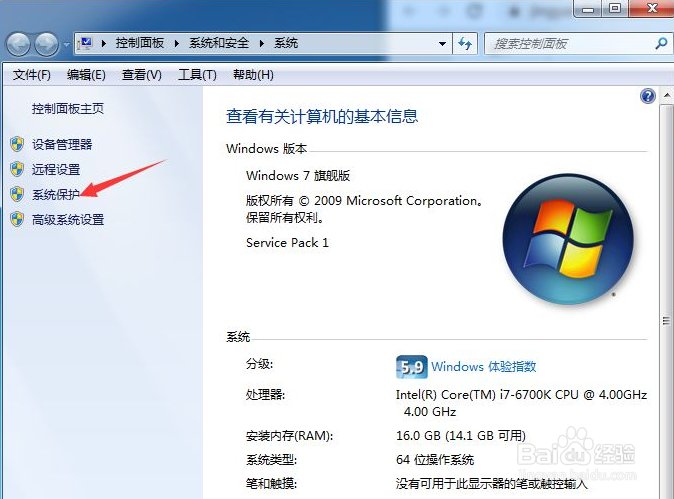
2、紧接着在弹出的对话框中,选择并点击“系统保护”按钮;

Win10系统如何关闭系统还原功能

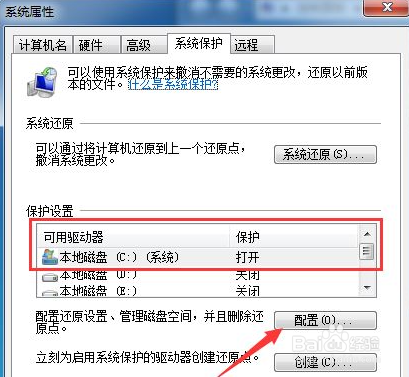
3、原始系统默认情况下,C盘作为系统还原存储盘并打开此功能,所以我们必须将他关掉,以节省C盘空间,在此,我们点击“配置”按钮;
Win10系统如何关闭系统还原功能

4、这时我们可以先将已存储的系统还原文件给删除,以释放被还原文件所占用的多余空间,请点击“删除”按钮;

Win10系统如何关闭系统还原功能

5、在弹出的“系统保护”对话框中,点击“继续”按钮;

Win10系统如何关闭系统还原功能

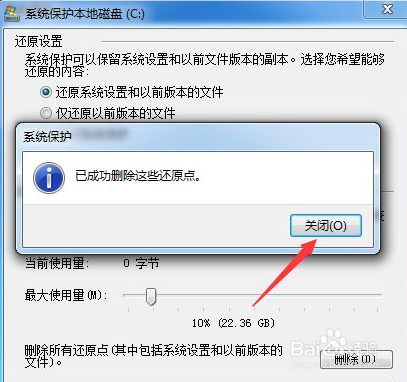
6、接着弹出“已成功删除这些还原点”,表示还原文件已全部删除成功,然后点击“关闭”按钮;
Win10系统如何关闭系统还原功能

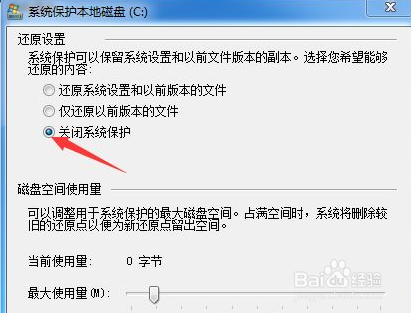
7、在“还原设置”区域,点选“关闭系统保护”按钮,再点击“应用”按钮;

Win10系统如何关闭系统还原功能

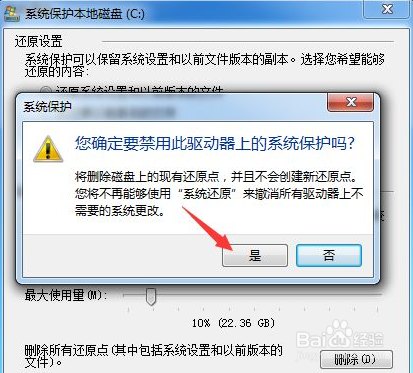
8、在弹出的新对话框中,我们点击“是”按钮;

Win10系统如何关闭系统还原功能

  • Win10关机后主机不断电怎么办?
  • Win10怎么关闭防火墙弹出通知
  • 如何删除win10更新补丁?
  • Win10正式版运行速度慢怎么办 Win10优化提速
  • Dism++系统还原教程
  • 热门搜索
    治疗黑头粉刺的方法 海参怎么做好吃又简单 饺子皮怎么做好吃 喝醉了怎么快速解酒 鸡脖子怎么做好吃 补肾方法 坏蛋是怎么样炼成的 去痘印的方法 家常炖豆腐 治打嗝的最快方法