1、打开演示文稿,插入视频
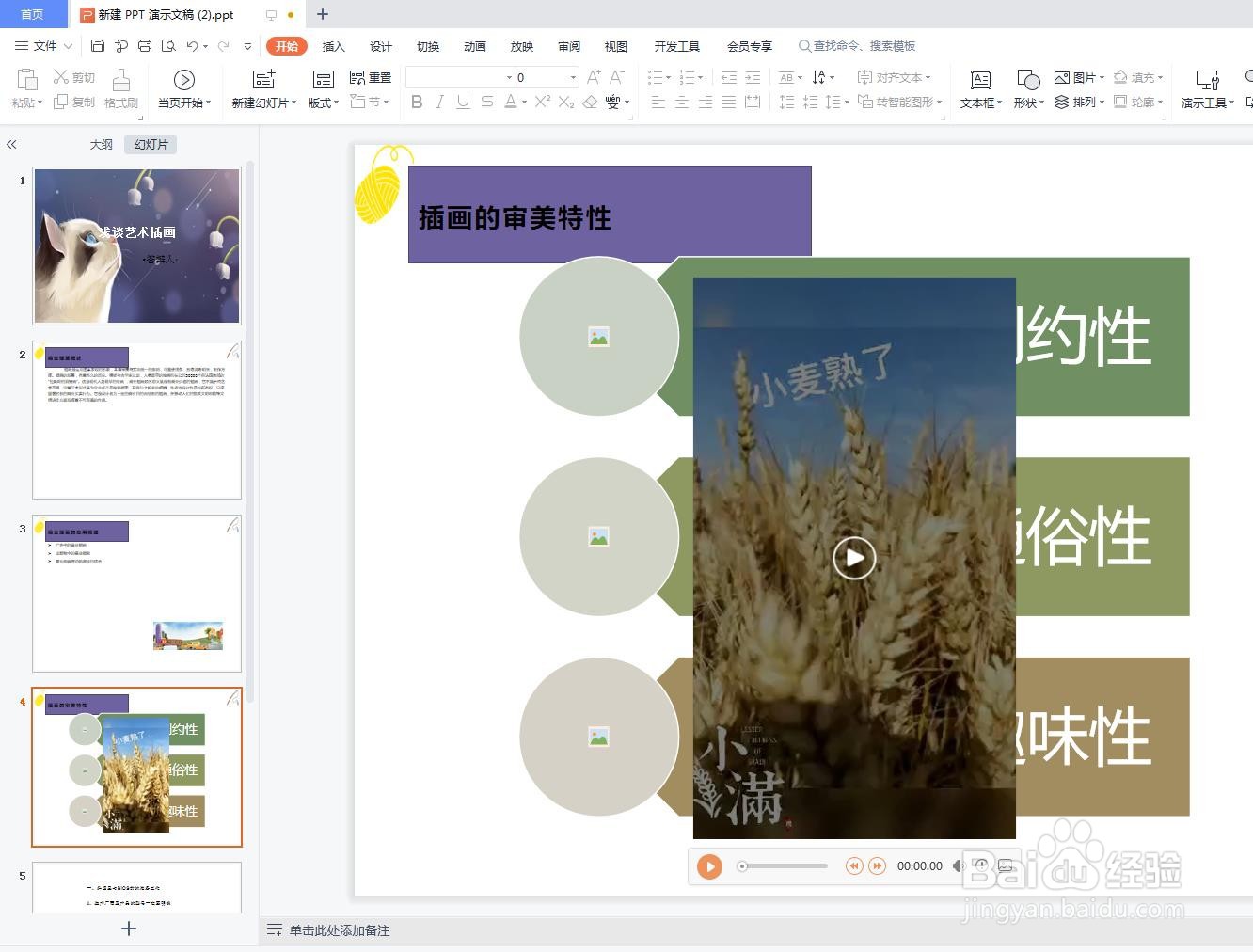
2、选中插入的视频,然后单击鼠标右键,在弹出的菜单列表中选择“剪裁视频”选项,如下图所示

3、打开“剪裁视频”对话框,如下图所示
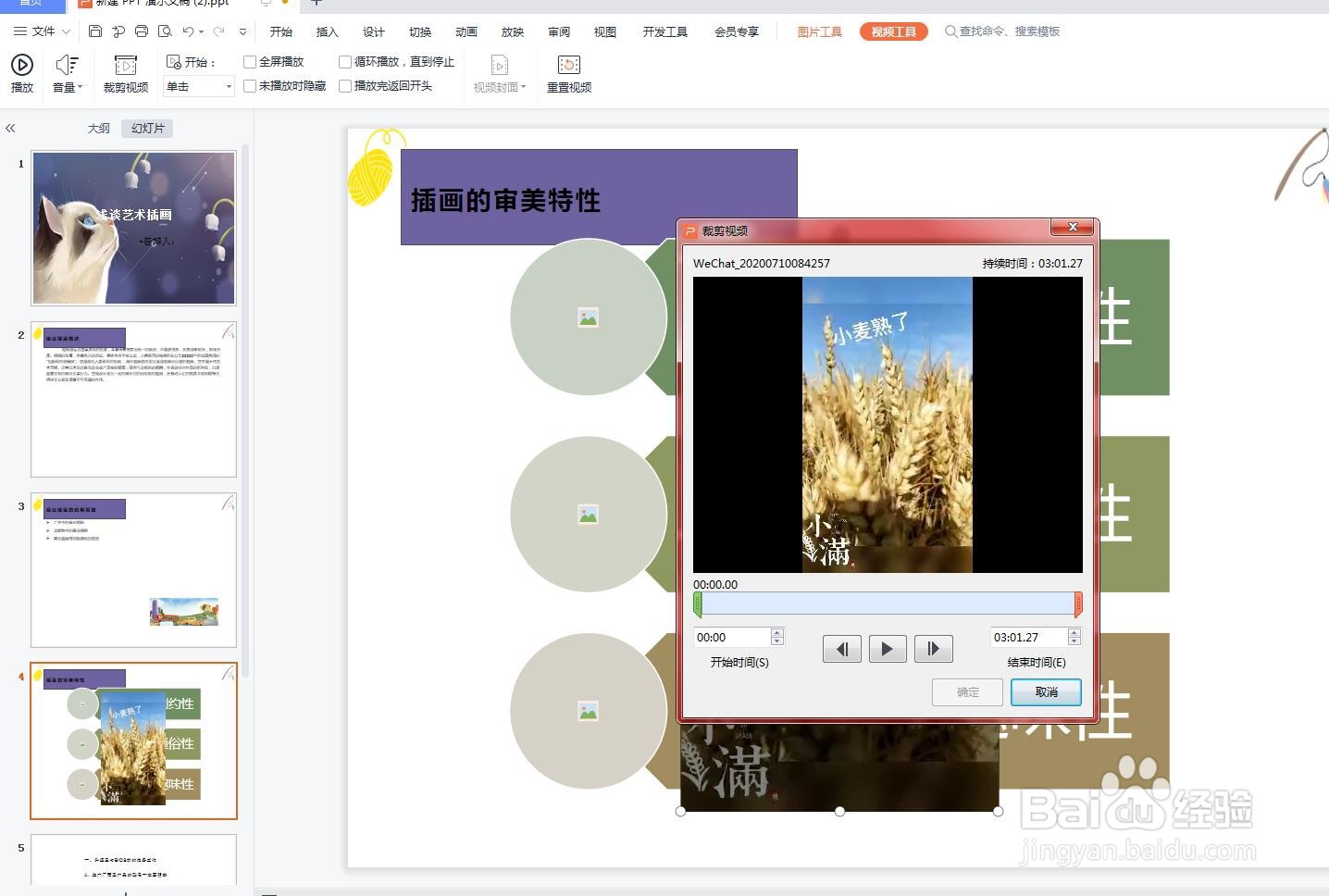
4、预览视频,接着拖动进度条上的两个标尺可以确定视频的裁剪位置,两个标尺中间的部分是保留部分,其他部分会被裁剪掉。
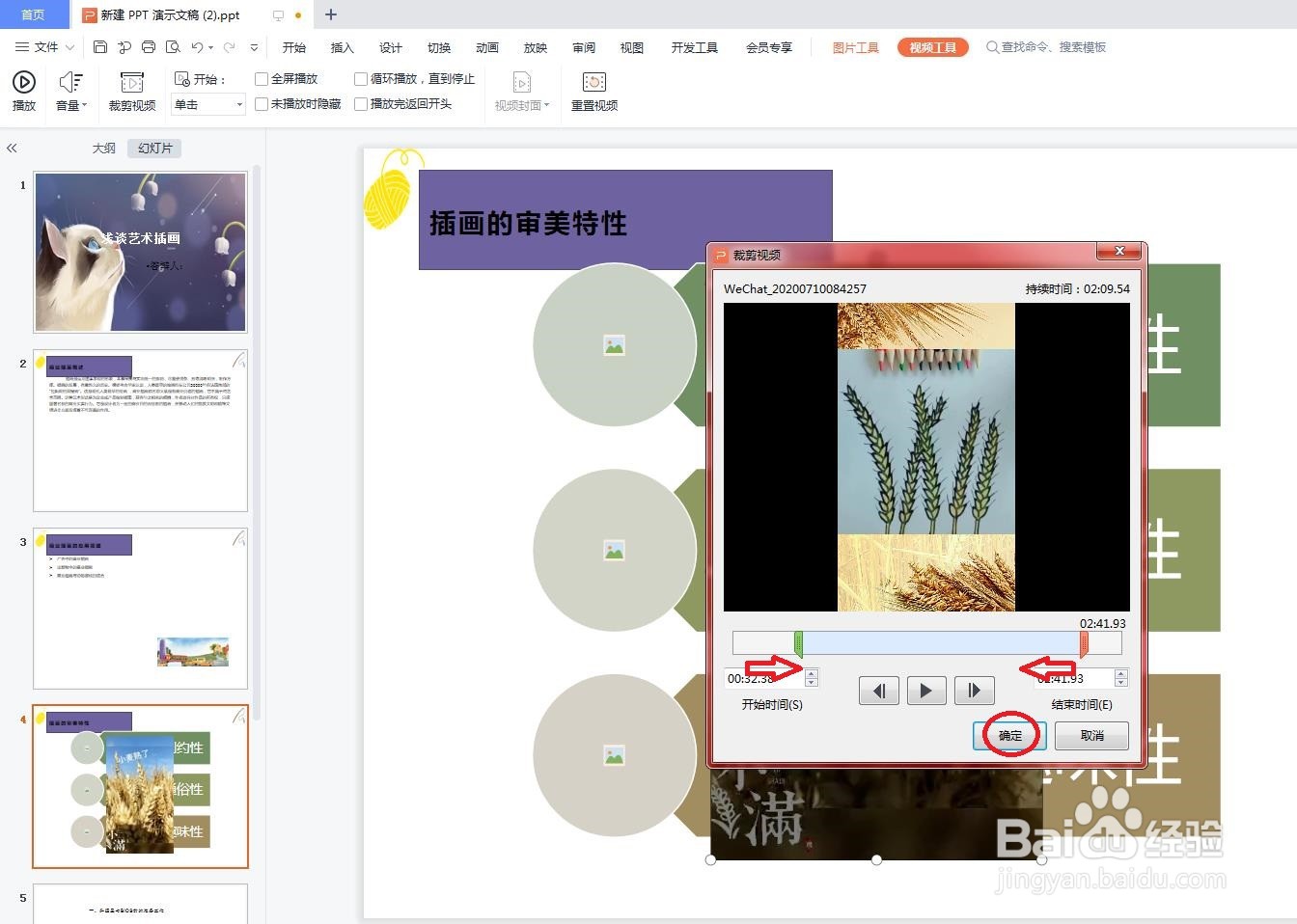
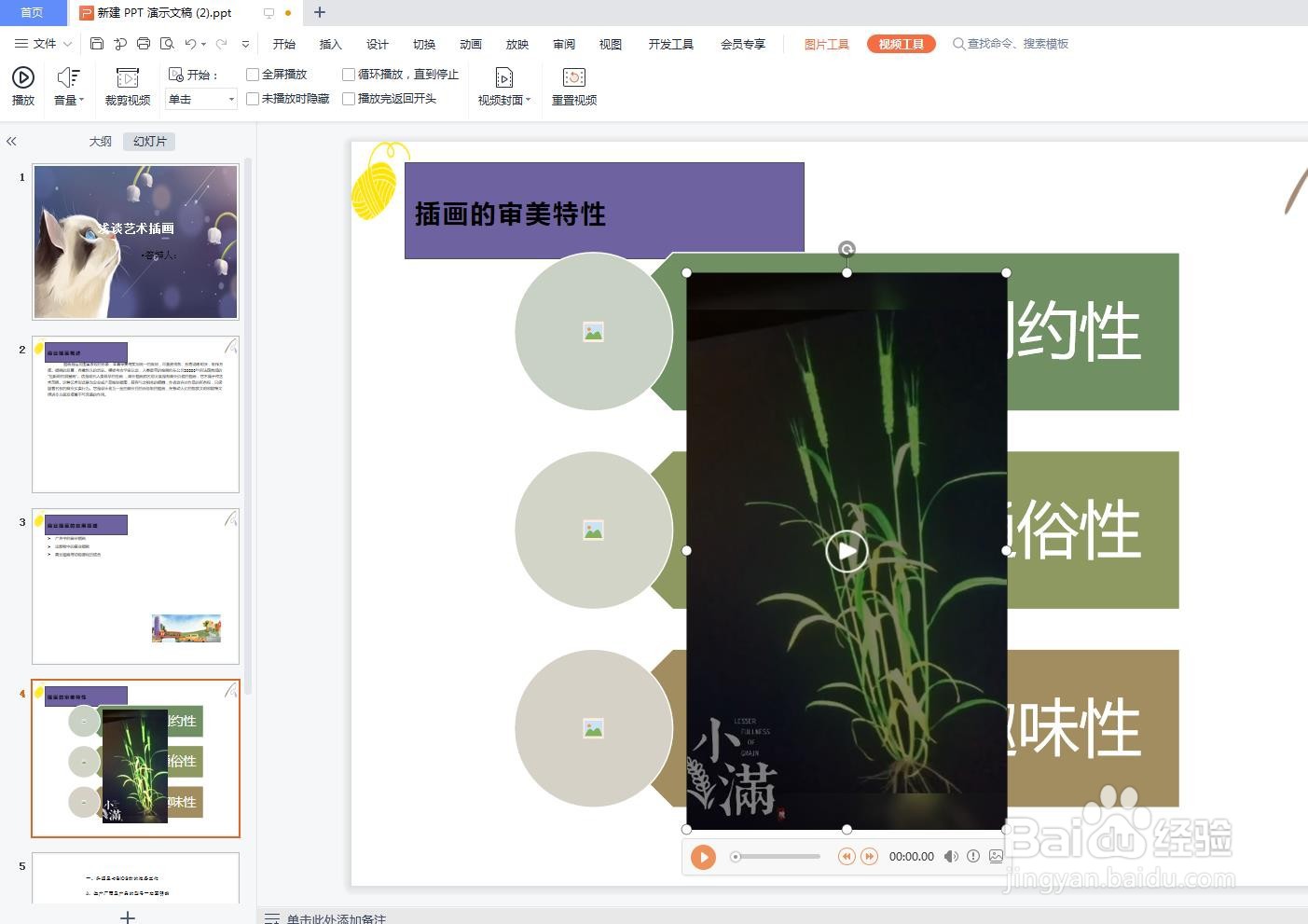
5、裁剪完成后单击“确定”按钮,即可完成对视频的裁剪。如下图所示
时间:2026-04-24 06:38:25
1、打开演示文稿,插入视频
2、选中插入的视频,然后单击鼠标右键,在弹出的菜单列表中选择“剪裁视频”选项,如下图所示
3、打开“剪裁视频”对话框,如下图所示
4、预览视频,接着拖动进度条上的两个标尺可以确定视频的裁剪位置,两个标尺中间的部分是保留部分,其他部分会被裁剪掉。
5、裁剪完成后单击“确定”按钮,即可完成对视频的裁剪。如下图所示
