微软官方win10系统安装u盘启动盘的方法

 时间:2026-04-27 23:43:37

1、百度下载“win10”或“MediaCreationTool”

微软官方win10系统安装u盘启动盘的方法

2、然后在桌面点击“运行”MediaCreationTool

微软官方win10系统安装u盘启动盘的方法

3、在“适用的声明和许可条款”界面点击“接受”

微软官方win10系统安装u盘启动盘的方法

4、在“你想执行什么操作”页面点击“为另一台电脑创建安装介质”,然后点击“下一步”

微软官方win10系统安装u盘启动盘的方法

5、在“选择语言、体系结构和版本”页面选择语言、版本、体系结构,再点击“下一步”

微软官方win10系统安装u盘启动盘的方法

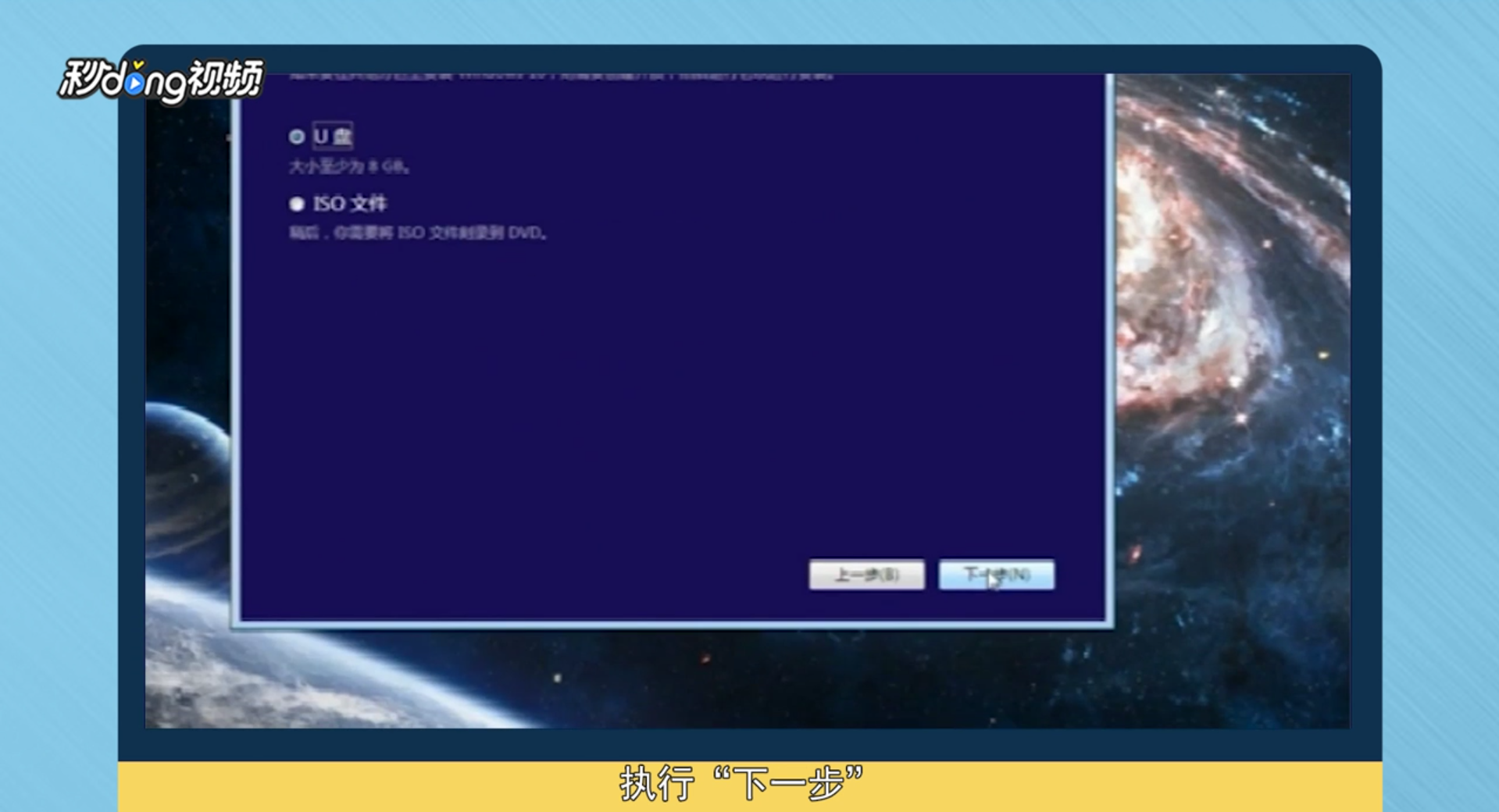
6、在“选择要使用的介质”页面点击“U盘”再点击“下一步”

微软官方win10系统安装u盘启动盘的方法

7、然后选择U盘,点击“下一步”

微软官方win10系统安装u盘启动盘的方法

8、下载Windows10和创建Windows10介质的过程会比较慢,需要耐心等待

微软官方win10系统安装u盘启动盘的方法

9、总结:“下载win10”或“MediaCreationTool”,运行MediaCreationTool接受许可条款,升级电脑或创建安装介质,进入选择语言、体系结构和版本页面,选择U盘,下载win10,创建win10介质即可

微软官方win10系统安装u盘启动盘的方法

  • 大白菜一键ghost无法还原系统的解决方法
  • 安装win11位于卷1解决方法
  • 分区助手如何克隆分区?
  • 微pe系统怎么制作使用?
  • win7启动出现Windows failed to start.处理办法
  • 热门搜索
    韶关学院怎么样 日产轩逸怎么样 晒伤后皮肤红痛痒怎么办 lol跳ping怎么解决 笔记本怎么连接电视 狗狗吐黄水怎么回事 电脑很慢很卡怎么办 社保怎么转移 电脑开机密码怎么改 专业用英语怎么说