Word 2016设置文本的字体、字号、对齐方式

 时间:2026-02-14 10:45:30

1、步骤一

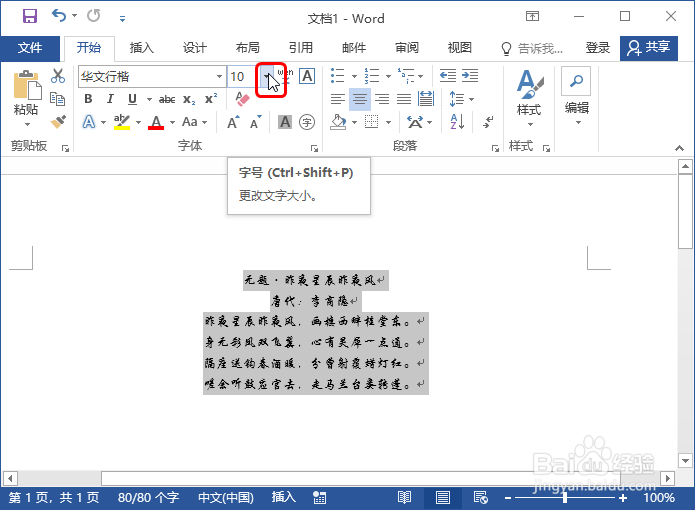
       选中要设置的文本内容,切换至【开始】选项卡,单击【居中】按钮,如下图所示。

Word 2016设置文本的字体、字号、对齐方式

2、步骤二

       可看到居中后的效果,保持文本的选中状态,单击【字体】按钮,在展开的列表中选择要设置的字体,如下图所示。

Word 2016设置文本的字体、字号、对齐方式

Word 2016设置文本的字体、字号、对齐方式

3、步骤三

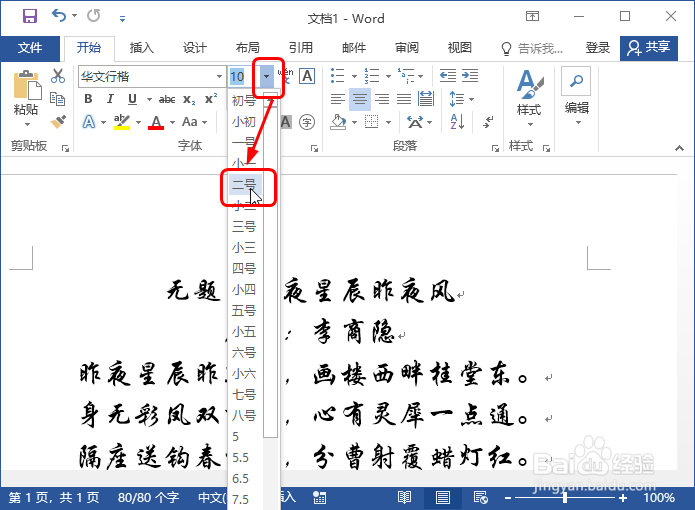
      单击【字号】按钮,在展开的列表中单击要设置的字号,如下图所示。
Word 2016设置文本的字体、字号、对齐方式

Word 2016设置文本的字体、字号、对齐方式

4、步骤四

       选中要减小的文本内容,连续单击【减小字号】按钮,

       选中要增大的文本内容,连续单击【增大字号】按钮,如下图所示。

Word 2016设置文本的字体、字号、对齐方式

Word 2016设置文本的字体、字号、对齐方式

5、步骤五

      选中要倾斜的文本内容,单击【倾斜】按钮,如下图所示。

Word 2016设置文本的字体、字号、对齐方式

6、步骤六

       单击【字体颜色】按钮,在展开的列表中选择字体颜色,如下图所示。

Word 2016设置文本的字体、字号、对齐方式

7、步骤七

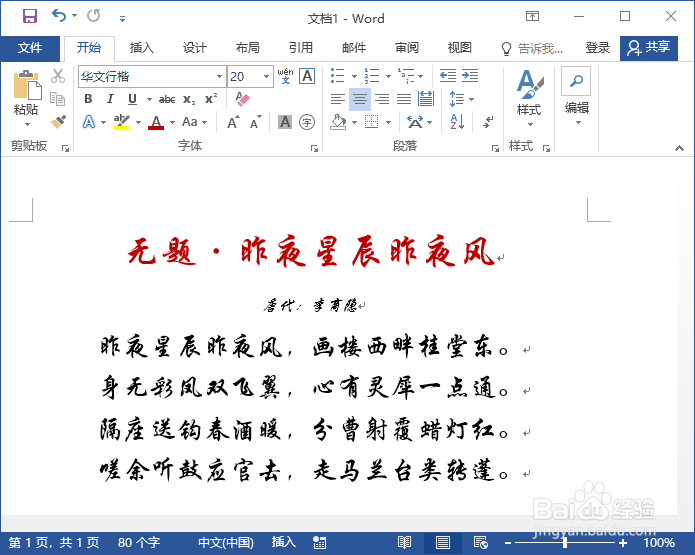
      可看到最终设置的文本效果,如下图所示。

Word 2016设置文本的字体、字号、对齐方式

  • word标题行文字设置背景
  • word2016中插入文本框如何设置三维效果
  • wps更改自选图形形状要怎么操作?
  • word中给月亮形添加漫漫黄沙渐变和三维效果
  • WORD文档如何插入水平项目符号列表
  • 热门搜索
    老板抽油烟机怎么样 怎么卤牛肉 罗汉松怎么养 电脑处理器怎么看 剥怎么组词 耳机进水了怎么办 日产轩逸怎么样 拉屎拉出血怎么办 鼻子出血怎么止血 康嘉奇奶昔怎么样