SolidWorks扫描切除命令里的实体扫描功能操作

 时间:2026-04-25 10:45:20

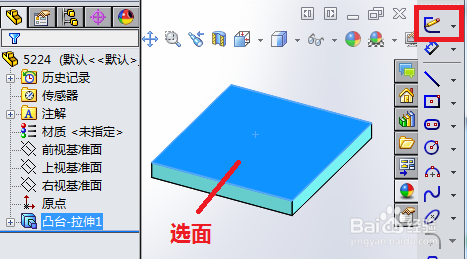
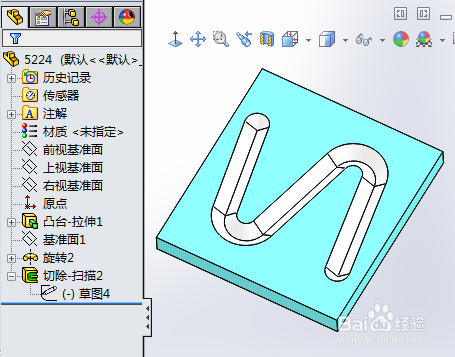
1、以下图零件为例。

SolidWorks扫描切除命令里的实体扫描功能操作

2、选草图绘制面后,单击“草图绘制”按钮。

SolidWorks扫描切除命令里的实体扫描功能操作

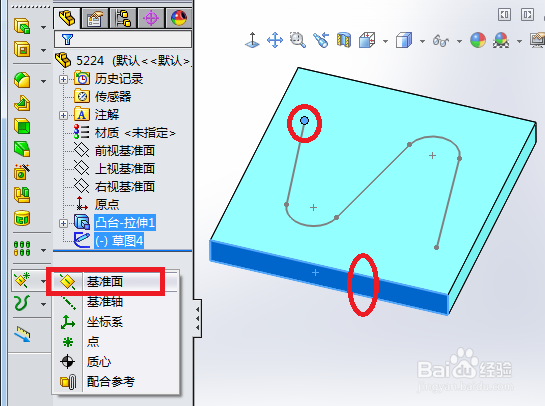
3、绘制如下图路径后,单击右上角按钮确认草图,注意路径要相切连贯。

SolidWorks扫描切除命令里的实体扫描功能操作

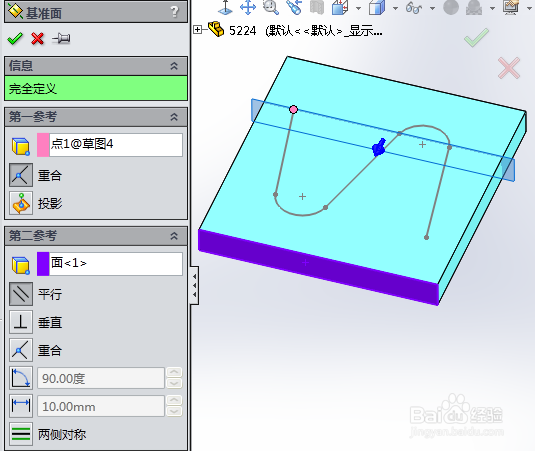
1、创建基准面。分别选路径开始端点和一平面后,单击“基准面”按钮。

SolidWorks扫描切除命令里的实体扫描功能操作

2、创建出一基准面。

SolidWorks扫描切除命令里的实体扫描功能操作

3、选该基准面,单击“草图绘制”按钮。

SolidWorks扫描切除命令里的实体扫描功能操作

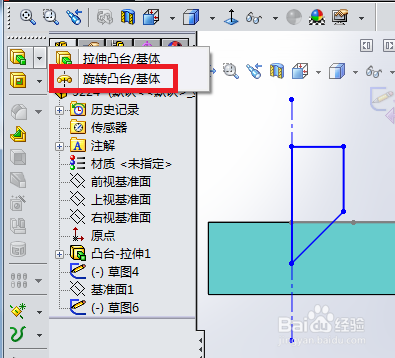
4、绘制如下旋转特征草图,路径的开始点可以在旋转中心线上,或在旋转特征内部,或在旋转轮廓上都可以,只要不在旋转特征外部即可。然后单击“旋转凸台/基体”按钮。
SolidWorks扫描切除命令里的实体扫描功能操作

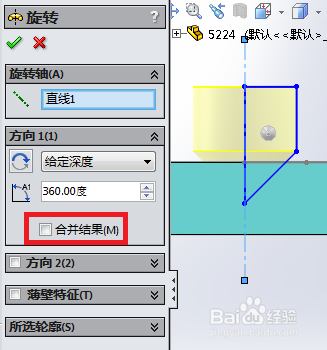
5、取消勾选“合并结果”,使工具实体成为独立的实体才可执行实体扫描切除功能。
SolidWorks扫描切除命令里的实体扫描功能操作

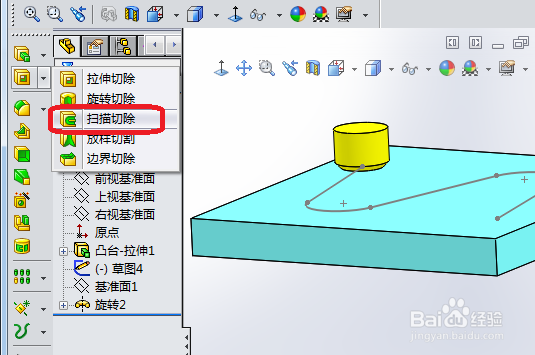
1、单击“扫描切除”按钮。

SolidWorks扫描切除命令里的实体扫描功能操作

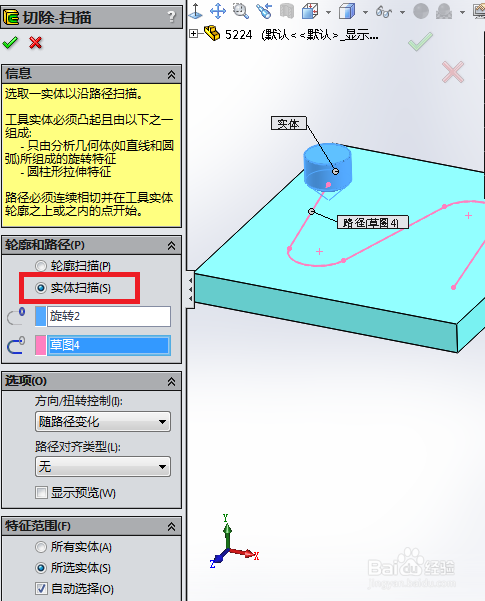
2、勾选“实体扫描”,分别选取工具实体和路径,设置好其余参数后,单击“√”确认。
SolidWorks扫描切除命令里的实体扫描功能操作

3、实体扫描切除完毕,工具实体自动消失。

SolidWorks扫描切除命令里的实体扫描功能操作

  • SolidWorks怎么创建放样凸台
  • SolidWorks怎么进行拔模操作
  • 在SOLIDWORKS里面怎么绘制圆柱体
  • SolidWorks怎么偏移表面
  • SW如何使用转换实体命令
  • 热门搜索
    公鸡为什么打鸣 馅饼的做法大全 美联英语怎么样 白萝卜怎么做好吃 醋泡花生的正确做法 爱他美奶粉怎么样 青菜怎么炒好吃 zip文件怎么打开 清蒸鲈鱼怎么做 网线怎么接