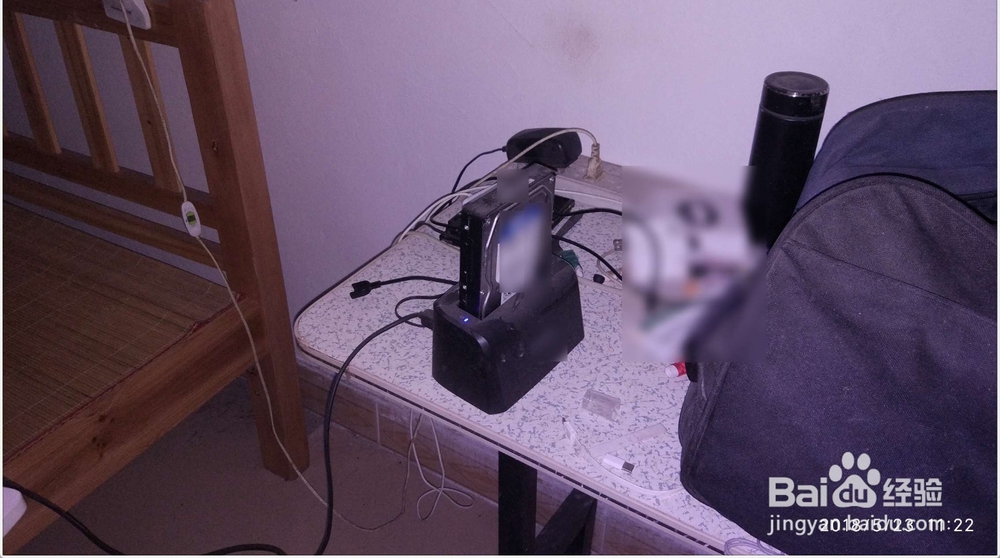
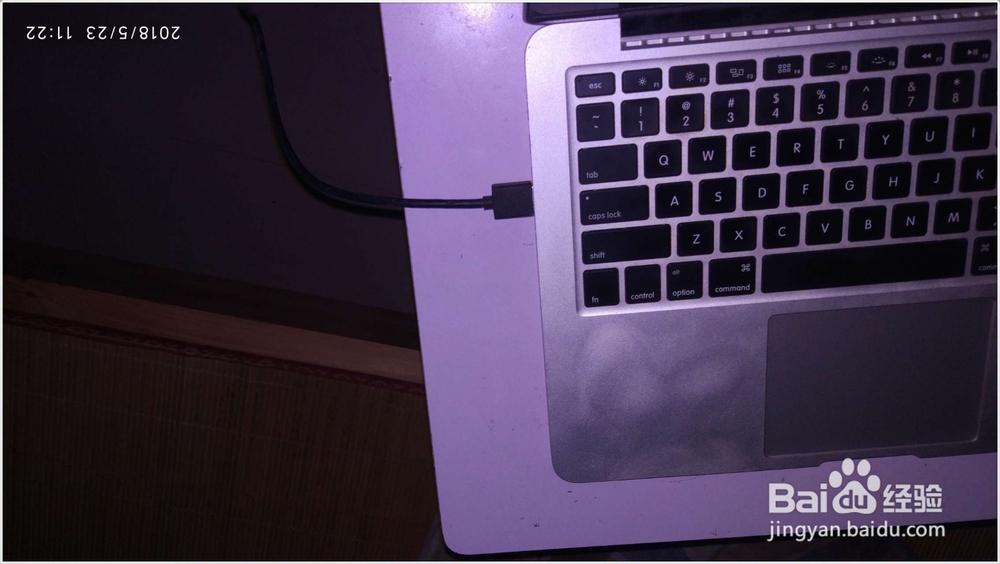
1、把你的移动硬盘连接上硬盘盒连接上电源,然后数据线跟电脑连接好。
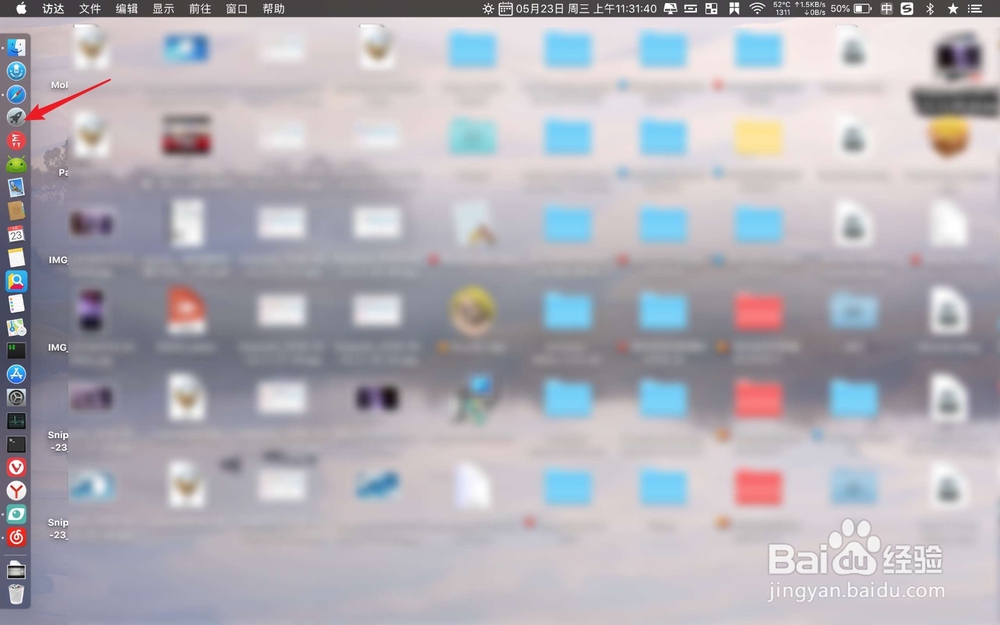
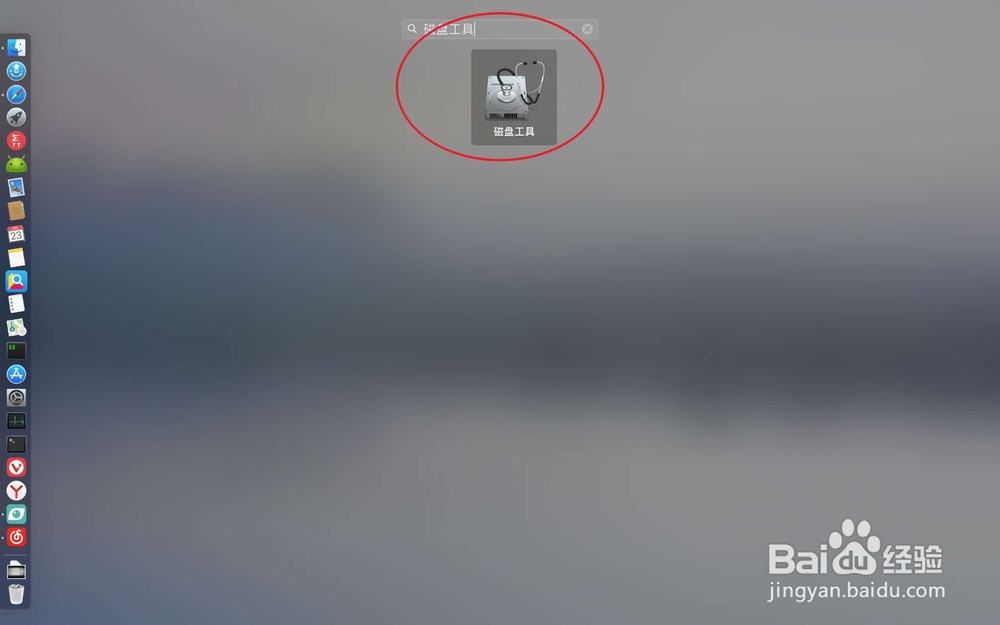
2、然后点击launchpad,在放大镜旁边输入磁盘工具,并打开搜索到软件。
3、然后点击你的移动硬盘,点击磁盘工具上的分区。
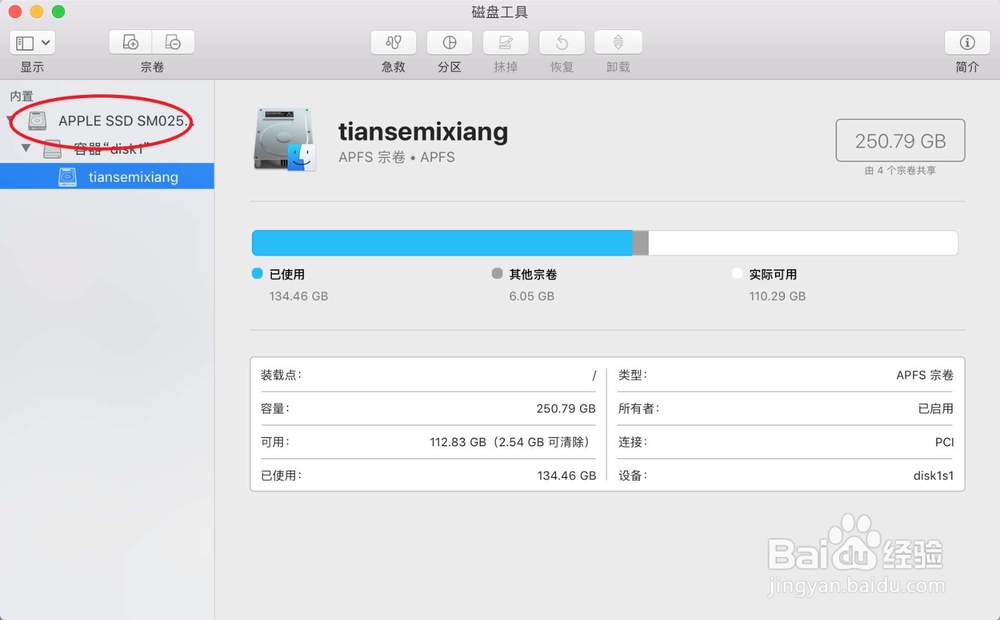
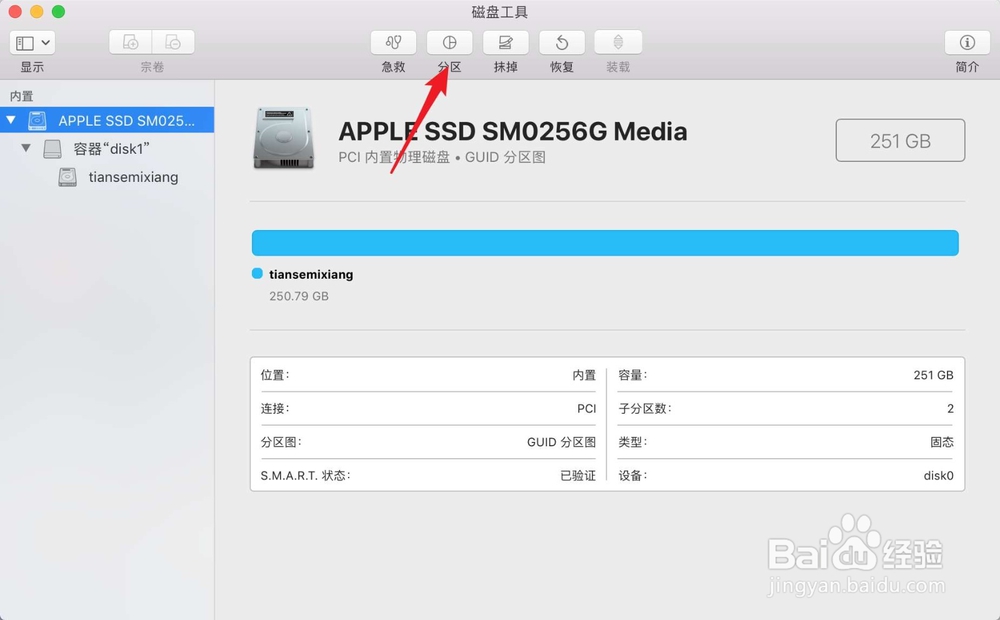
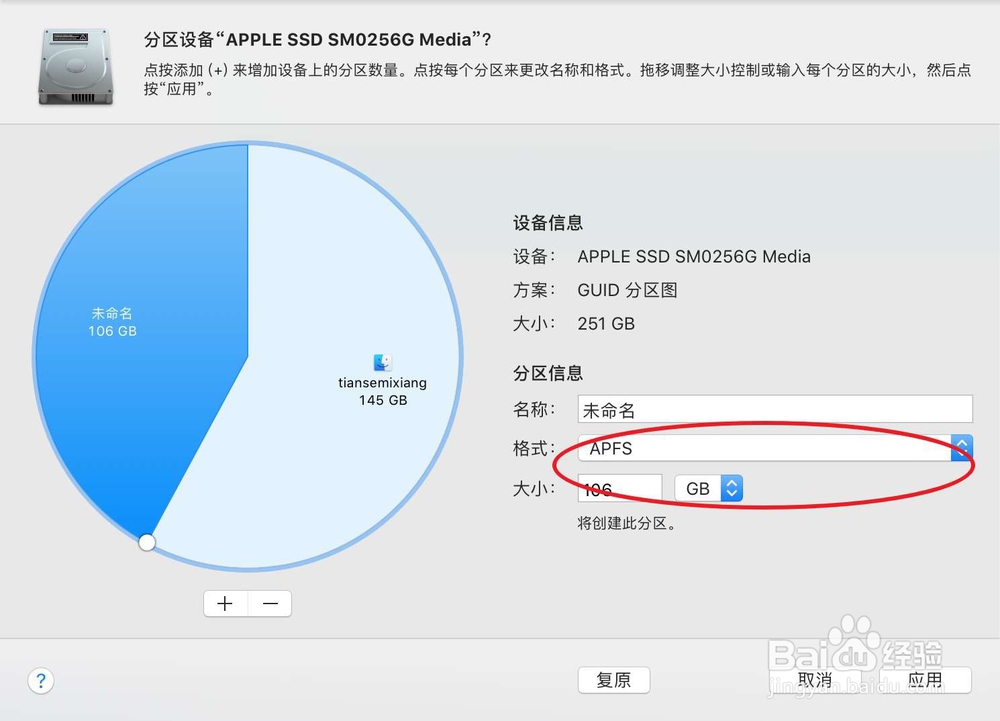
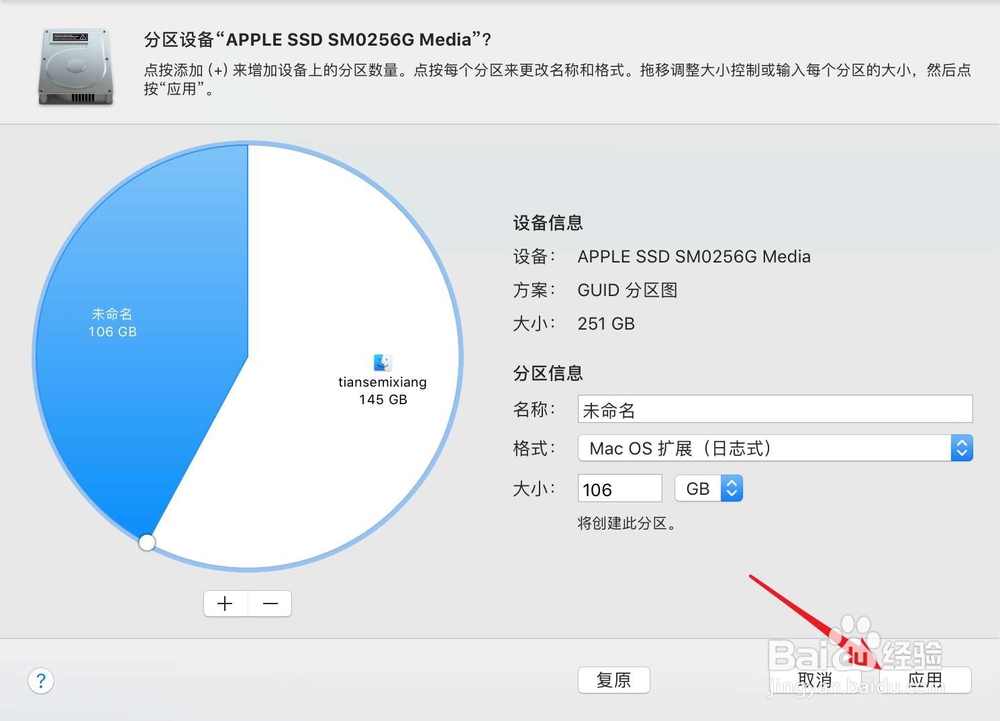
4、再次点击分区,然后在图二红圈的位置输入第一分区的大小。
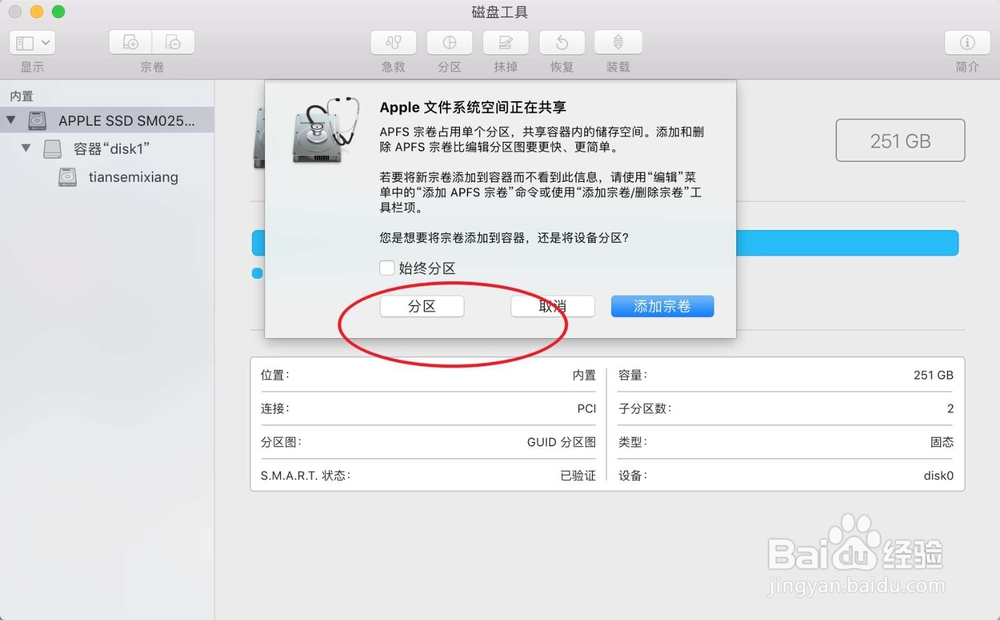
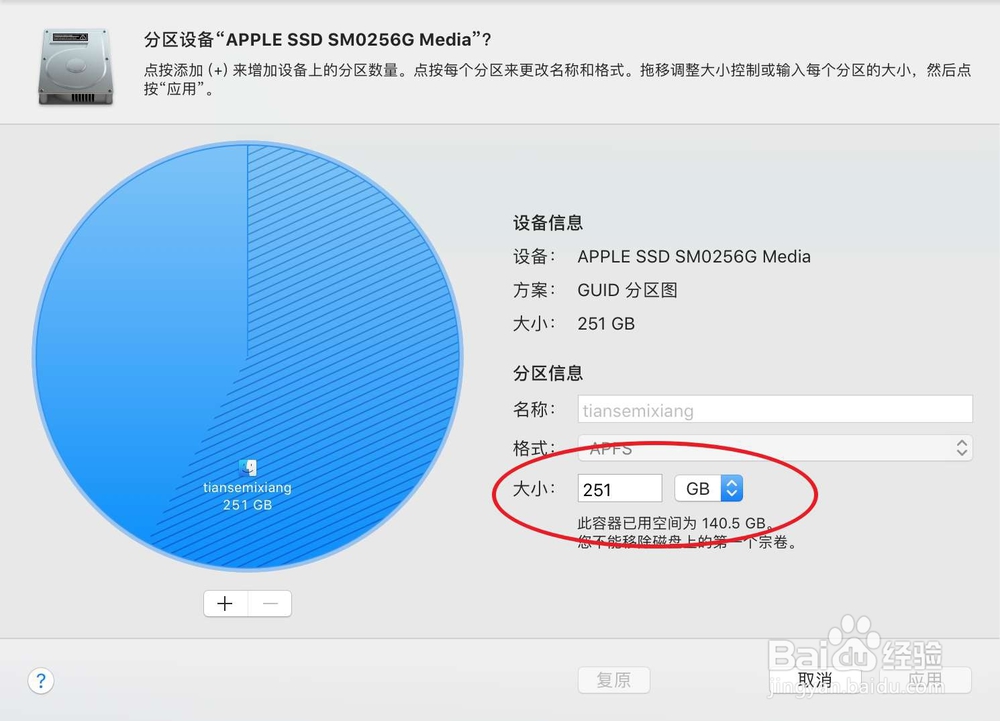
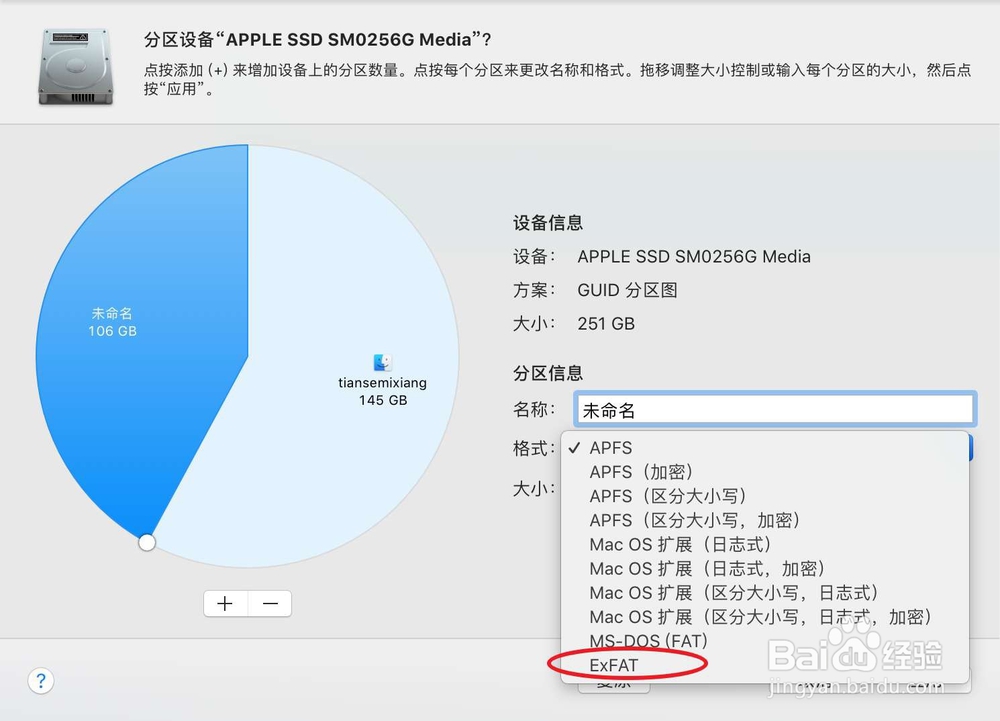
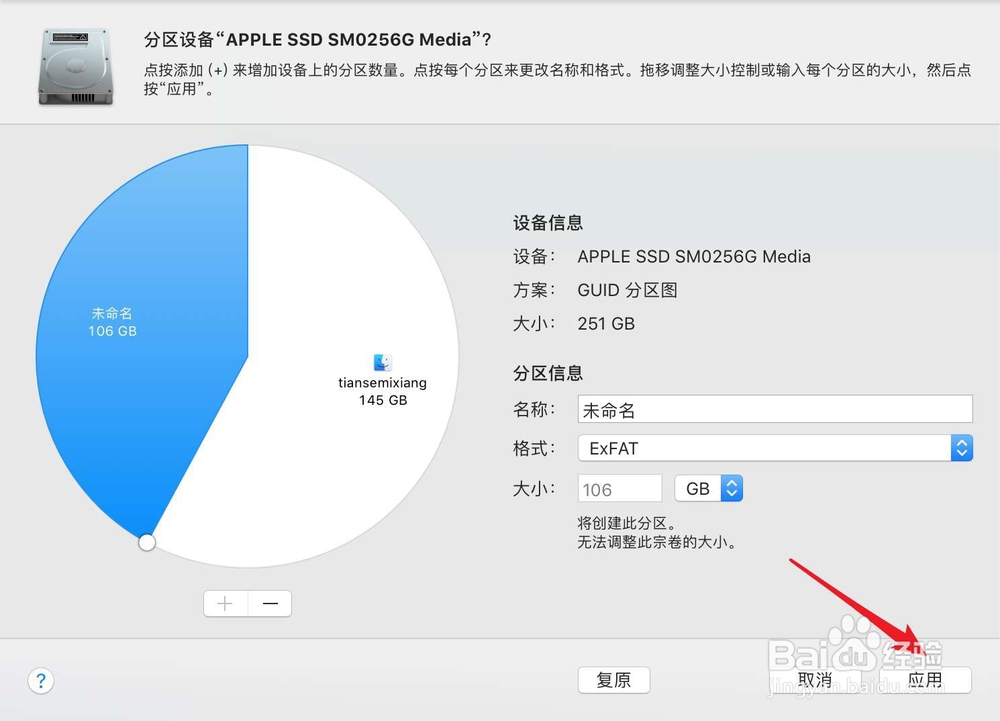
5、接着点击格式这里,选择exfat格式,然后点击应用。
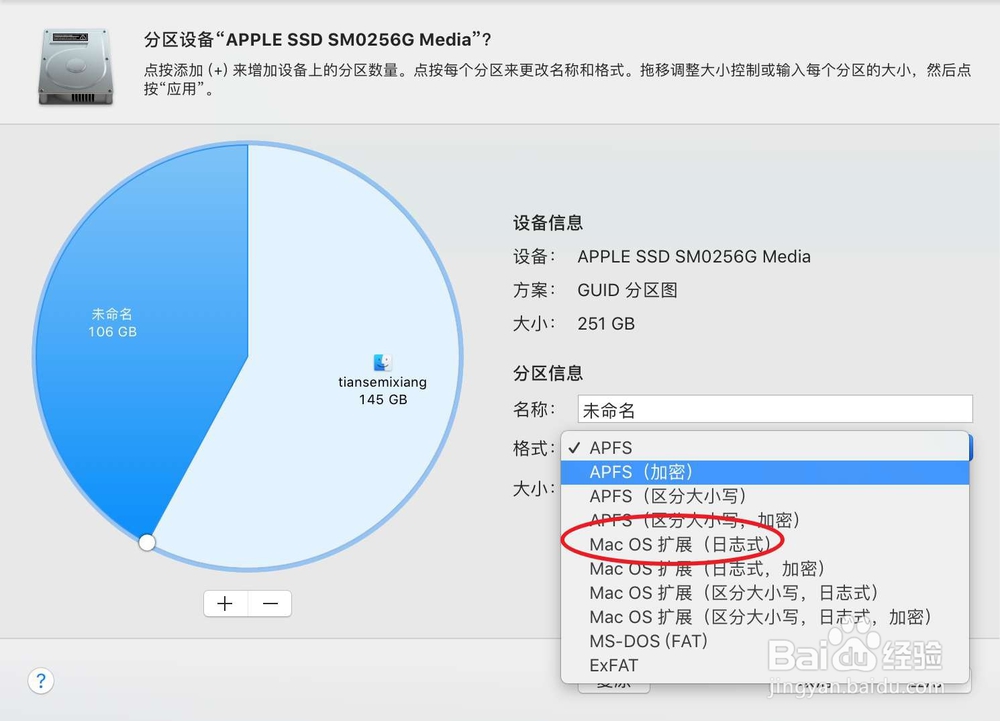
6、第二个硬盘就选择macos扩展日志式,然后点击应用即可。
时间:2026-04-29 00:58:44
1、把你的移动硬盘连接上硬盘盒连接上电源,然后数据线跟电脑连接好。
2、然后点击launchpad,在放大镜旁边输入磁盘工具,并打开搜索到软件。
3、然后点击你的移动硬盘,点击磁盘工具上的分区。
4、再次点击分区,然后在图二红圈的位置输入第一分区的大小。
5、接着点击格式这里,选择exfat格式,然后点击应用。
6、第二个硬盘就选择macos扩展日志式,然后点击应用即可。
