1、首先,我们打开photoshop,新建空白画布。

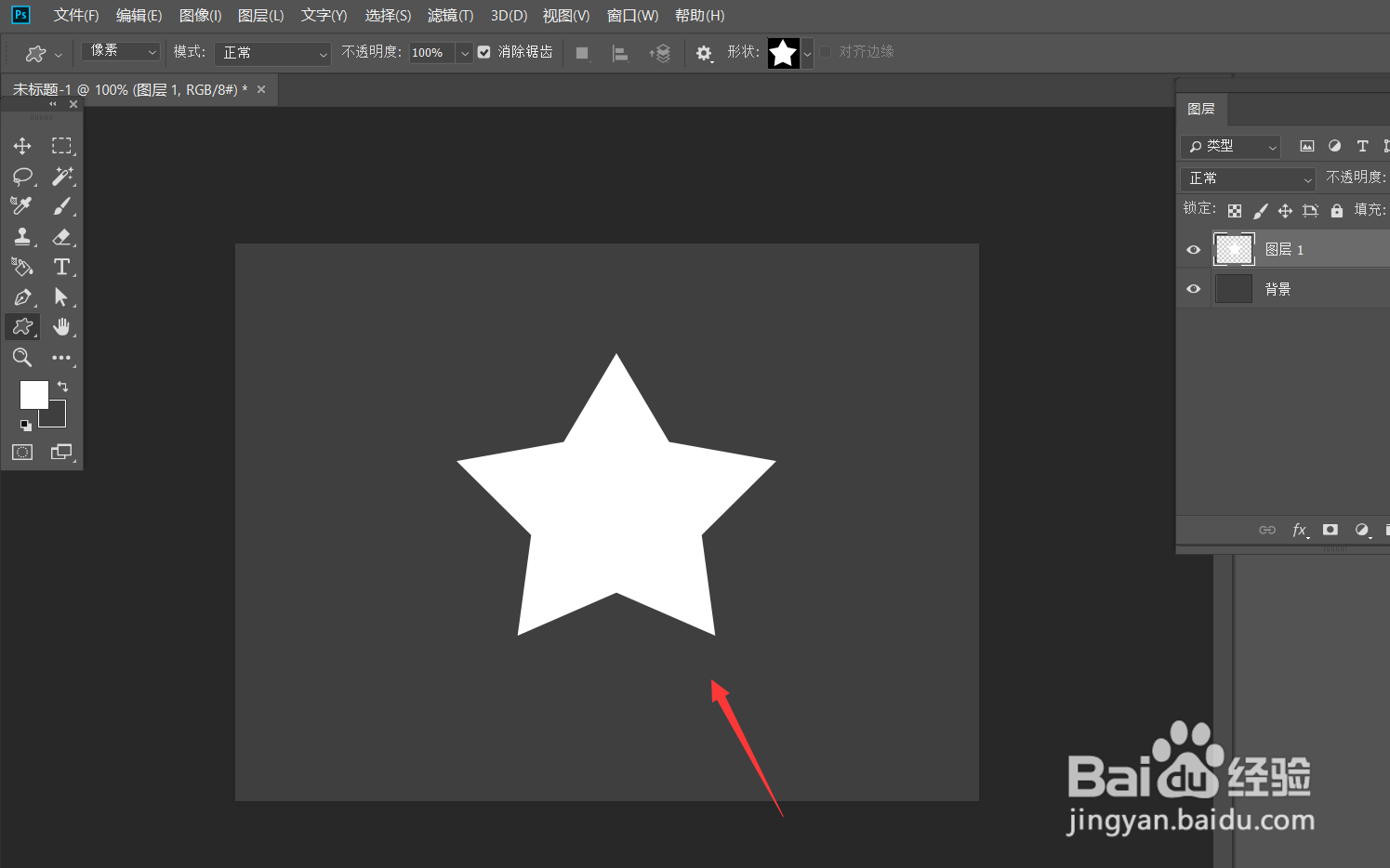
2、我们将画布背景色设置为深色,然后新建图层,用自定义形状工具,在画布上画一个星形。
3、按住ctrl键点击星形缩略图,载入星形选区,在路径面板点击将选区转换为路径。

4、用文字工具将光标移动到路径上,光标变形后键入文字,这样文字就能按路径分布。

5、最后,我们隐藏或删除原星形图层,删除路径图层,如下图,星形文字效果就完成了。


时间:2026-04-22 21:17:28
1、首先,我们打开photoshop,新建空白画布。
2、我们将画布背景色设置为深色,然后新建图层,用自定义形状工具,在画布上画一个星形。
3、按住ctrl键点击星形缩略图,载入星形选区,在路径面板点击将选区转换为路径。
4、用文字工具将光标移动到路径上,光标变形后键入文字,这样文字就能按路径分布。
5、最后,我们隐藏或删除原星形图层,删除路径图层,如下图,星形文字效果就完成了。
