1、第一,启动MATLAB,新建脚本(Ctrl+N),输入如下代码:
close all;clear all;clc
x=0:pi/50:2*pi;
y=sin(x);
hline1=plot(x,y,'k','linewidth',3);
hline2=line(x+0.05,y,'linewidth',4,'color',[.8,.8,.8]);
set(gca,'children',[hline1,hline2])

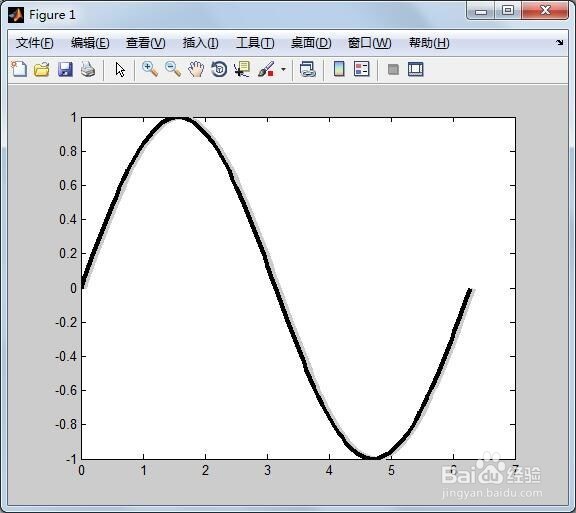
2、第二,保存和运行上述脚本,得到如下图形:plot( )和line( )绘制的sin(x)图形,只不过line( )绘制的图形在x方向上错位了0.05以便观测.
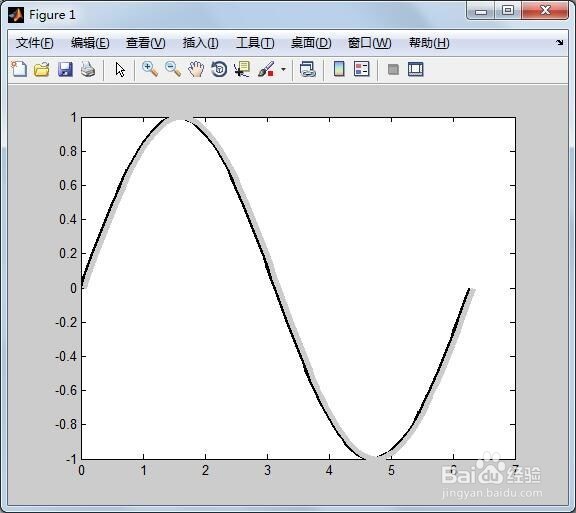
3、第三,改变plot( )和line( )绘制图形的叠放顺序,将line( )绘制的图形放在前面,plot( )绘制的图形放在后面。只需将脚本set(gca,'children',[hline1,hline2])改为set(gca,'children',[hline2,hline1])即可。即hline2在前,则line绘制的图形在前。
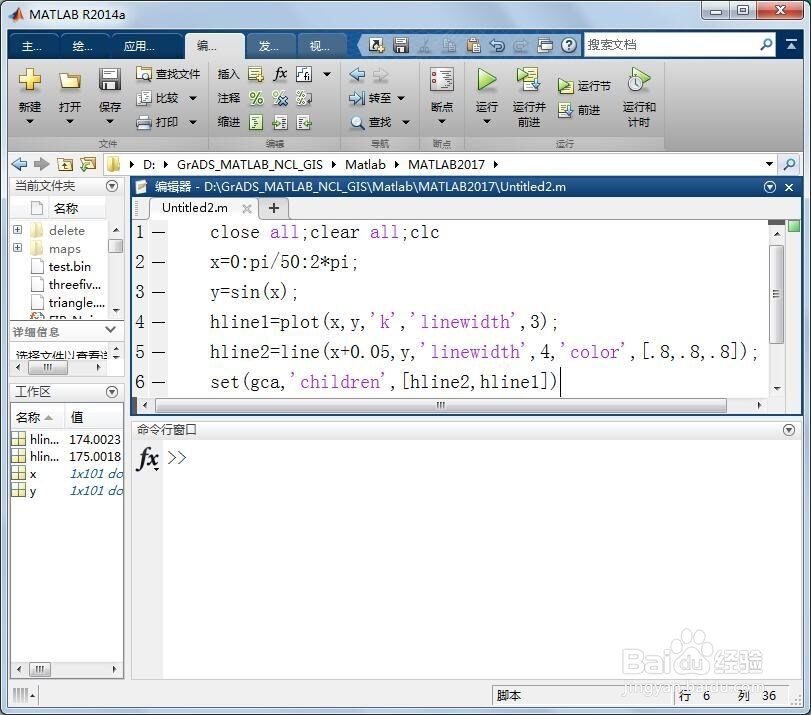
4、第四,保存和运行上述脚本,得到如下图形,line( )绘制的图形放在前面,plot( )绘制的图形放在后面。
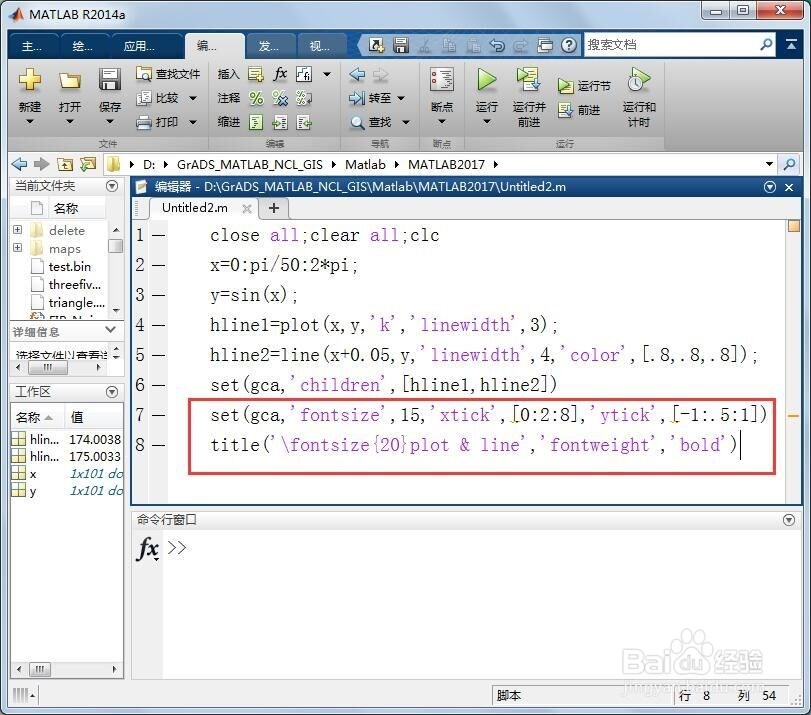
5、第五,下面对图形进行修饰,在第一步脚本的基础上,添加如下代码:
set(gca,'fontsize',15,'xtick',[0:2:8],'ytick',[-1:.5:1])
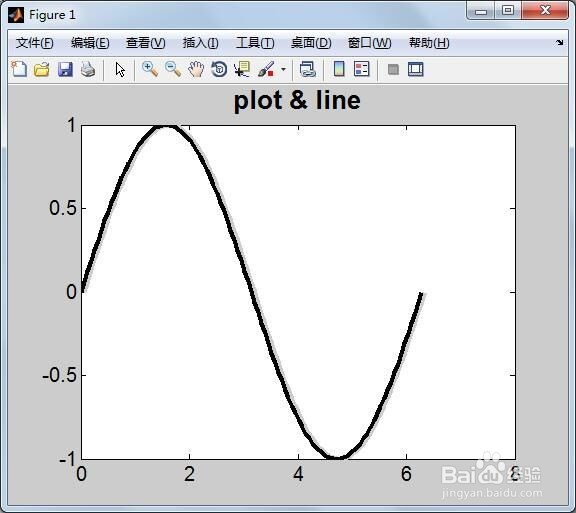
title('\fontsize{20}plot & line','fontweight','bold')
这两行代码分别为改变坐标轴标尺的大小、数值间隔和添加题目(title)。
6、第六,最后保存和运行上述脚本,得到如下图形。