win7电脑玩游戏无法全屏怎么解决

 时间:2026-02-12 15:24:59

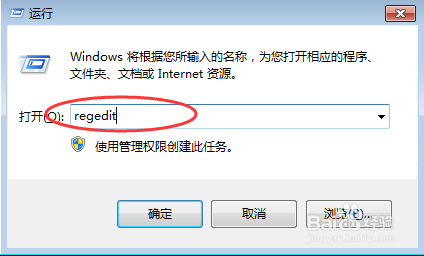
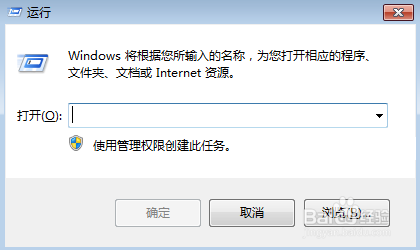
1、按住windows键+R键,打开windows的运行模式,如图。
win7电脑玩游戏无法全屏怎么解决

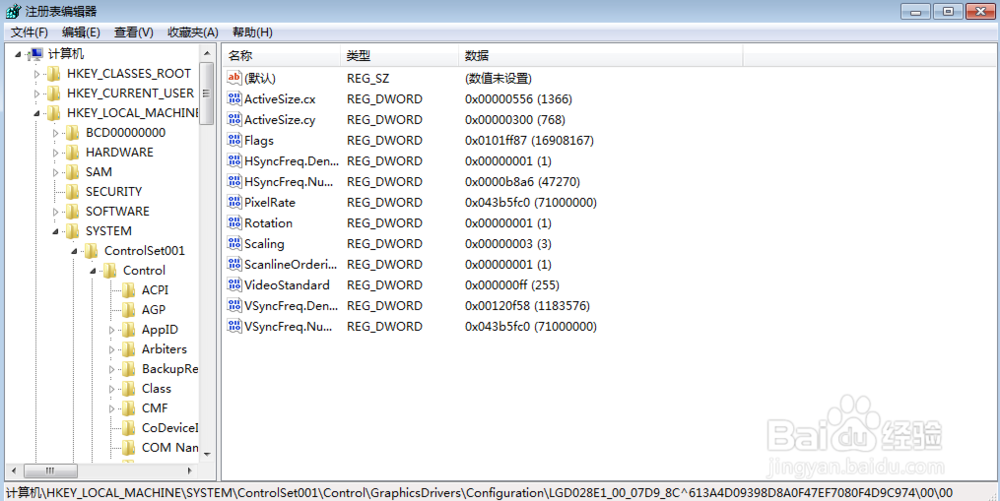
2、输入regedit指令,回车,打开注册表编辑器,如图所示。

win7电脑玩游戏无法全屏怎么解决

win7电脑玩游戏无法全屏怎么解决

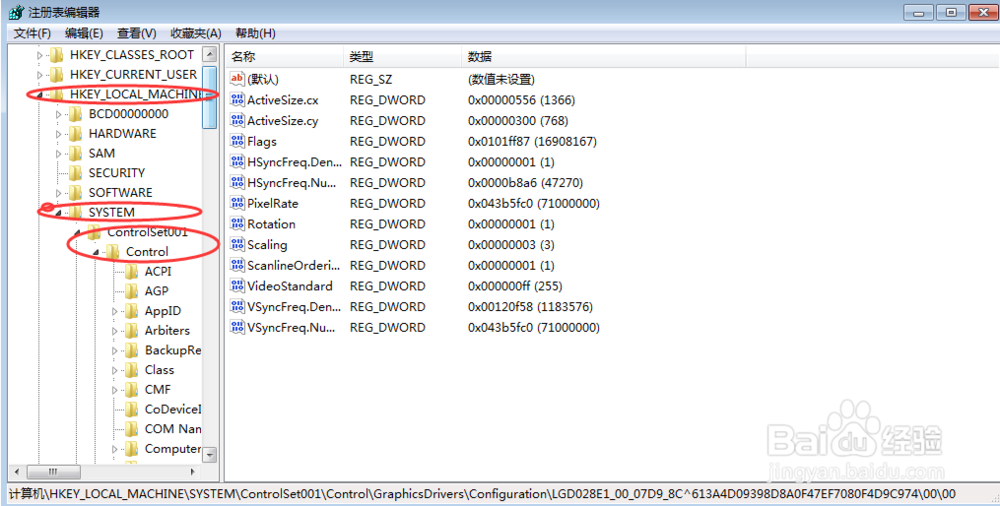
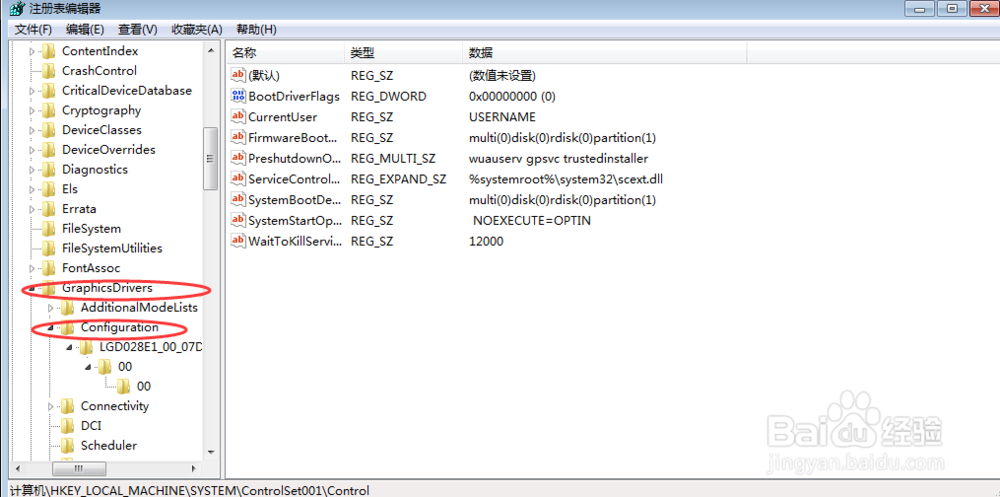
3、按照顺序,依次找到HKEY_LOCAL_MACHINE\SYSTEM\ControlSet001\Control\GraphicsDrivers\Configuration\路径,如图所示。
win7电脑玩游戏无法全屏怎么解决

win7电脑玩游戏无法全屏怎么解决

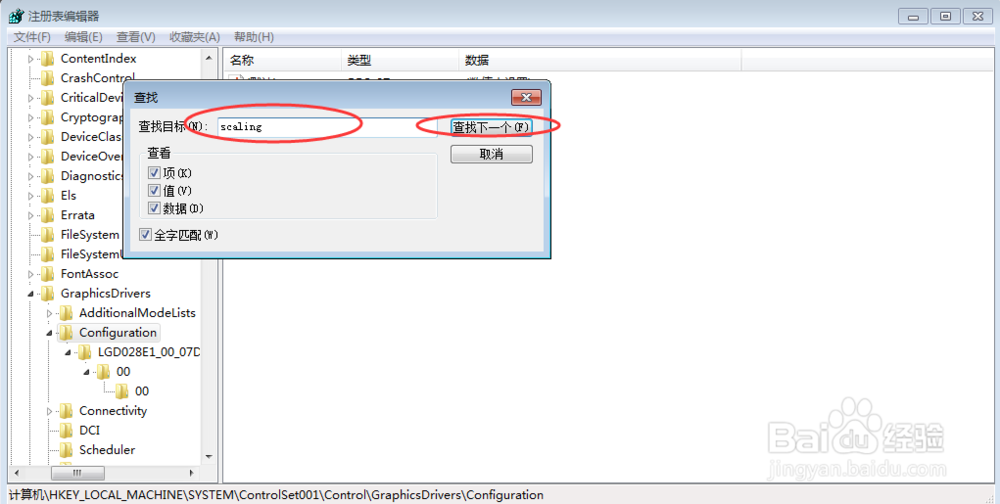
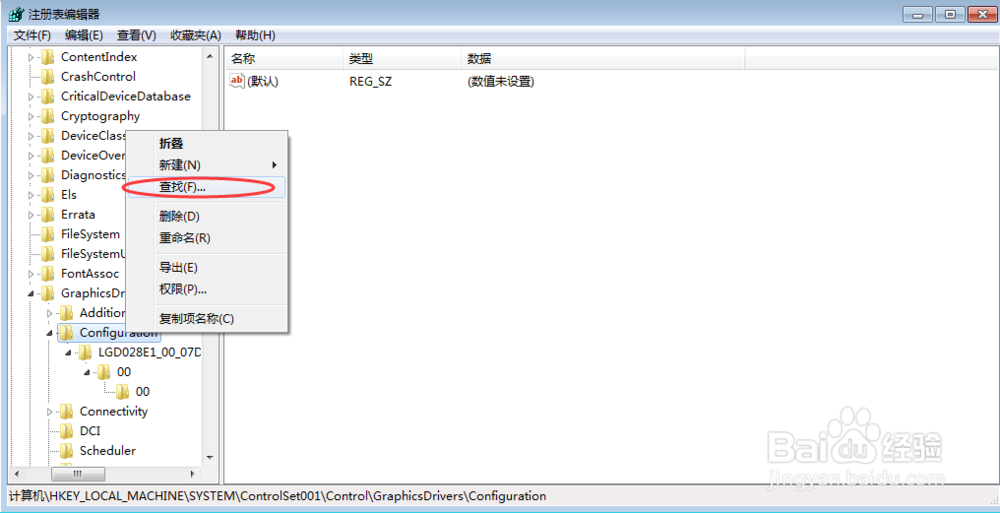
4、选中configuration文件夹,右键查找,出现以下界面,输入scaling命令,回车或者单击下一个按钮。
win7电脑玩游戏无法全屏怎么解决

win7电脑玩游戏无法全屏怎么解决

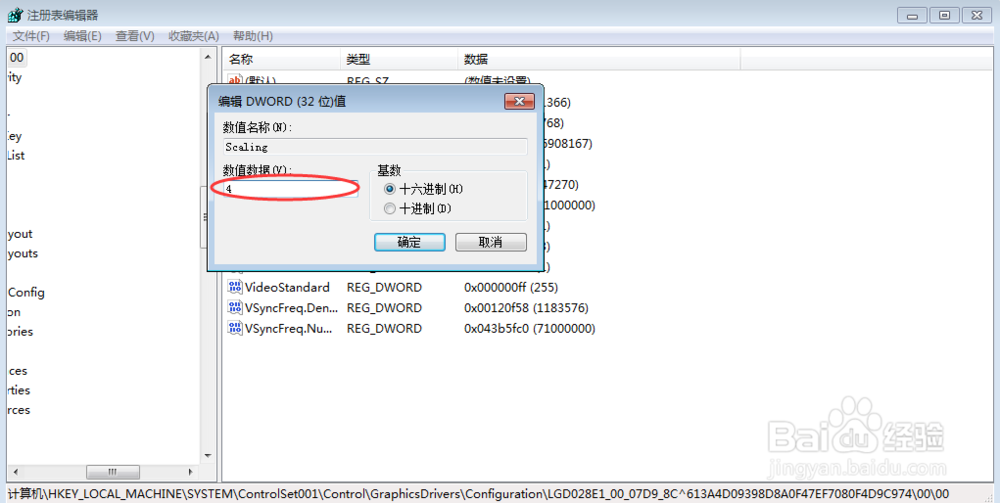
5、之后,出现以下界面,找到scaling界面,双击scaling,跳出下图。
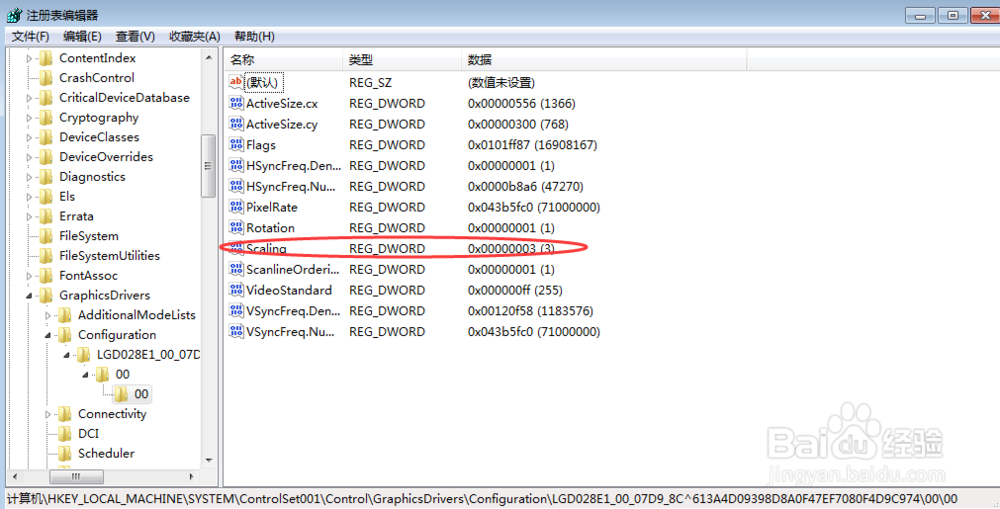
win7电脑玩游戏无法全屏怎么解决

win7电脑玩游戏无法全屏怎么解决

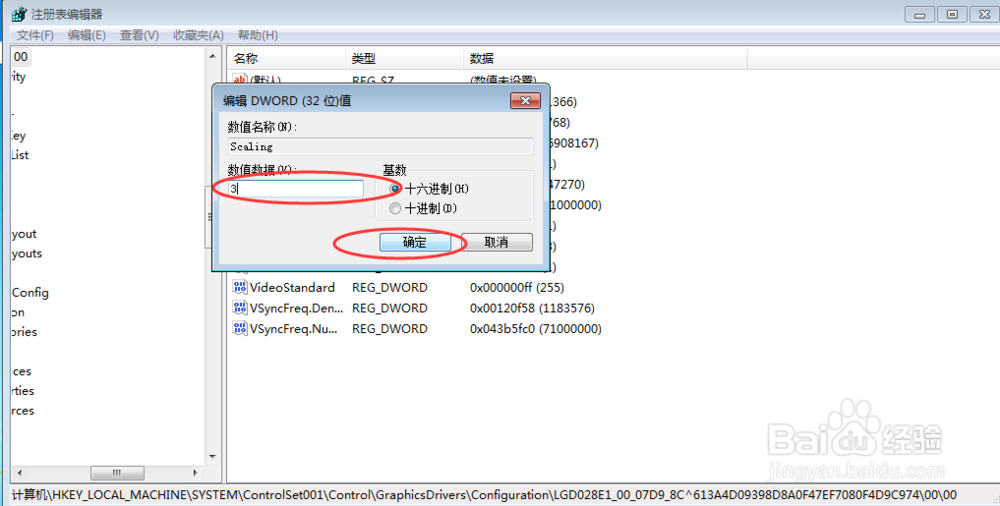
6、按图所示,将数值4改成3,点击确定,完成后,重启游戏,就会发现游戏已经变成全屏了。
win7电脑玩游戏无法全屏怎么解决

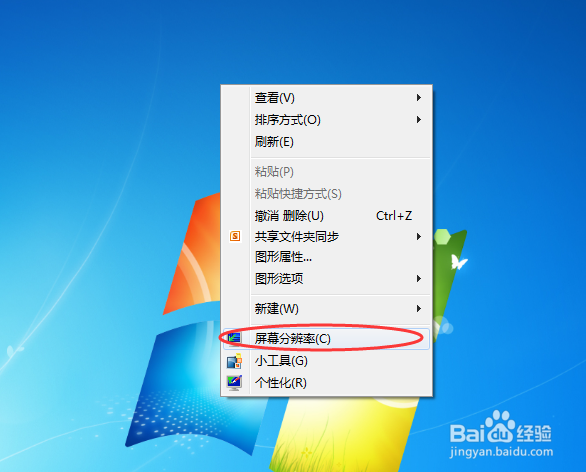
7、当然,除了注册表外,还可能是因为屏幕分辨率的问题,这就简单了,在桌面上右键选择分辨率,进入后即可调节,如图。
win7电脑玩游戏无法全屏怎么解决

  • win10去除右键intel显卡图形选项
  • Windows 7启动菜单如何不显示家庭组
  • 安装Oracle11g之后电脑启动很慢怎么办
  • win7和win10一键关闭危险端口教程
  • PotPlayer怎么设置以全屏独占模式输出到显示器
  • 热门搜索
    短发发型女 男士短发发型 口罩怎么带 手心发热怎么回事 焦急的近义词 鱼丸怎么做好吃 高中文学常识 暹粒怎么读 怎么让脸变瘦 上海自然博物馆攻略