如何用ghost备份系统教程

 时间:2026-04-22 17:21:36

1、开启一键Ghost之后,会弹出一个界面,这里我们不需要管它,单击“OK”即可。

如何用ghost备份系统教程

2、然后,依次选择菜单“Local”,菜单“Partition”菜单“To Image”。

如何用ghost备份系统教程

3、此时会弹出需要备份的硬盘情况,单击OK。

如何用ghost备份系统教程

4、出现选择源分区窗口,选择1区,一般情况下我们的系统都会装在C盘,如果不是的话,则需要调整选区。

如何用ghost备份系统教程

5、然后,弹出来的就是备份的存储位置,选择你需要的存储位置,注意空间一定要够,否则无法完成备份。点击“save”保存。

如何用ghost备份系统教程

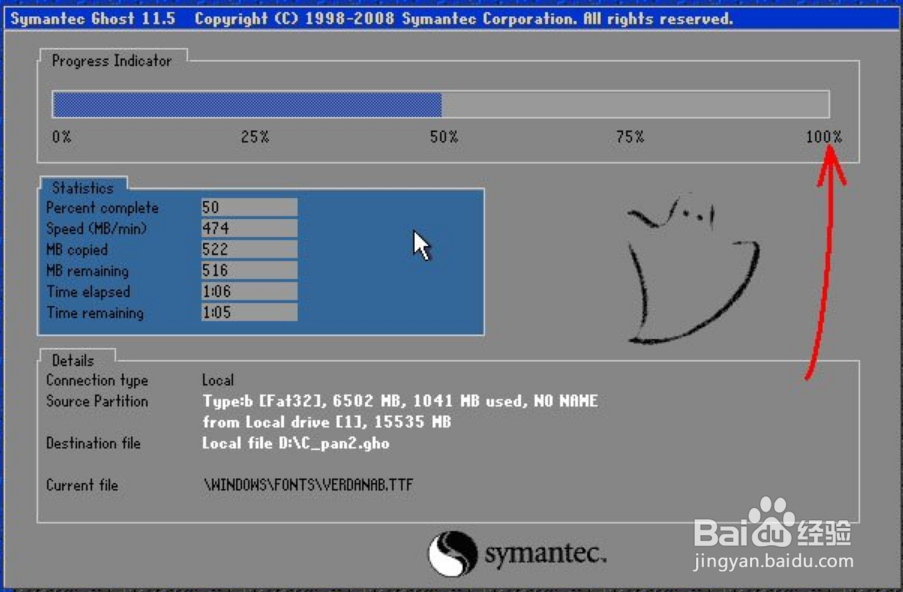
6、接下来就开始了镜像的建立过程,一直到100%才算完成。

如何用ghost备份系统教程

7、好了,备份完成,点击“continue”

如何用ghost备份系统教程

8、选择退出“quit”,重启电脑,整个备份过程就结束了。

如何用ghost备份系统教程

  • 如何使用本地帐户设置windows10图文教程
  • 重装win7后usb全部失灵怎么办
  • Windows 如何完整备份驱动
  • win10系统不能关机怎么办
  • Win10系统怎么添加PIN密码登录?
  • 热门搜索
    小学生画画大全 王洛宾歌曲大全 墓碑对联大全 打印机不打印怎么回事 武汉船舶职业技术学院怎么样 舞蹈图片大全 映泰主板怎么样 雀斑怎么去掉 晚上好图片大全 怎么拌饺子馅好吃