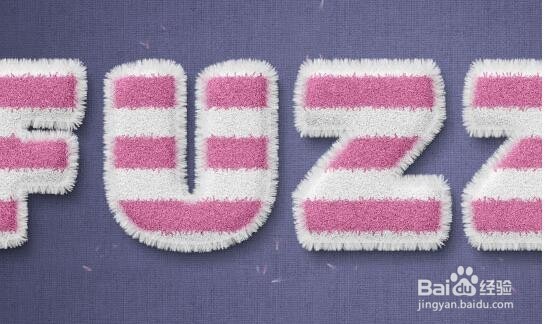
ps字体制作大全之毛绒字体制作第二篇

 时间:2026-04-22 00:41:33

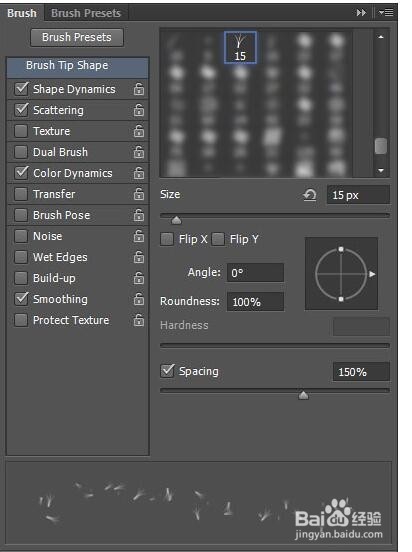
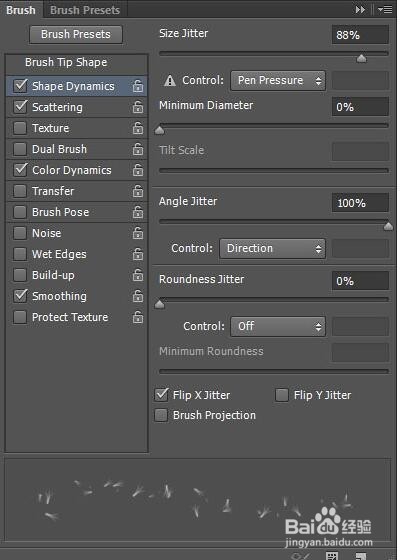
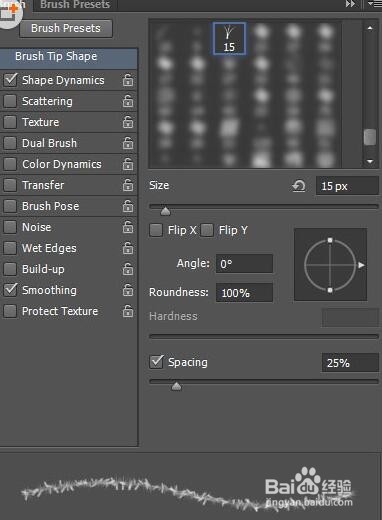
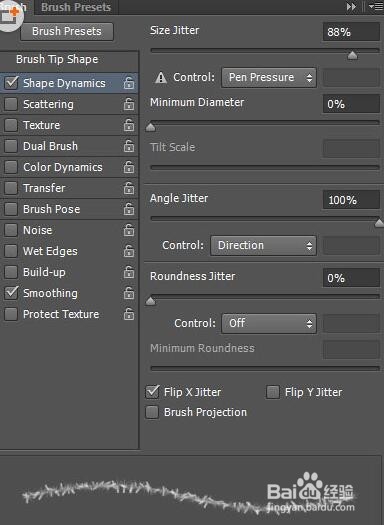
1、调出画笔面板,选择小草图案,设置如下。画笔笔尖形状如下。形状动态如下
ps字体制作大全之毛绒字体制作第二篇

ps字体制作大全之毛绒字体制作第二篇

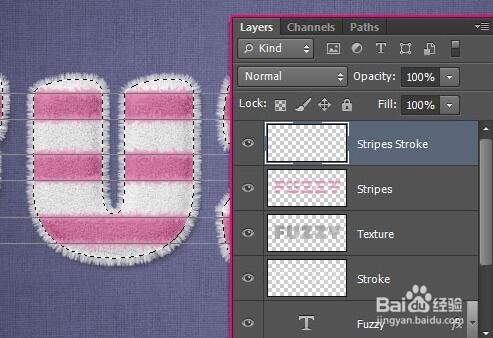
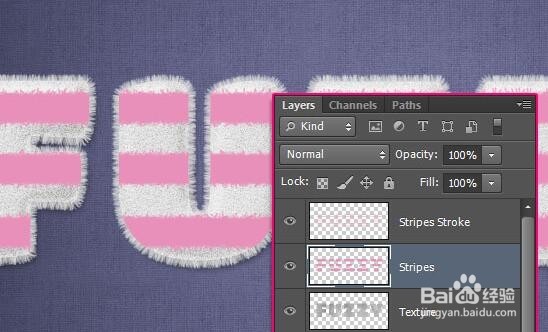
2、新建一个图层,命名为「条纹边缘」,确认前景色是条纹的颜色,之后敲3——5下回车,加强边缘效果。
ps字体制作大全之毛绒字体制作第二篇

3、成果看起来满意了之后,取消路径选择,打开滤镜 > 锐化 > 锐化边缘。

改变条纹的图层混合模式为正常。
ps字体制作大全之毛绒字体制作第二篇

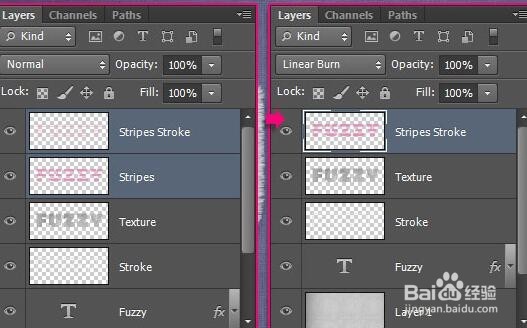
4、同时选中条纹和条纹边缘两个图层,合并图层(Ctrl+E),改变图层混合模式为线性加深。
ps字体制作大全之毛绒字体制作第二篇

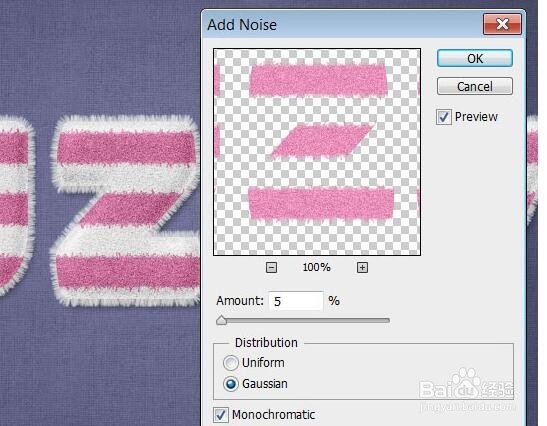
5、此时,确认前景色是条纹颜色,背景色改为白色。确认完毕后,选择滤镜 > 杂色 > 添加杂色,参数如下:
ps字体制作大全之毛绒字体制作第二篇

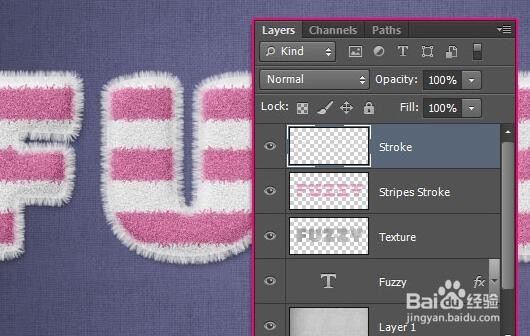
6、把笔画图层拖到顶部。

ps字体制作大全之毛绒字体制作第二篇

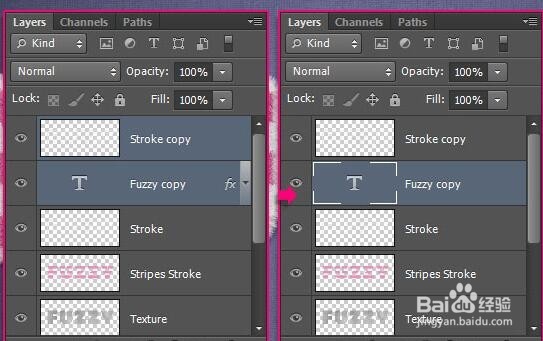
7、复制文字图层和笔画图层,之后选中原文字图层,右击 > 清除图层样式

ps字体制作大全之毛绒字体制作第二篇

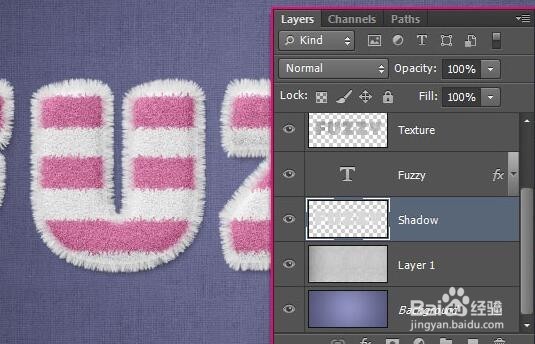
8、合并复制的两个图层,命名为:阴影,将图层拖到如下位置:

ps字体制作大全之毛绒字体制作第二篇

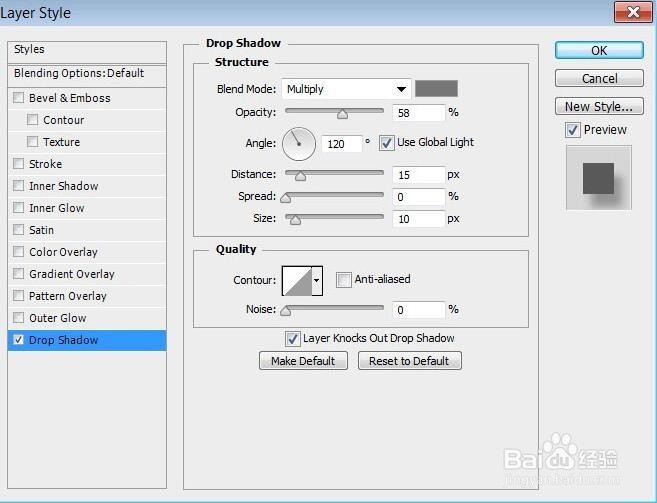
9、为阴影图层添加样式,参数如下:这样能为文字添加立体感

ps字体制作大全之毛绒字体制作第二篇

ps字体制作大全之毛绒字体制作第二篇

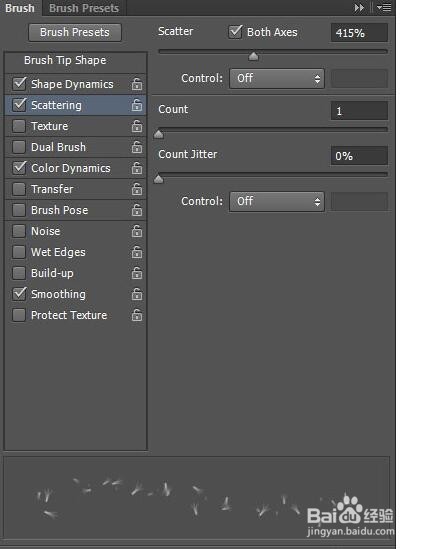
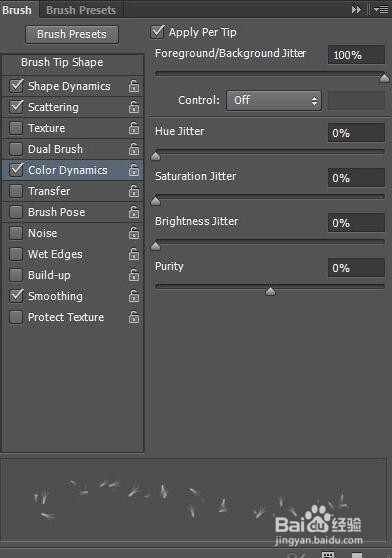
10、选择画笔面板,画笔笔尖形状,形状动态,散布,颜色动态::如下
ps字体制作大全之毛绒字体制作第二篇

ps字体制作大全之毛绒字体制作第二篇

ps字体制作大全之毛绒字体制作第二篇

ps字体制作大全之毛绒字体制作第二篇

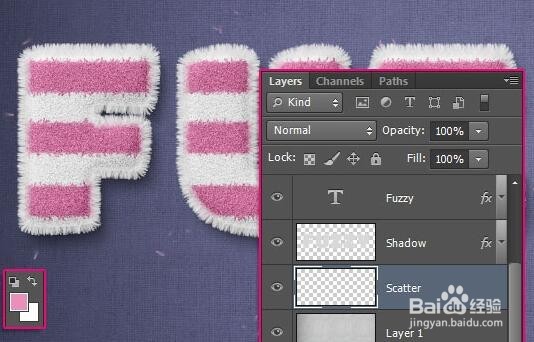
11、重复确认前景色是条纹颜色,背景色是白色。然后在阴影图层下新建一个图层,命名为碎絮。在文字周围添加一些碎絮。
ps字体制作大全之毛绒字体制作第二篇

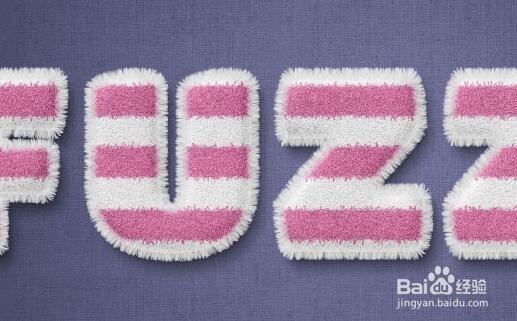
12、最终效果如下

ps字体制作大全之毛绒字体制作第二篇

  • ps制作毛绒字体
  • ps软件入门 毛绒字体效果制作
  • ps如何制作星空字体
  • ps字体的厚度怎么做
  • PS如何制作发光字体
  • 热门搜索
    鸭腿的做法 营业执照怎么年审 鱼丸的做法 你呢用英语怎么说 菠菜炒鸡蛋的做法 花生米的做法大全 鳕鱼的家常做法 锅塌豆腐的做法 浸怎么读 牛肉的做法