剪映怎么制作曲线变速转场

 时间:2026-04-22 19:06:44

1、首先打开剪映专业版,见下图。

剪映怎么制作曲线变速转场

2、点击媒体按钮,然后点击素材库按钮,在搜索栏中输入汽车两字,选择一段视频素材,将其添加到视频轨道中,见下图。

剪映怎么制作曲线变速转场

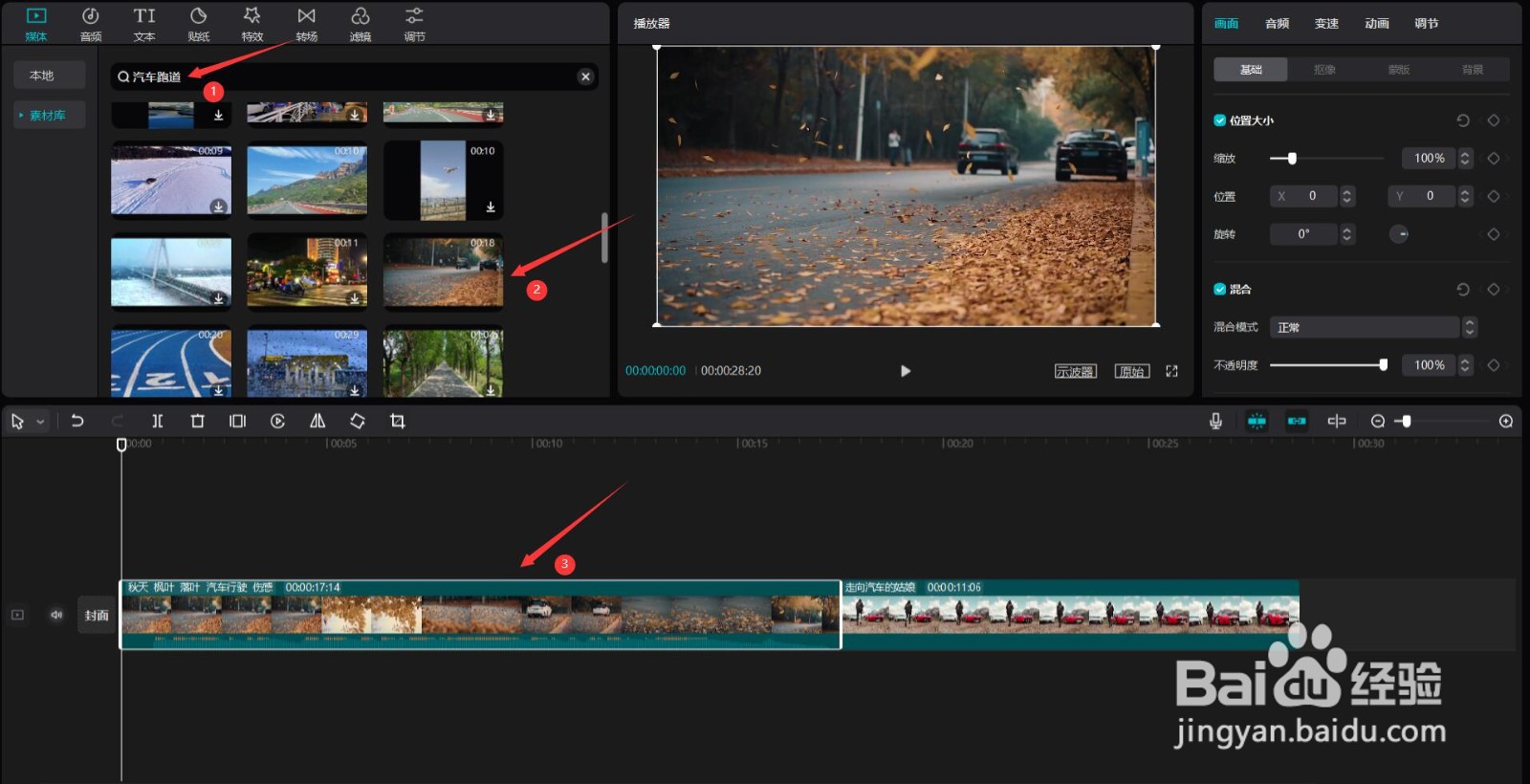
3、接着在搜索栏中输入汽车跑道四个字,选择一段视频素材,将其添加到视频轨道中,见下图。
剪映怎么制作曲线变速转场

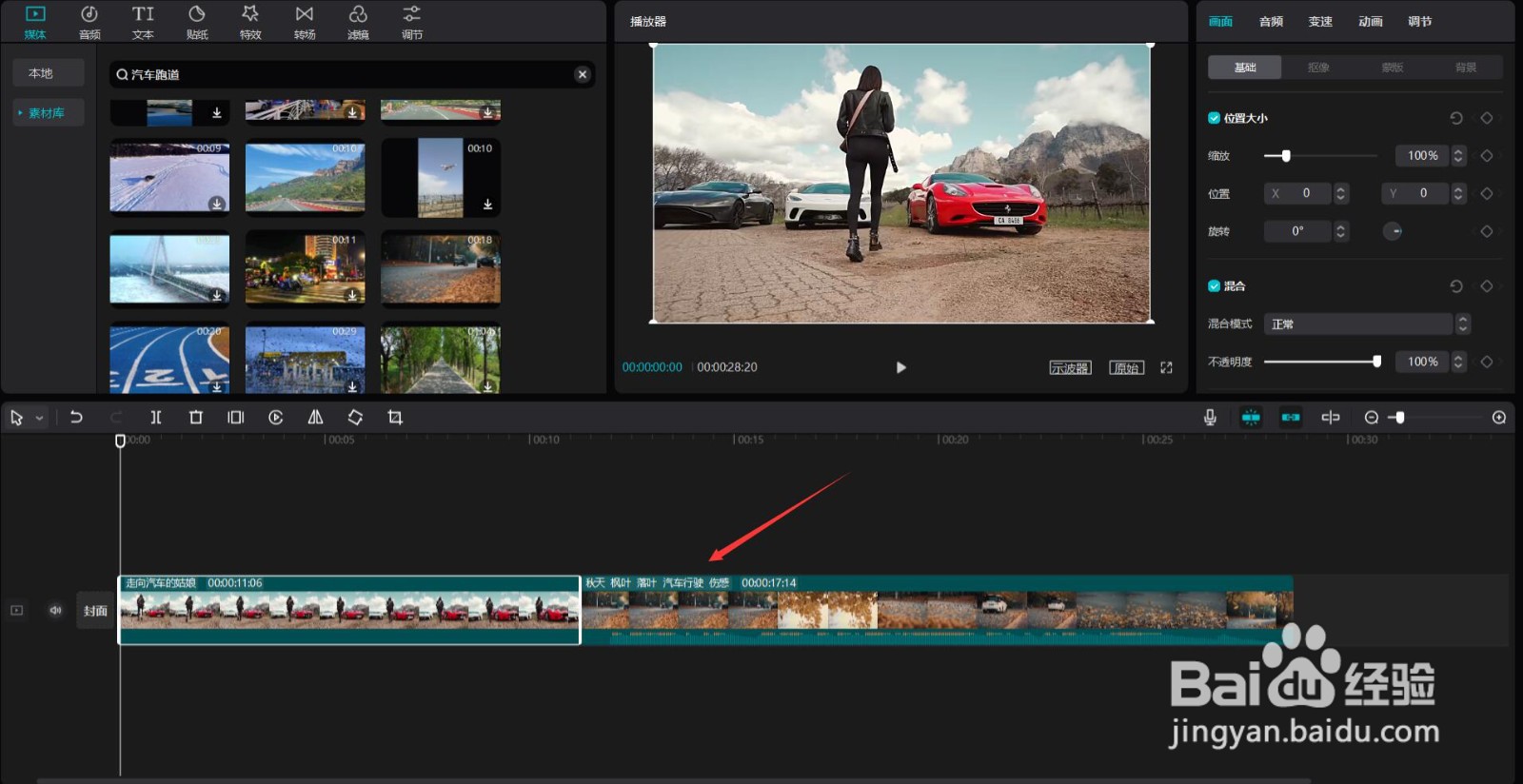
4、将跑道素材移动到汽车素材后面,见下图。

剪映怎么制作曲线变速转场

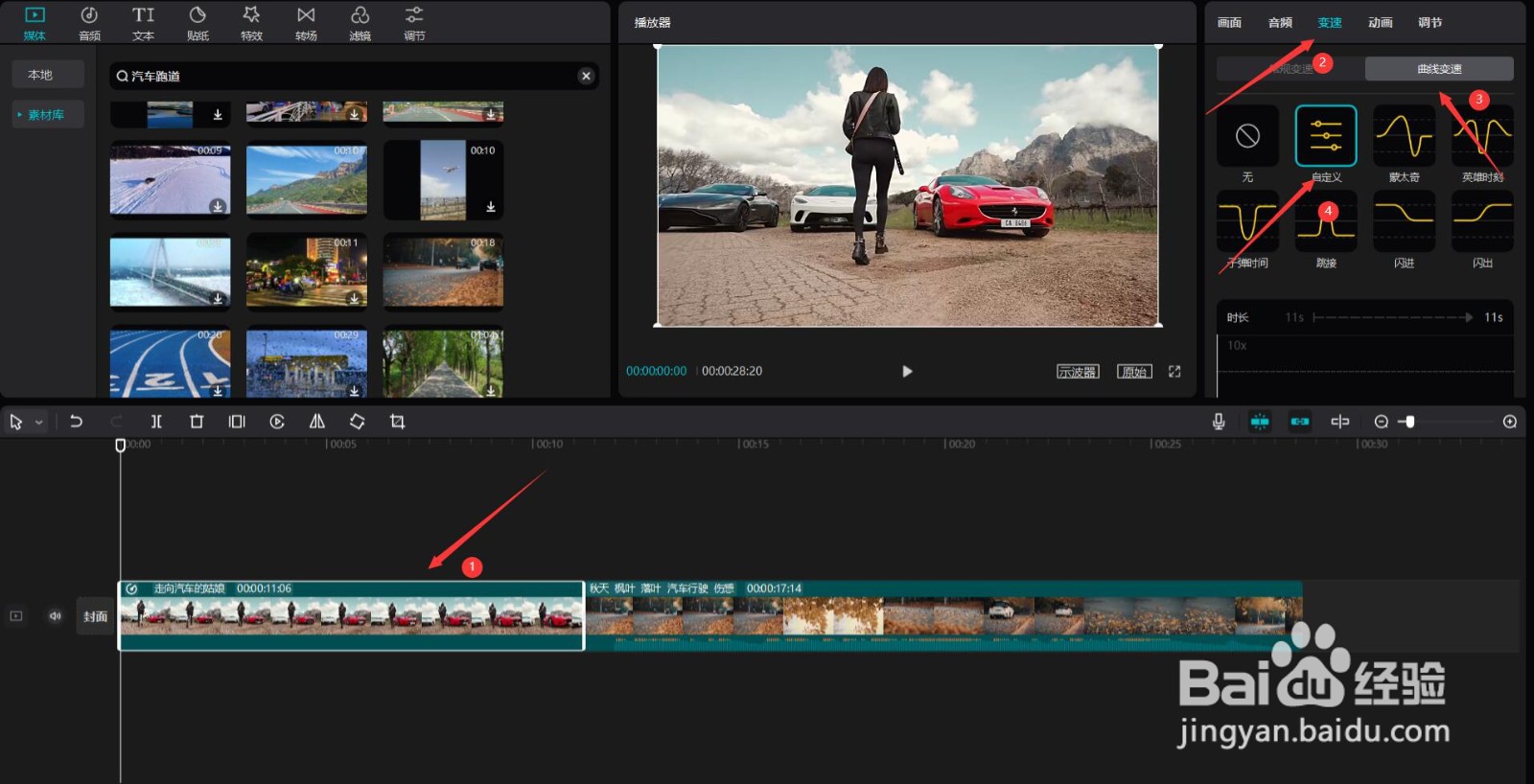
5、选中汽车素材,点击右侧的变速按钮,选择曲线变速中的自定义,见下图。

剪映怎么制作曲线变速转场

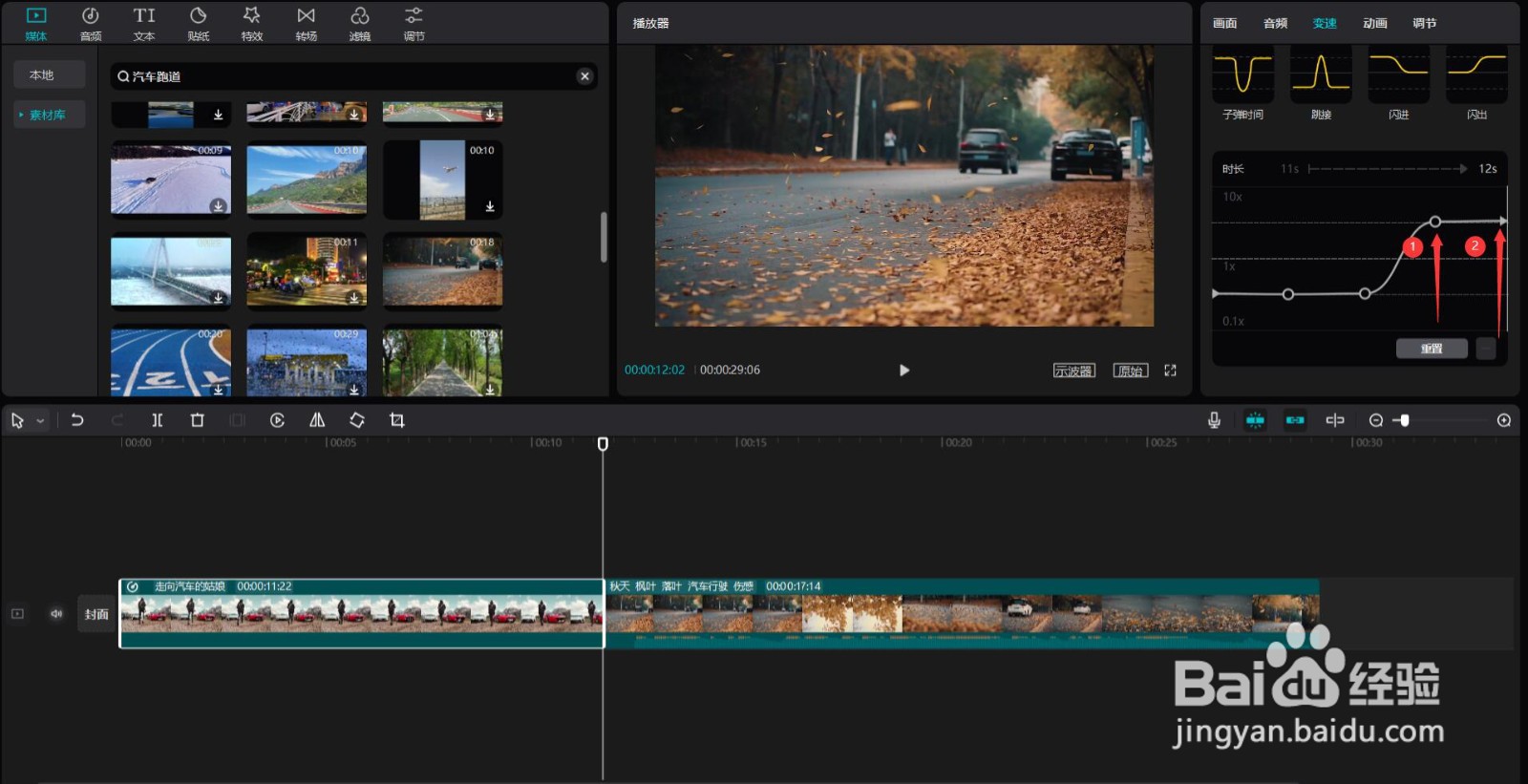
6、往下拉动滚动条,将前三个变速节点调整到0.5倍速,见下图。

剪映怎么制作曲线变速转场

7、将后面的两个变速节点调整到5倍速,见下图。

剪映怎么制作曲线变速转场

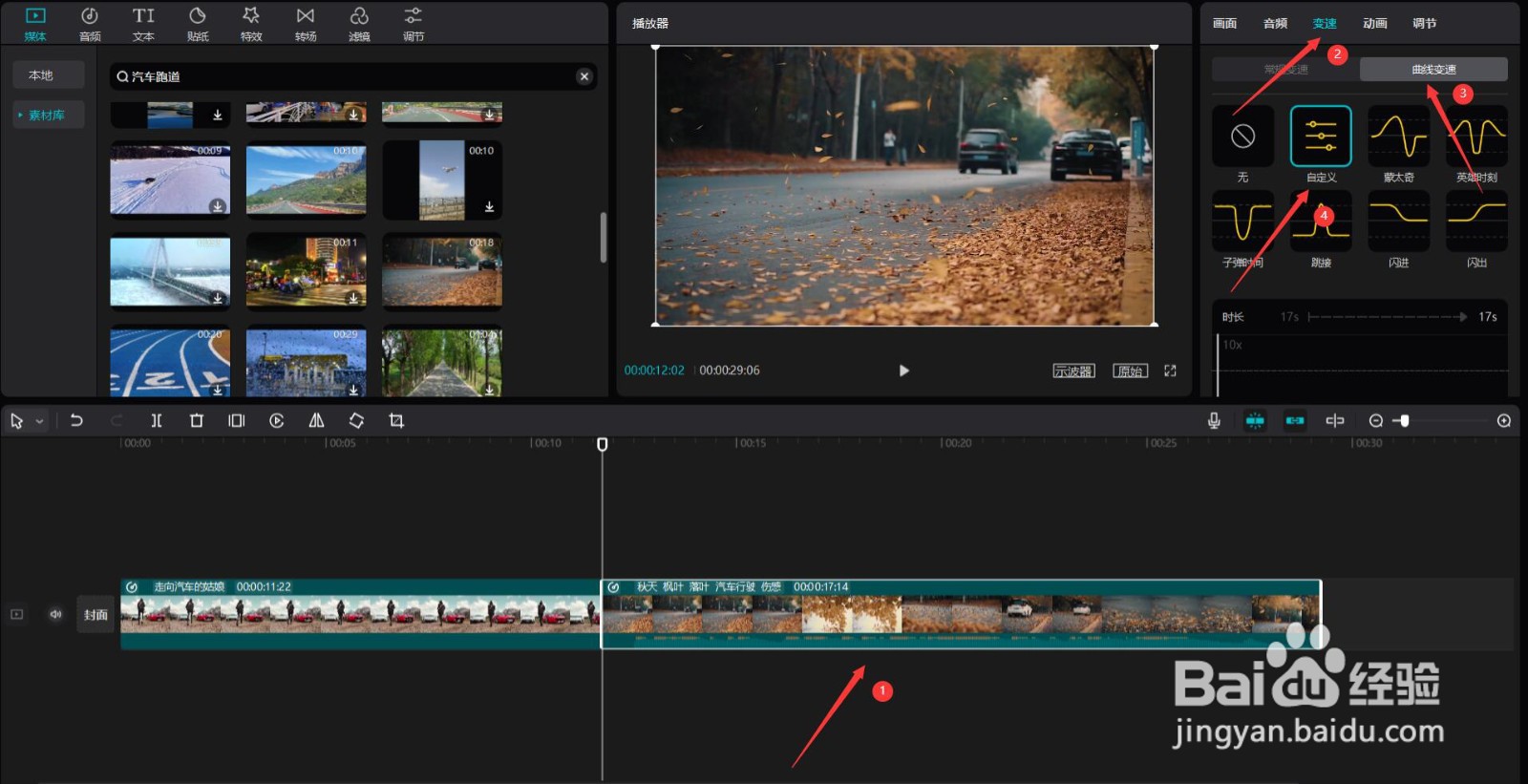
8、选中跑道素材,点击右侧的变速按钮,选择曲线变速中的自定义,见下图。

剪映怎么制作曲线变速转场

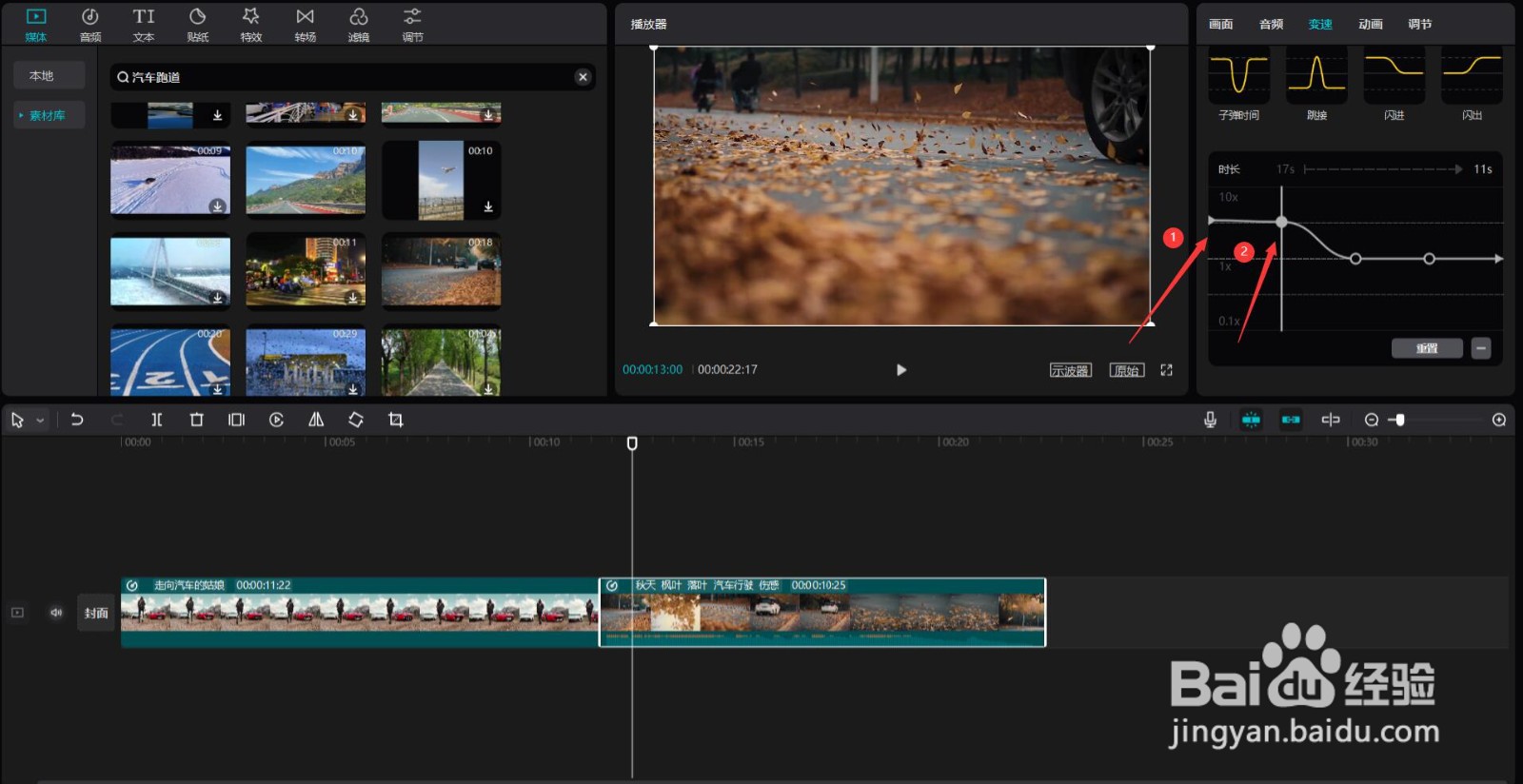
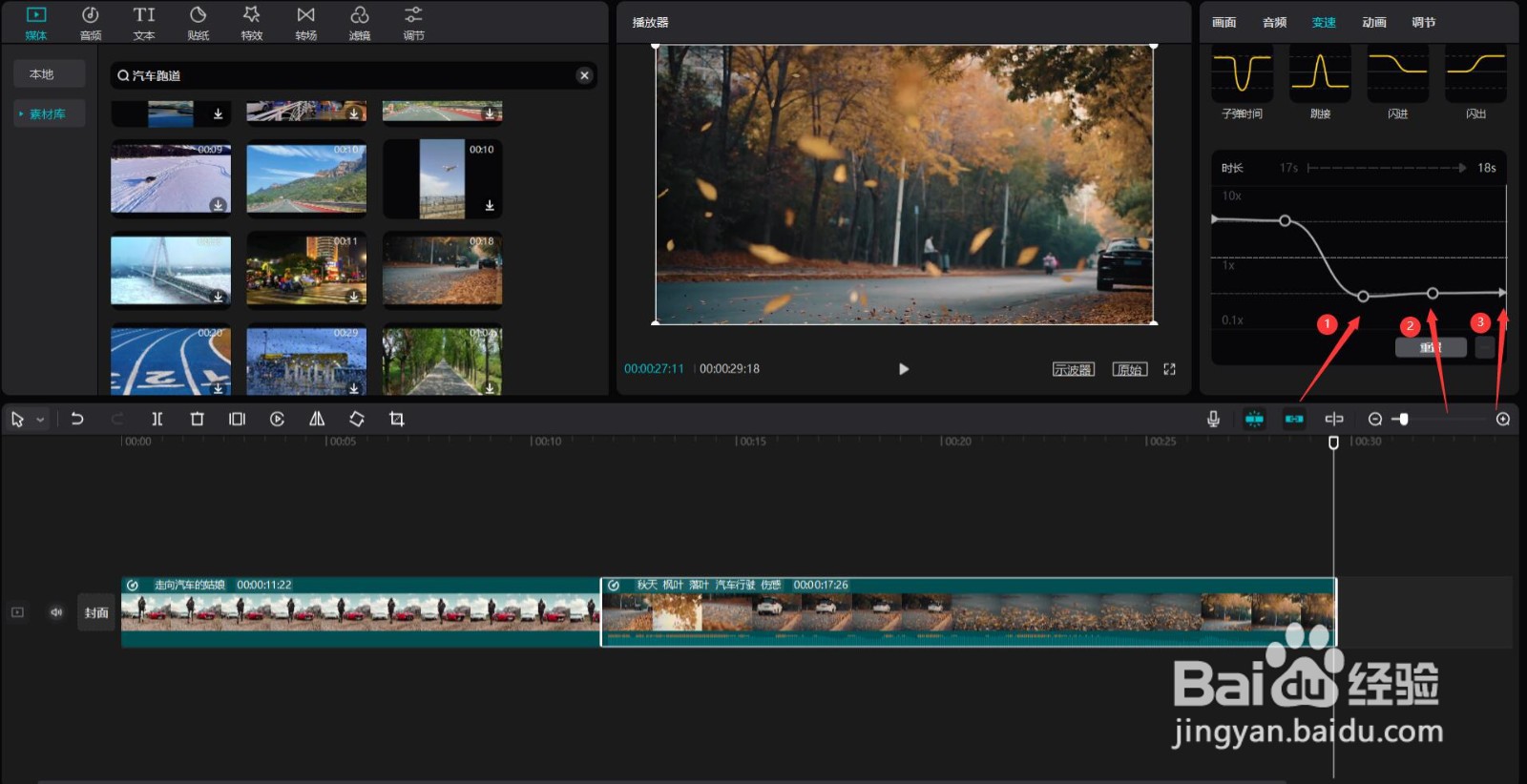
9、将滚动轴往下拉,然后将前两个变速节点调整到5倍速,见下图。

剪映怎么制作曲线变速转场

10、将后三个变速节点调整到0.5倍速,见下图。

剪映怎么制作曲线变速转场

11、最后点击播放按钮就能看到效果了,见下图。

剪映怎么制作曲线变速转场

  • 人物描边光效怎么用剪映做
  • 剪映关键帧如何左右移动
  • 剪映绿幕素材怎么去掉绿色
  • 剪映3d运镜特效在哪里
  • 剪映蒙版功能如何使用
  • 热门搜索
    吃什么可以提高免疫力 入团志愿书怎么填 孕妇可以吃西瓜吗 厦门大学旅游攻略 瓦屋山旅游攻略 流行音乐的特点 怀孕牙痛怎么办 百合网怎么样 从化旅游 面包粉可以做什么