用photoshop套索抠图完怎么加到另一张图中去

 时间:2026-02-12 09:46:04

1、首先打开photoshop软件以后,在photoshop里同时打开两张需要抠图以及需要添加的图片

用photoshop套索抠图完怎么加到另一张图中去

2、选择工具栏中的”套索工具“,先套索抠出需要的元素,周围出现蚂蚁线即为建立的选区

用photoshop套索抠图完怎么加到另一张图中去

3、套索出需要的图像后,按下键盘上的Ctrl+C和Ctrl+V,即可复制出选取的图像,并且粘贴到新图层中备用,下图中的图层2即为抠出的元素,并且在图层面板上点击原来图像图层前面的眼睛,关闭原图显示,即可明显看到抠出的图了
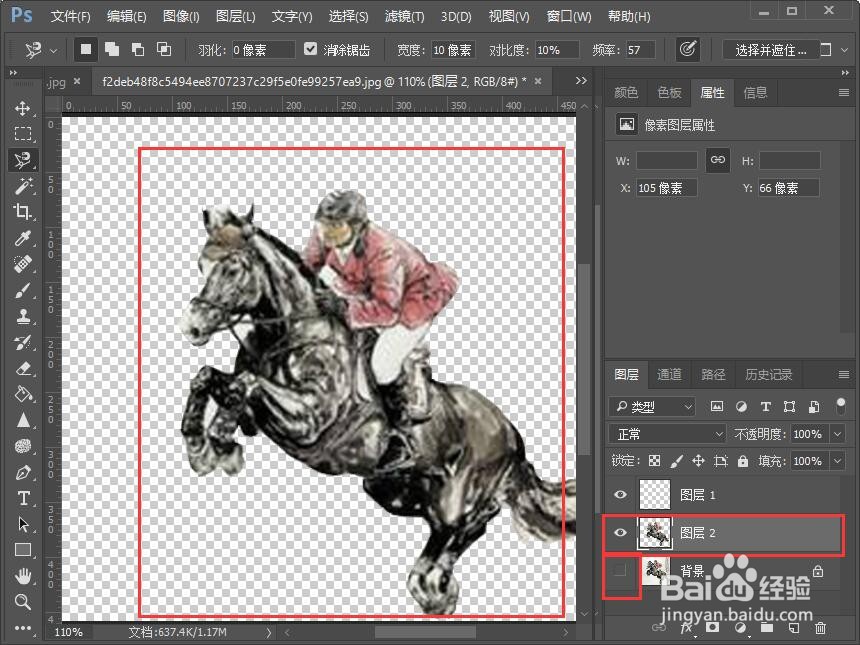
用photoshop套索抠图完怎么加到另一张图中去

4、使用”移动工具“,鼠标左键一直选中抠出的图像不松手,往特定的另一张图的标题标签拖动,即可打开另一张特定的图,放到合适的位置以后,再松开鼠标即可。

用photoshop套索抠图完怎么加到另一张图中去

5、新拖过去的元素已经出现在新的画布上,并且自动新建了图层2,可以随时调整其大小和位置
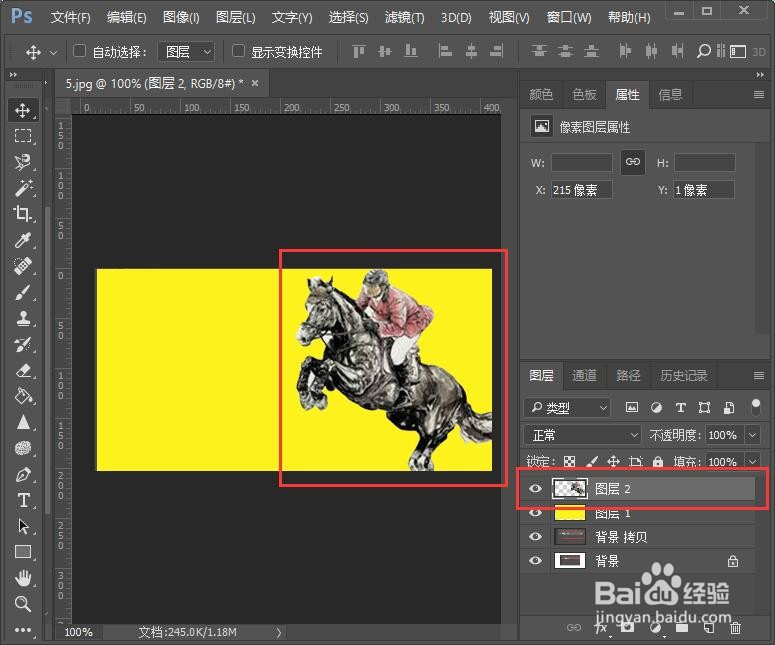
用photoshop套索抠图完怎么加到另一张图中去

  • PS套索工具怎么抠图
  • ps磁性套索抠图怎么移动图片
  • 如何使用ps套索工具
  • photoshop用套索工具扣出来的图怎么放大缩小
  • ps怎么移动图片部分区域
  • 热门搜索
    阆中旅游攻略 旅游的说说心情朋友圈 绿林山风景区 苍龙逐日攻略 山东省旅游地图 腾冲银杏村旅游攻略 业之峰怎么样 欣欣旅游 ps怎么修改图片尺寸 泉州旅游必去十大景点推荐