Photoshop cs6羽化怎么用?

 时间:2026-04-23 18:21:27

1、打开CS6-双击空白处出现对话框(也可以用笨办法从上方工具栏中选择文件-打开)-选中两张图片-打开

Photoshop cs6羽化怎么用?

Photoshop cs6羽化怎么用?

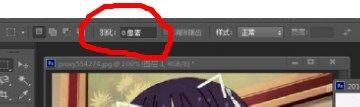
2、点击左边工具栏中的矩形工具-上方工具栏会出现羽化值

(注:羽化值后面可以输入你想羽化的数值。数值越大羽化程度越大,但是并不代表羽化的越大越好,要选择适合图片的羽化值)

Photoshop cs6羽化怎么用?

Photoshop cs6羽化怎么用?

3、根据图片的像素选定相应的羽化值

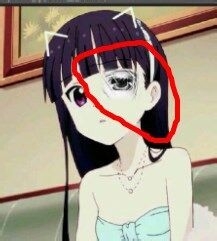
用矩形选区将所要替换的区域选出进行选中

Photoshop cs6羽化怎么用?

Photoshop cs6羽化怎么用?

4、点击移动工具

把所选区域移动到另一张图片上面,在另一张图片上也可以对所选部分进行移动。将他移动到合适的位置。

Photoshop cs6羽化怎么用?

Photoshop cs6羽化怎么用?

5、如果是大小问题可以选中所要改变的区域-ctrl +t然后就可以自由变换大小啦~调整完成后按回车键(Enter)键即可

Photoshop cs6羽化怎么用?

Photoshop cs6羽化怎么用?

6、然后再点击工具栏的文件-储存为-jpg格式就大功告成啦~当然你还可以使用其他工具进行一下调整

Photoshop cs6羽化怎么用?

  • 如何用 Photoshop 将照片处理成单色绘画效果?
  • 用Photoshop ps绘制一个电子书阅读器
  • 在PS里面怎么看到开始时的历史记录?
  • 如何用好PS神奇的混合器画笔工具
  • PS图层眼睛上的颜色怎么去掉
  • 热门搜索
    减肥可以喝牛奶吗 稻城亚丁自驾游攻略 延禧攻略电视剧 伊莱克斯冰箱怎么调节温度 断食减肥法 哈尔滨游玩攻略 神之墓地2.8c攻略 云南大理旅游攻略 英雄联盟攻略 男生衣服搭配