1、点击“系统与安全”
首先需要打开控制面板,点击其中的“系统与安全”。

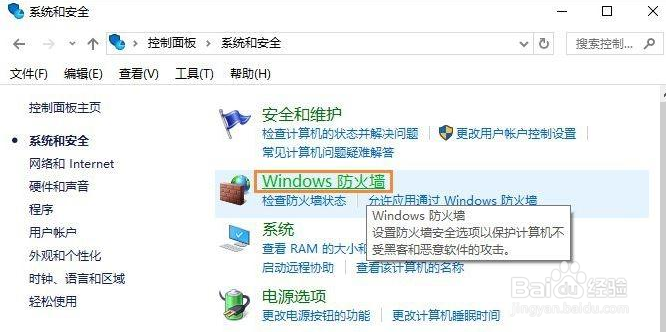
2、点击“Windows 防火墙”
然后点击“Windows 防火墙”选项。
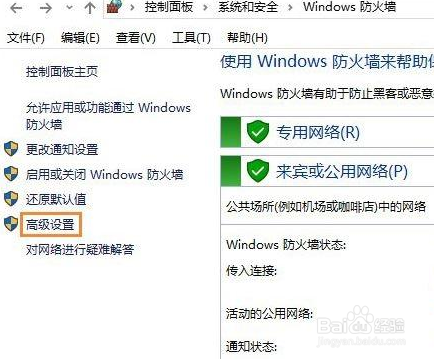
3、打开“高级设置”
进入“Windows 防火墙”后,打开“高级设置”。
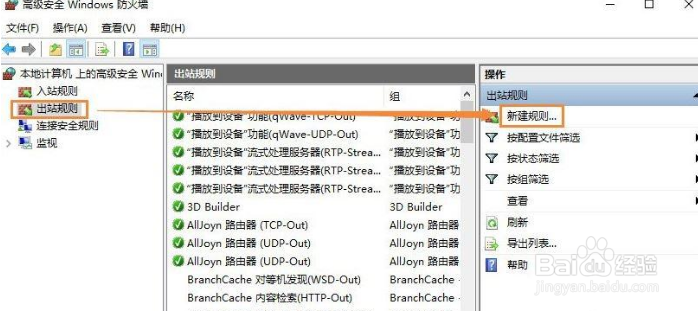
4、点击“新建规则”
然后点击“出站规则”,后面再点击“新建规则”。
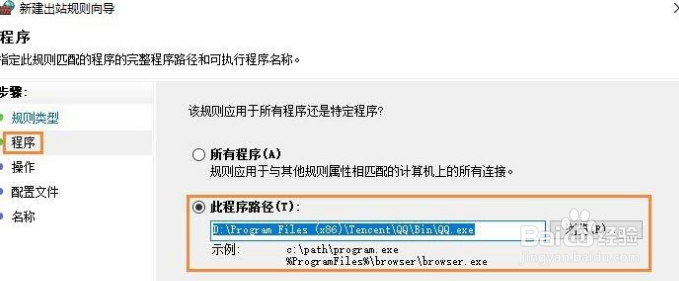
5、找到需要阻止访问网络的程序
点击“程序”--浏览--找到需要阻止访问网络的程序。
6、勾选“阻止连接”
找到需要禁止的程序,勾选“阻止连接”,按照提示完成操作就可以了。

时间:2026-04-25 01:32:33
1、点击“系统与安全”
首先需要打开控制面板,点击其中的“系统与安全”。
2、点击“Windows 防火墙”
然后点击“Windows 防火墙”选项。
3、打开“高级设置”
进入“Windows 防火墙”后,打开“高级设置”。
4、点击“新建规则”
然后点击“出站规则”,后面再点击“新建规则”。
5、找到需要阻止访问网络的程序
点击“程序”--浏览--找到需要阻止访问网络的程序。
6、勾选“阻止连接”
找到需要禁止的程序,勾选“阻止连接”,按照提示完成操作就可以了。
