用Photoshop怎样给球体制作阴影

 时间:2026-04-25 09:14:52

1、打开ps软件,“文件--新建”,新建适当白色背景文件,创建新图层,用“椭圆形选框工具”绘制一个正圆选区(按住shift键);

用Photoshop怎样给球体制作阴影

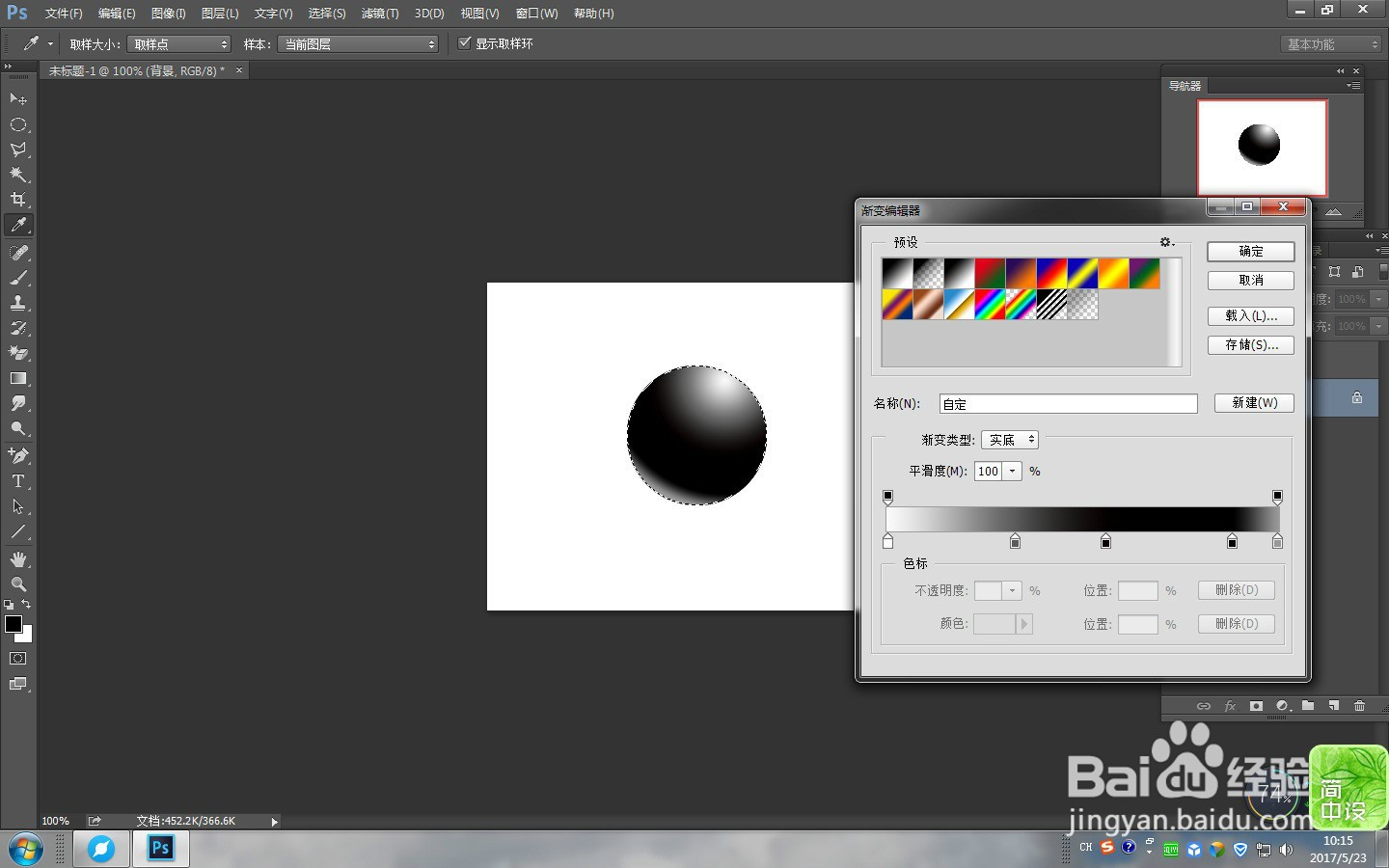
2、打开“渐变工具”,设置黑灰白渐变色,对正圆选区拉一个径向渐变;

用Photoshop怎样给球体制作阴影

3、双击调出“图层样式”,设置“投影”;

用Photoshop怎样给球体制作阴影

4、新建“投影”图层,“滤镜--模糊--动感模糊”;

用Photoshop怎样给球体制作阴影

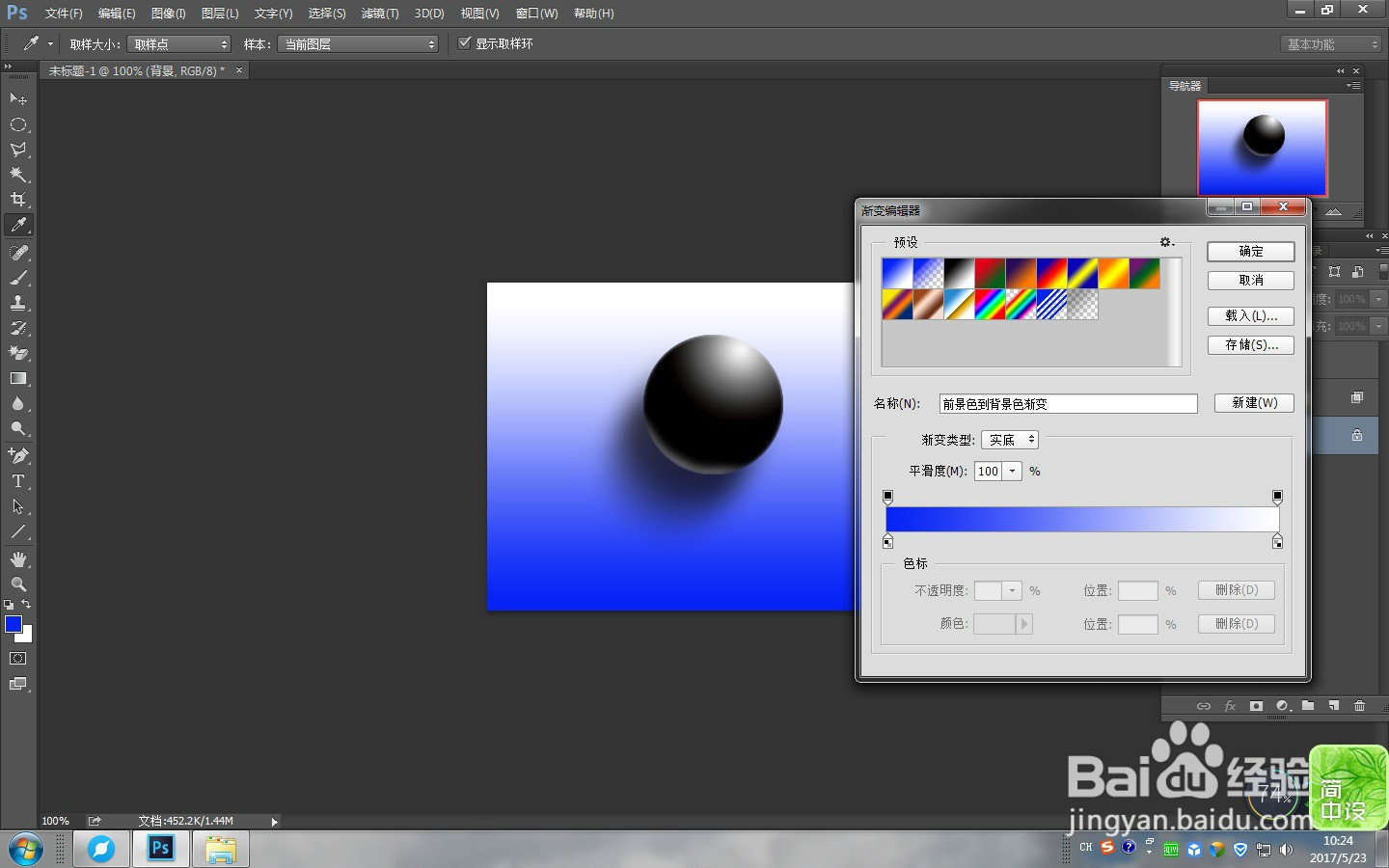
5、点击“背景图层”,打开渐变工具,对背景图层拉一个蓝白线性渐变;

用Photoshop怎样给球体制作阴影

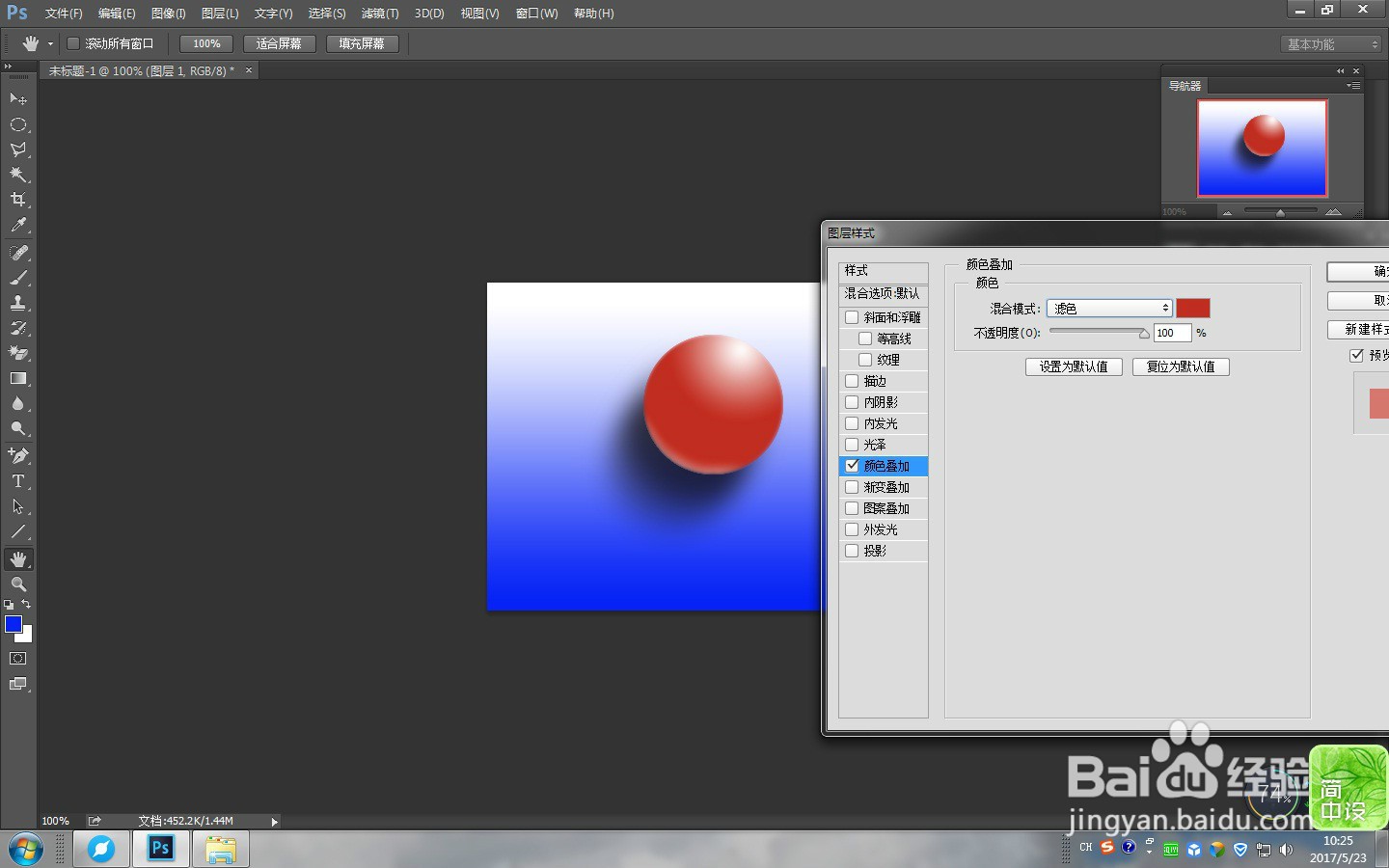
6、点击球体图层,双击打开“图层样式”,“颜色叠加”,改“混合模式”为“滤色”;
用Photoshop怎样给球体制作阴影

7、新建投影图层“色相/饱和度”调整图层,调整投影颜色等,完成。

用Photoshop怎样给球体制作阴影

  • PS实用案例:“气泡效果”的制作方法
  • PS怎么画圆柱体
  • PS怎么绘制一个立体的圆球
  • 教你如何使用PS制作立体球体效果
  • ps圆锥体的制作步骤
  • 热门搜索
    韩国代购什么好 十代思域什么时候上市 很潮又短的生日祝福 尽力局是什么意思 越秀公园有什么好玩的 小孩打虫药什么时候吃 紫蓬山有什么好玩的 prp是什么意思 四海为家的意思 喜鹊登枝象征着什么