1、首先我们在ps中使用文字工具输入一个文字。

2、先将文字进行栅格化图层,这样才可以编辑。
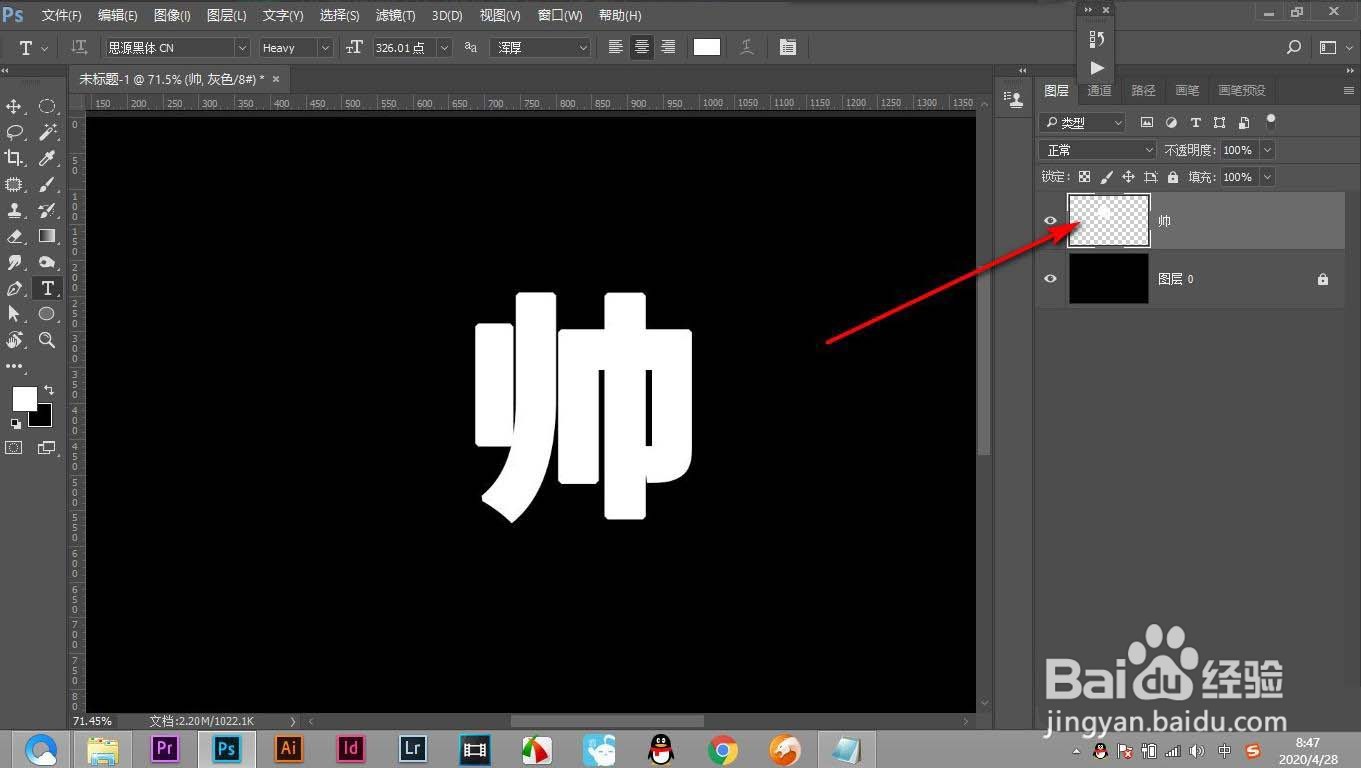
3、然后按住control键,建立文字的选区,新建一个空白图层。

4、之后我们填充一个颜色,选择移动工具。
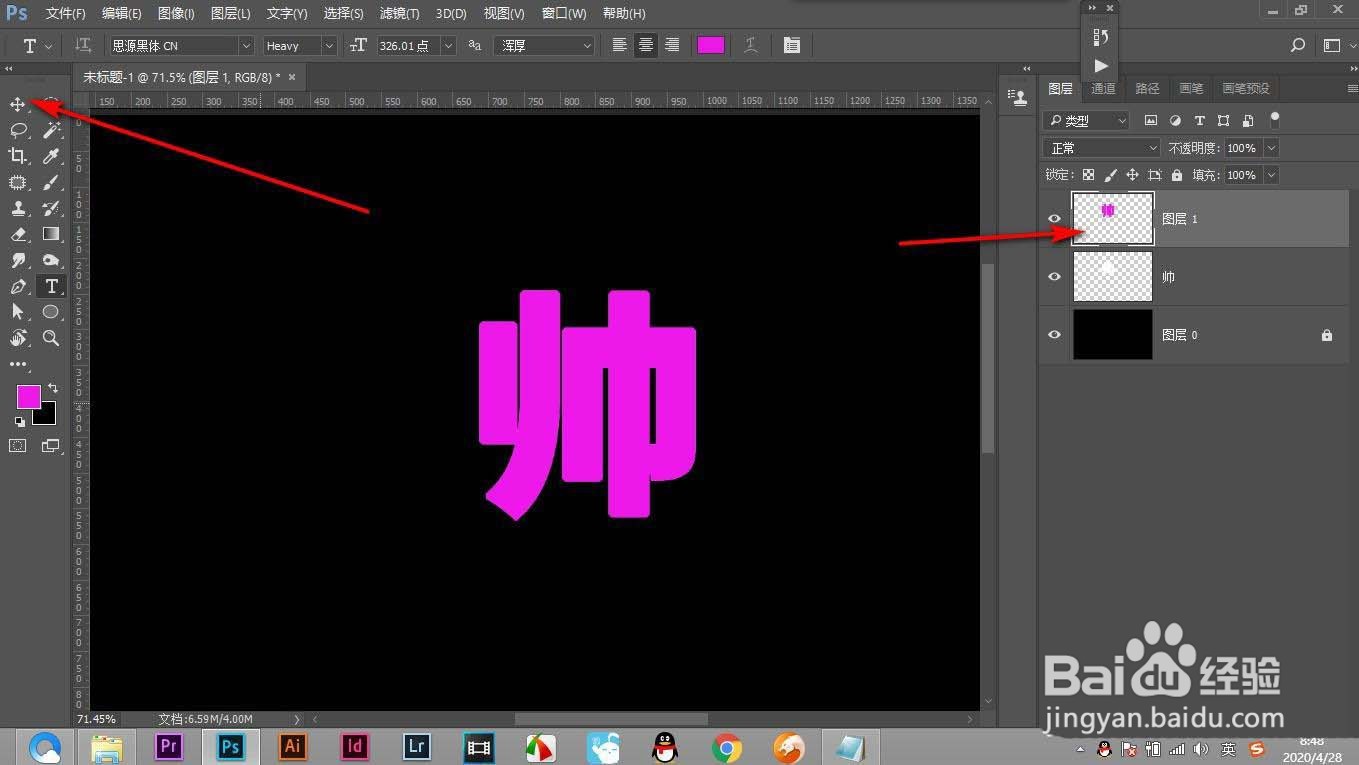
5、按键盘上的方向键进行微调,可以看到已经有立体的感觉

6、我们再次重复操作,填充另一个颜色,这样效果变得更加明显。

7、以上就是本次小编为大家带来的全部内容,希望可以帮助到大家。
时间:2026-05-15 15:27:18
1、首先我们在ps中使用文字工具输入一个文字。
2、先将文字进行栅格化图层,这样才可以编辑。
3、然后按住control键,建立文字的选区,新建一个空白图层。
4、之后我们填充一个颜色,选择移动工具。
5、按键盘上的方向键进行微调,可以看到已经有立体的感觉
6、我们再次重复操作,填充另一个颜色,这样效果变得更加明显。
7、以上就是本次小编为大家带来的全部内容,希望可以帮助到大家。
