PS使用画笔工具制作星星

 时间:2026-04-21 17:40:54

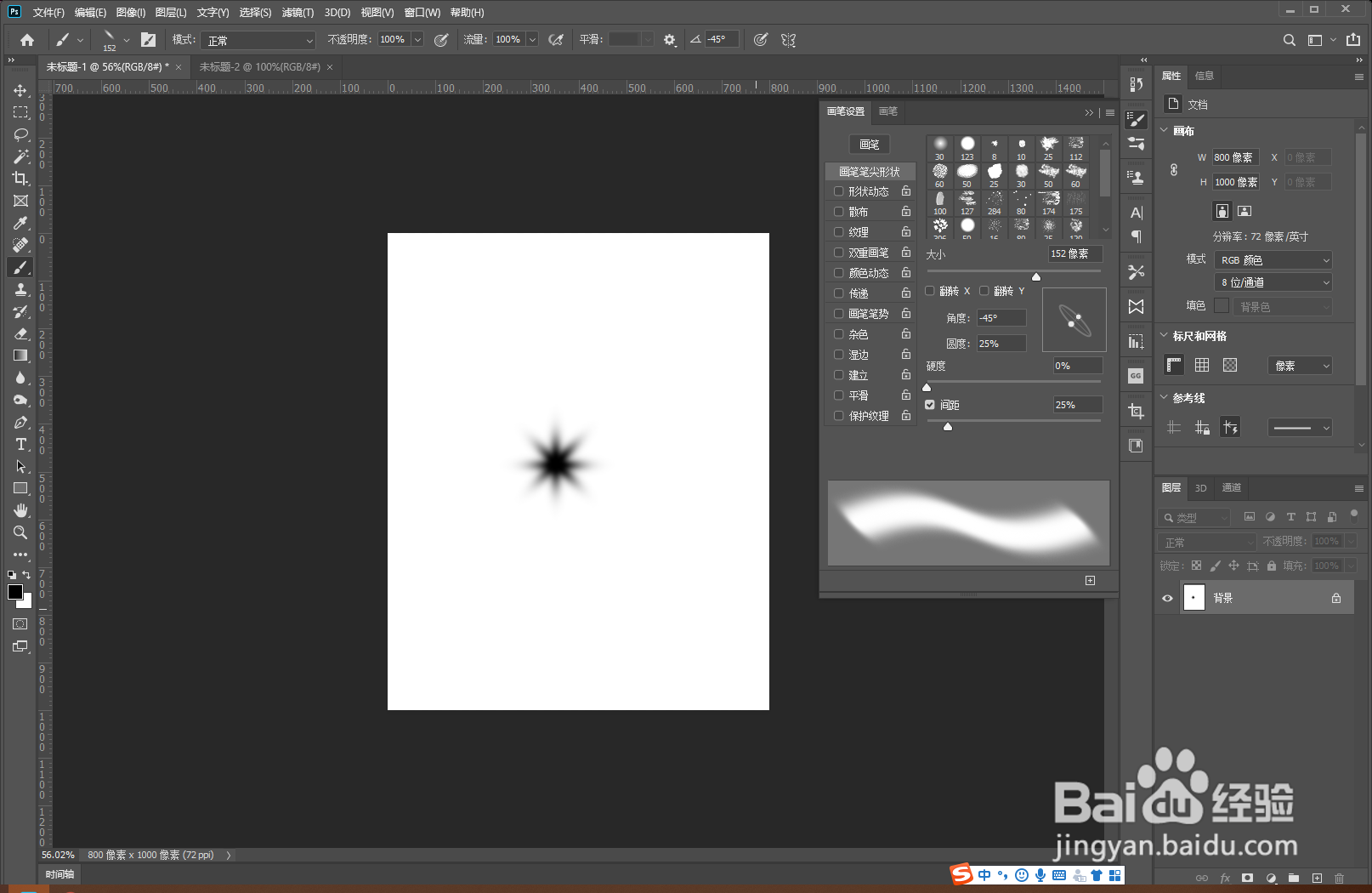
1、新建文档,前景色改为黑色,选择画笔工具,打开画笔面板:

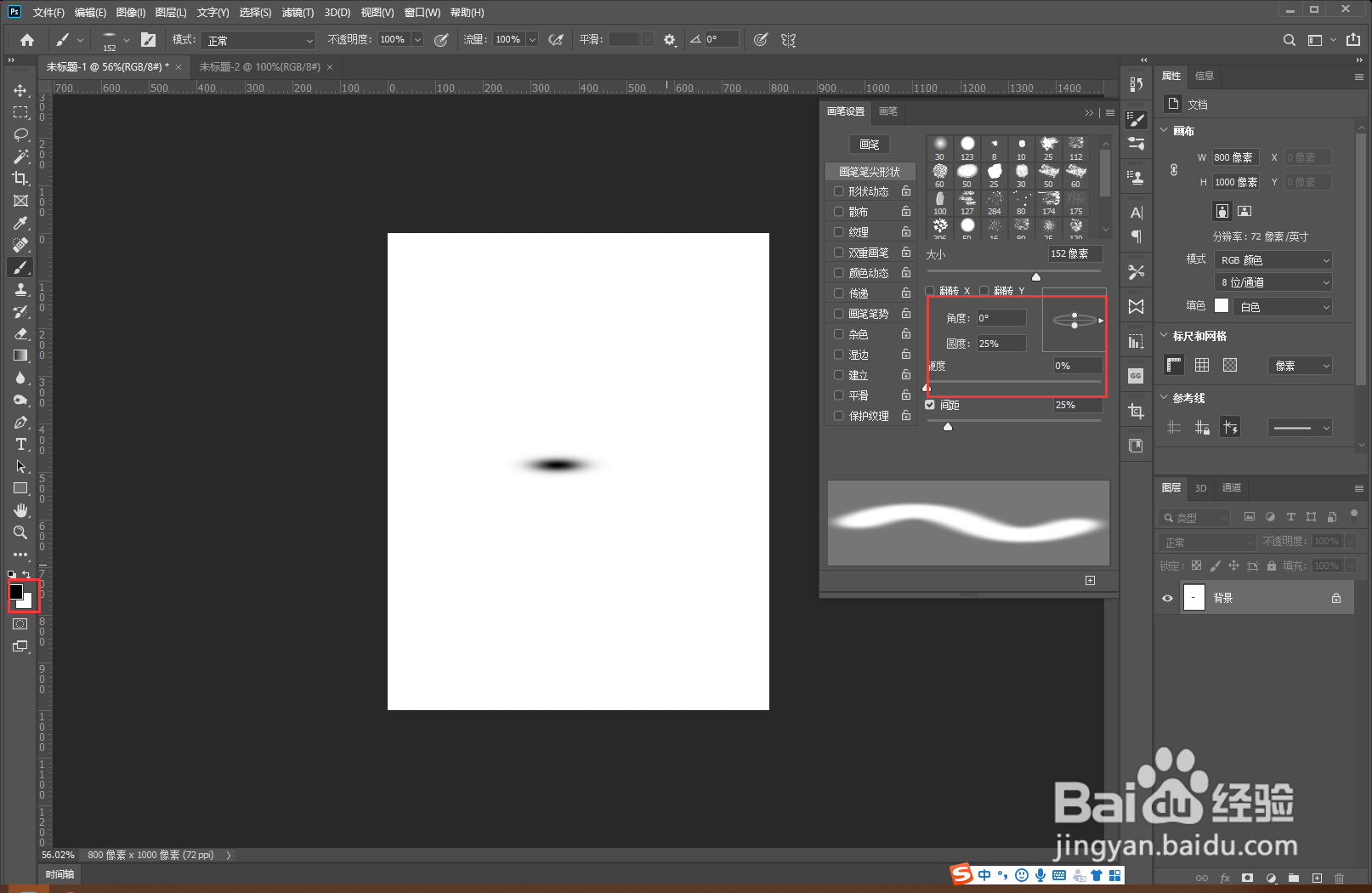
设置硬度“0”合适大小;

圆度改“25%”;

角度“0度”。勾画一个图形。
PS使用画笔工具制作星星

2、调整角度“90度”,在上一个图形的中心位置,再次勾画一个图形。

PS使用画笔工具制作星星

3、调整角度“45度”,在上一个图形的中心位置,再次勾画一个图形。

PS使用画笔工具制作星星

4、调整角度“-45度”,在上一个图形的中心位置,再次勾画一个图形。

PS使用画笔工具制作星星

5、调整圆度“100%”,降低笔刷大小,在中心位置勾画一个圆形,增加星星的亮度。
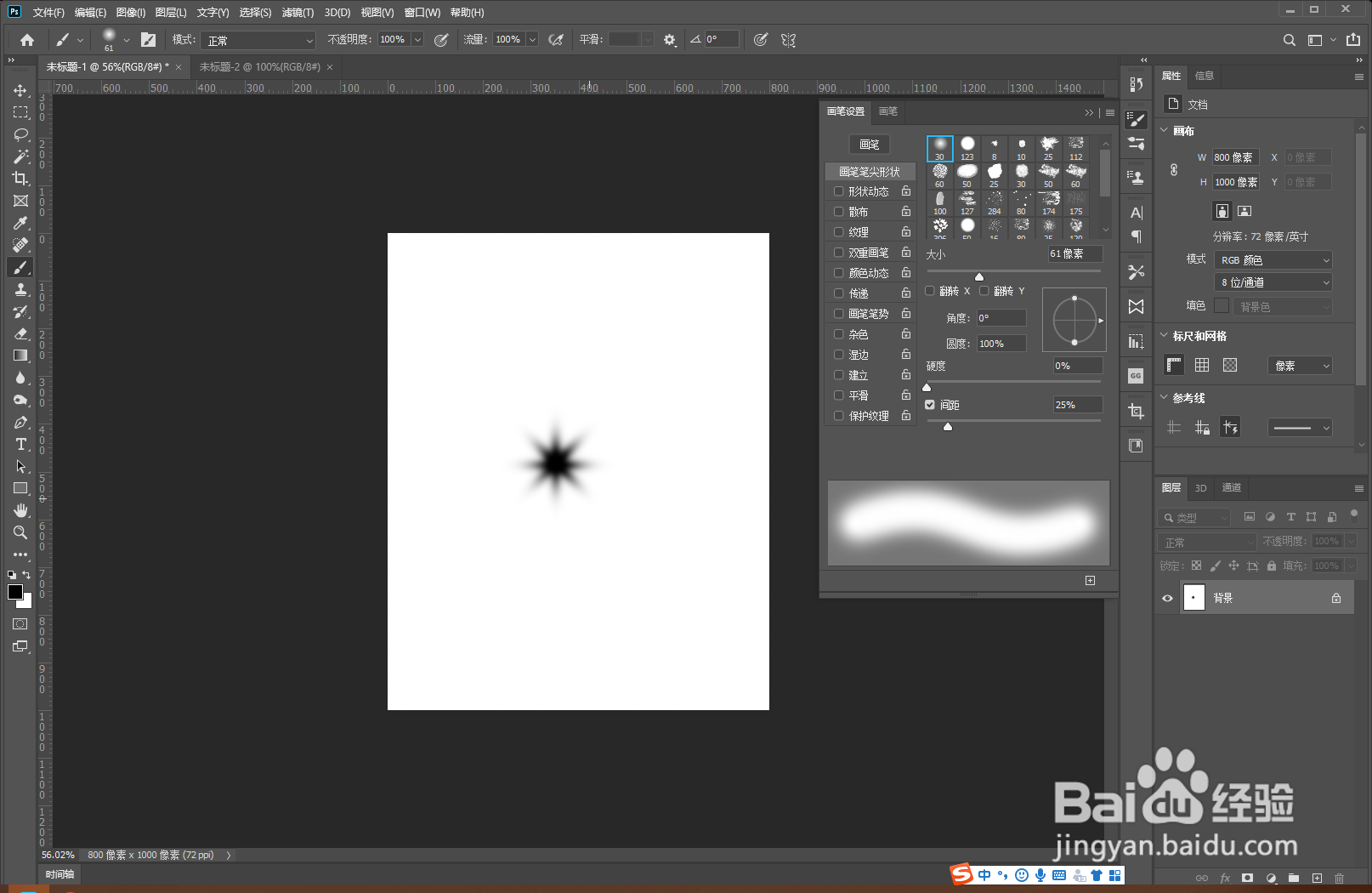
PS使用画笔工具制作星星

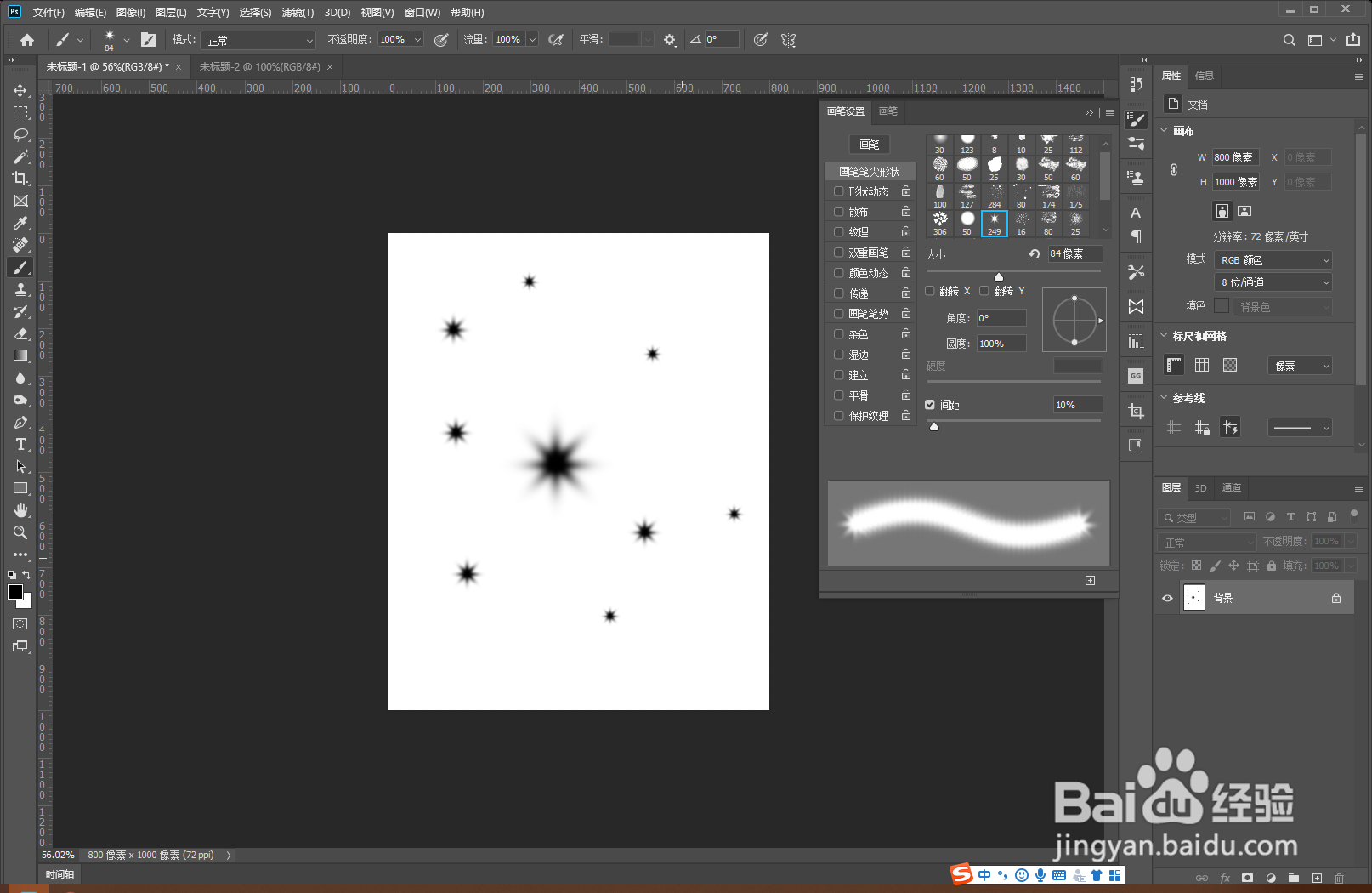
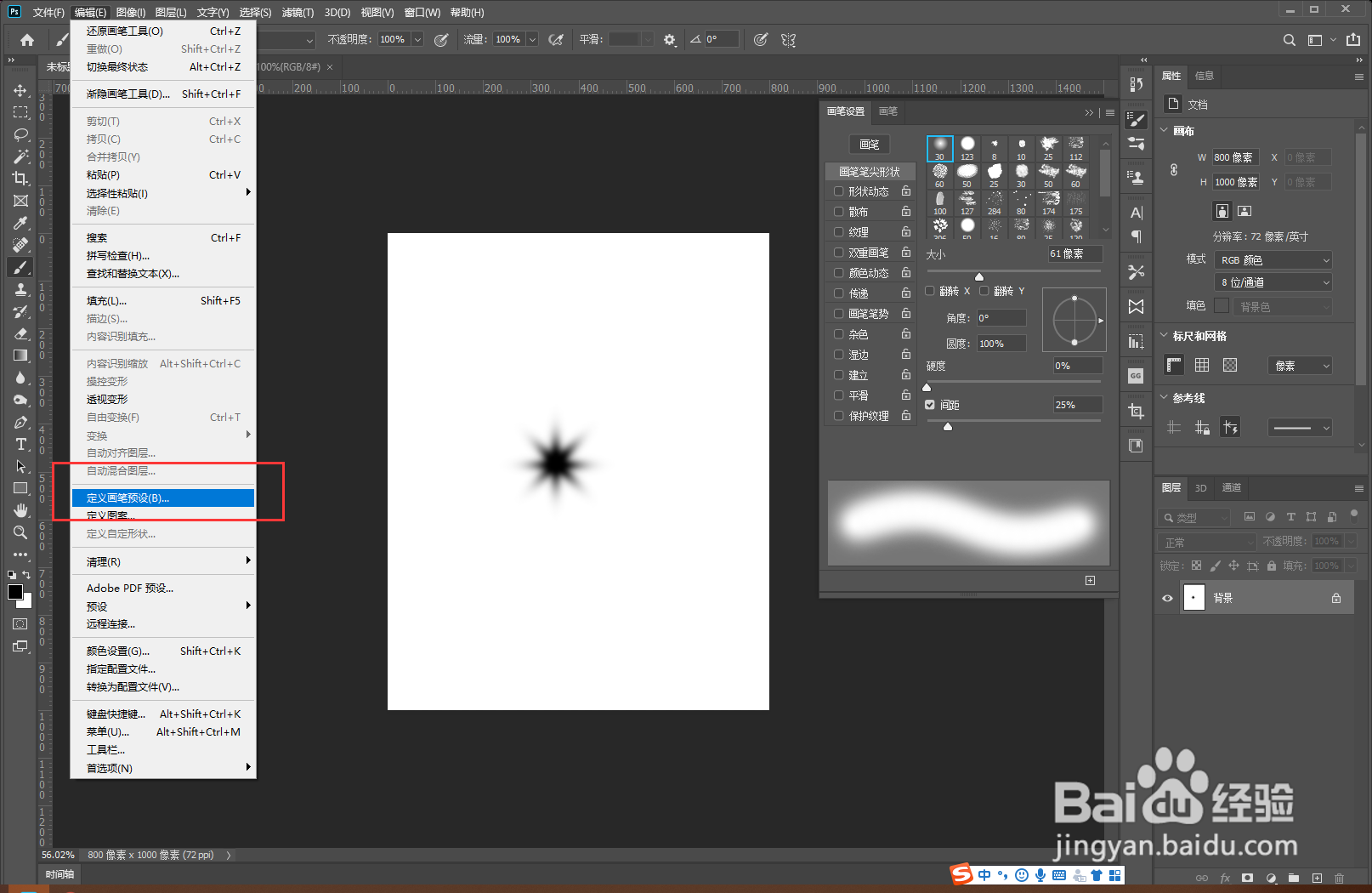
6、点击菜单编辑>定义画笔预设:输入画笔名称“星星”,点击确定,增加画笔笔刷。

使用画笔工具,选择创建的星星笔刷,适当调整笔刷大小,可勾画不同尺寸的星星。
PS使用画笔工具制作星星

PS使用画笔工具制作星星

PS使用画笔工具制作星星

  • ps中图层混合模式在哪
  • ps新建图层怎么设置成黑色
  • PS实用案例:“气泡效果”的制作方法
  • PS的柔边画笔工具在哪
  • ps蒙版怎么把图片融合到一起
  • 热门搜索
    干锅土豆片的做法 奶油怎么做 燚怎么读 清炖鱼汤的做法 老鸭煲的做法 水果拼盘图片及做法 油面筋塞肉的做法 鸡腿做法 微信朋友圈怎么发文字 西湖牛肉羹的做法