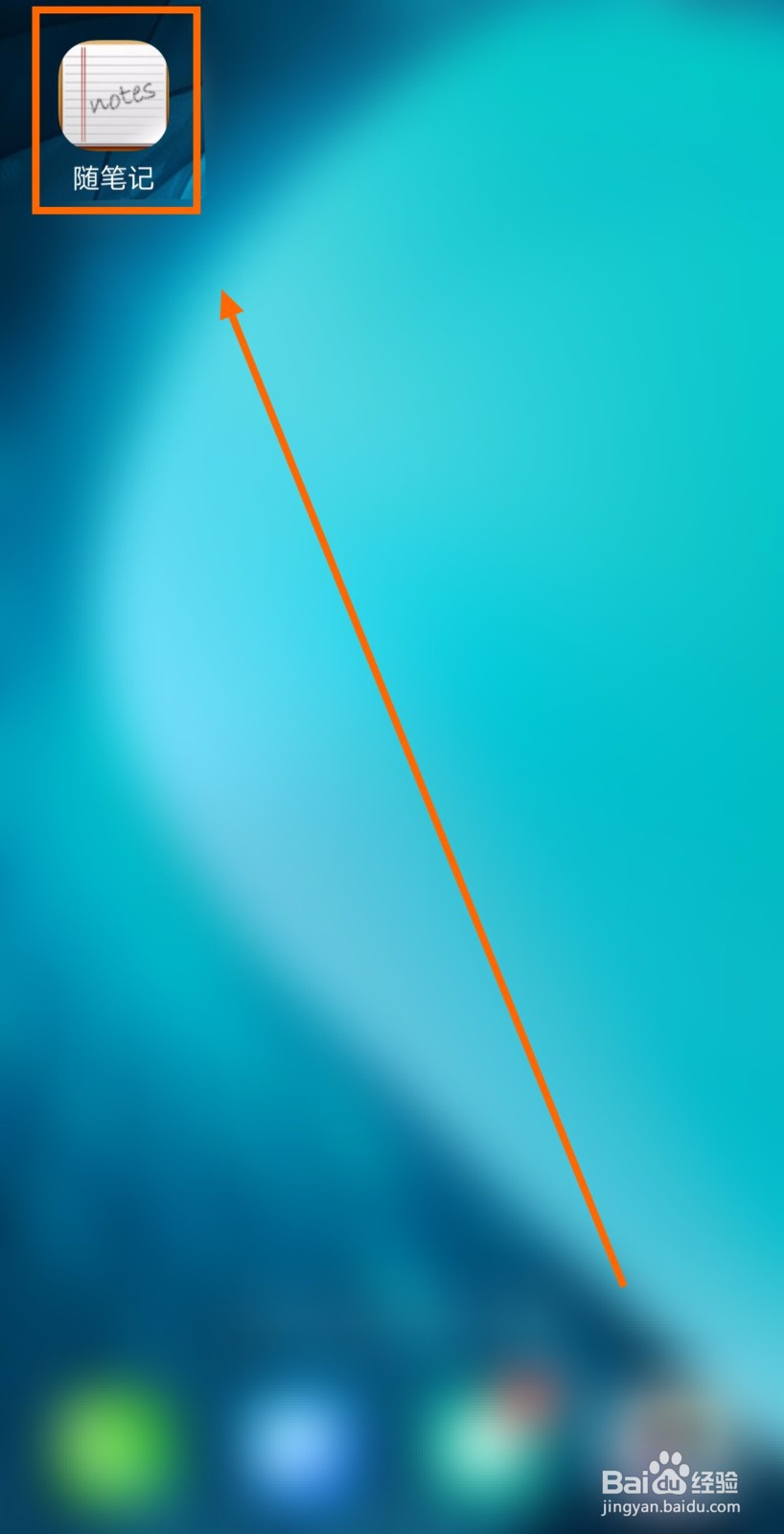
1、打开“随笔记”。
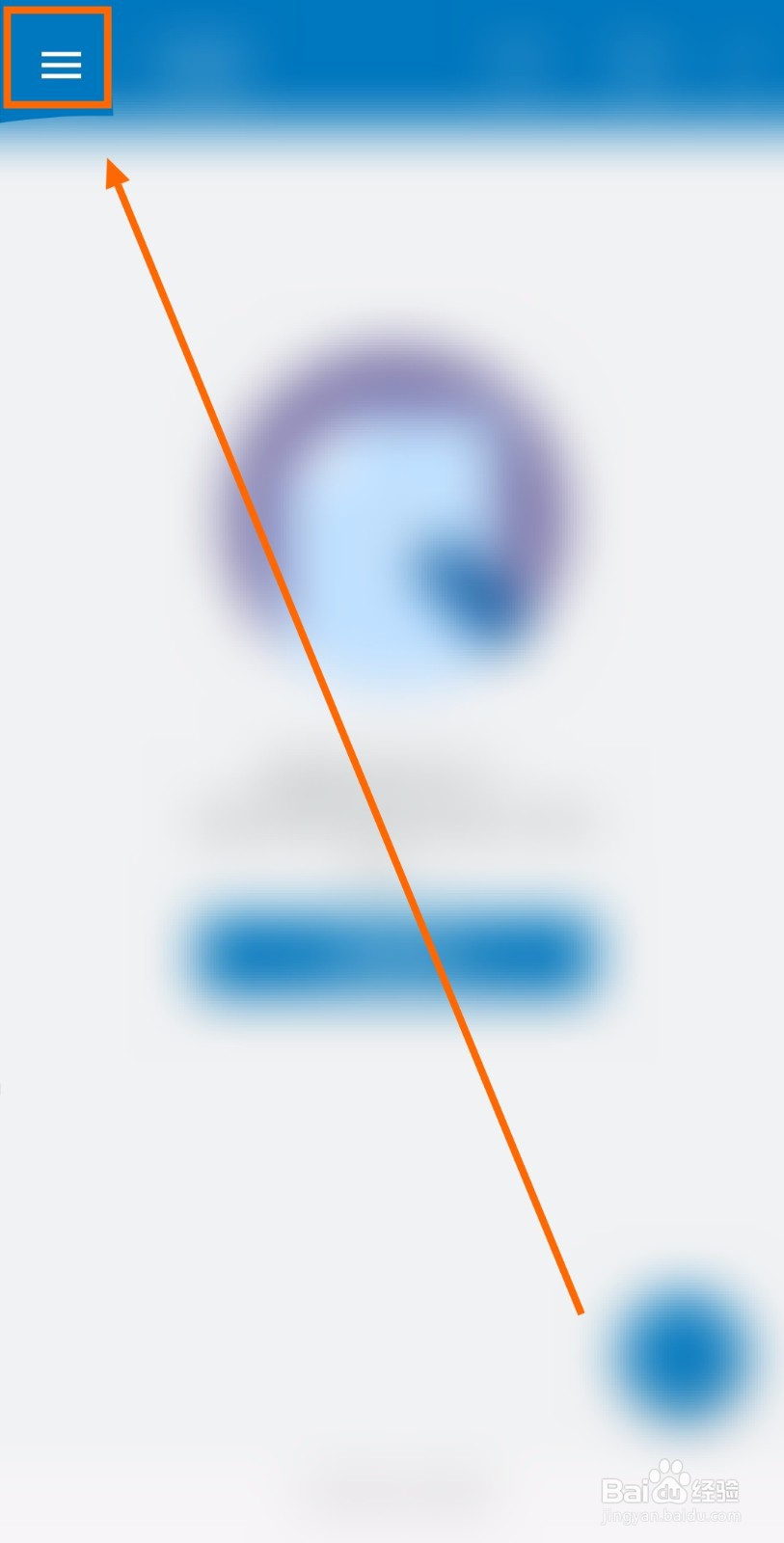
2、点击左上角的“展开符”。
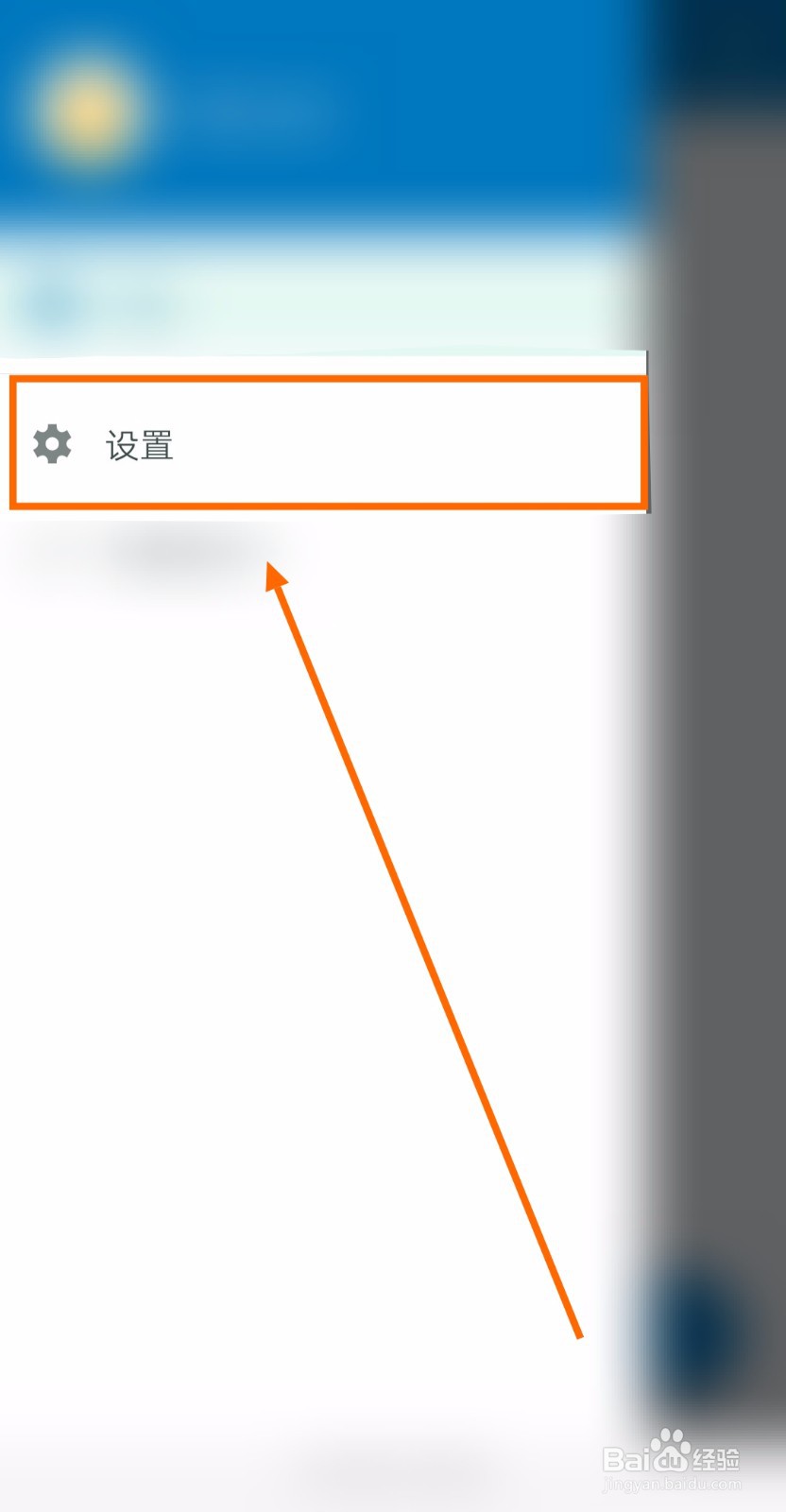
3、点击“设置”。
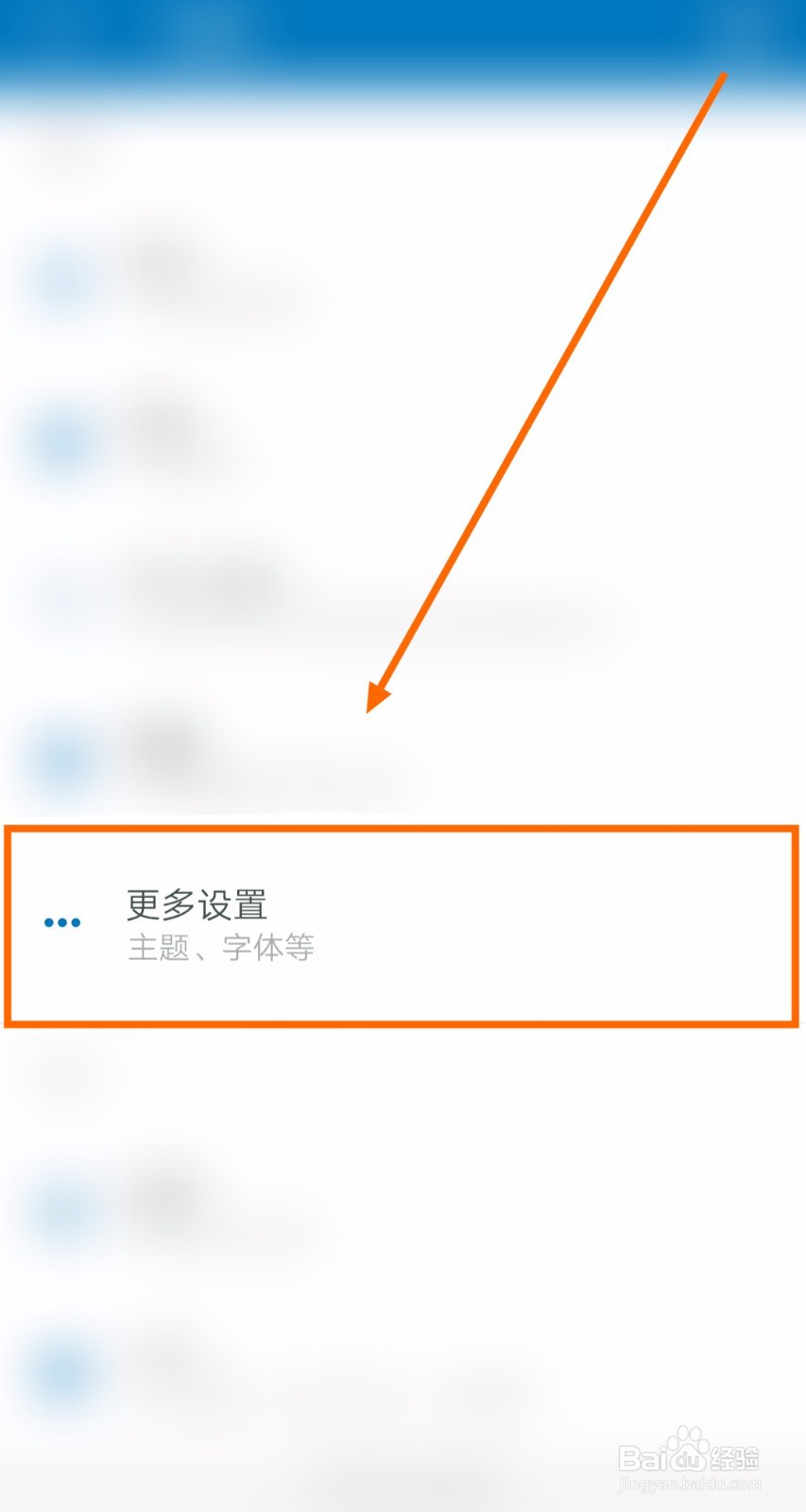
4、点击“更多设置”。
5、点击“删除确认”。
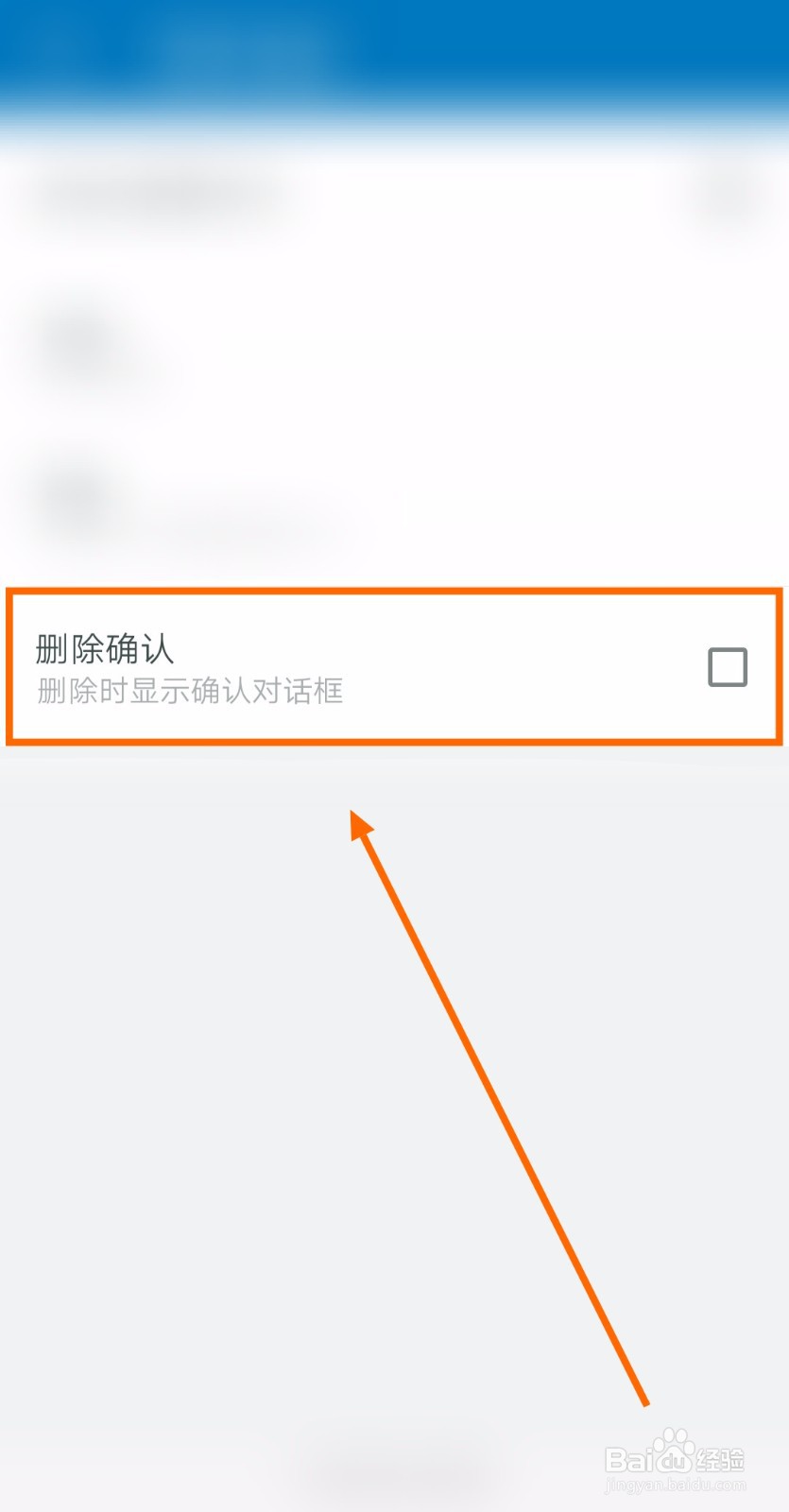
6、当“删除确认”的右侧出现“勾”的时候,问题就得到解决了。

1、1.打开“随笔记”。
2.点击左上角的“展开符”。
3.点击“设置”。
4.点击“更多设置”。
5.点击“删除确认”。
6.当“删除确认”的右侧出现“勾”的时候,问题就得到解决了。
时间:2026-04-23 14:32:25
1、打开“随笔记”。
2、点击左上角的“展开符”。
3、点击“设置”。
4、点击“更多设置”。
5、点击“删除确认”。
6、当“删除确认”的右侧出现“勾”的时候,问题就得到解决了。
1、1.打开“随笔记”。
2.点击左上角的“展开符”。
3.点击“设置”。
4.点击“更多设置”。
5.点击“删除确认”。
6.当“删除确认”的右侧出现“勾”的时候,问题就得到解决了。
