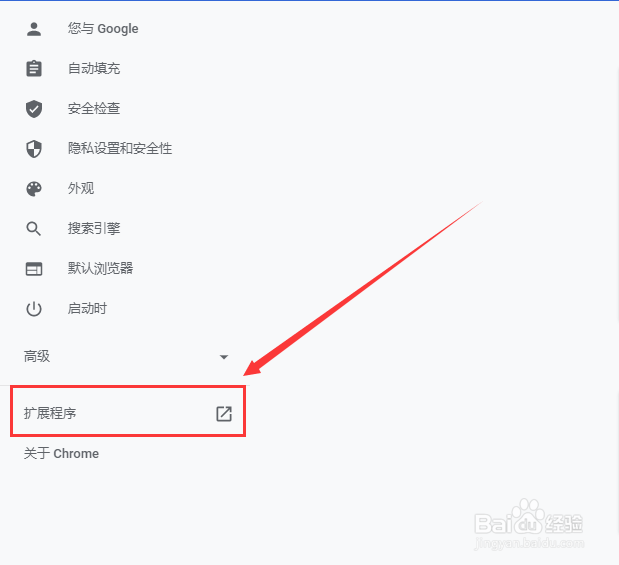
1、首先我们打开浏览器的设置界面,找到并点击左侧的扩展程序
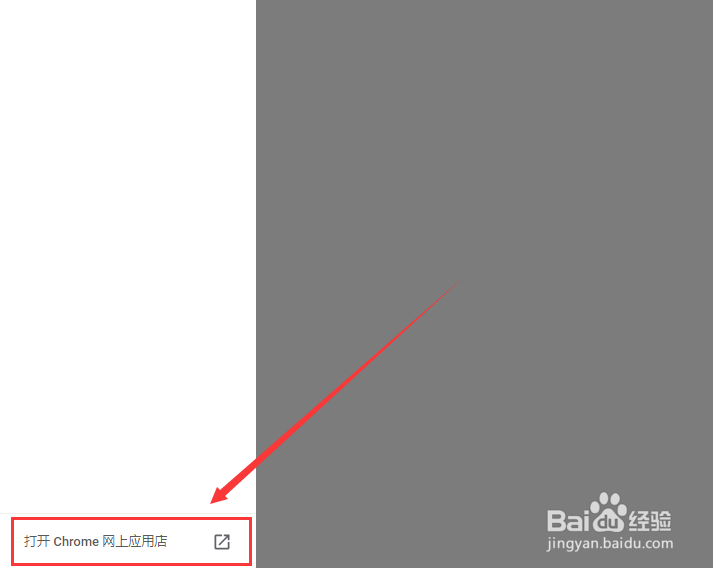
2、然后在左下帮侵角会有一个如图所示的按钮,点击进入即可
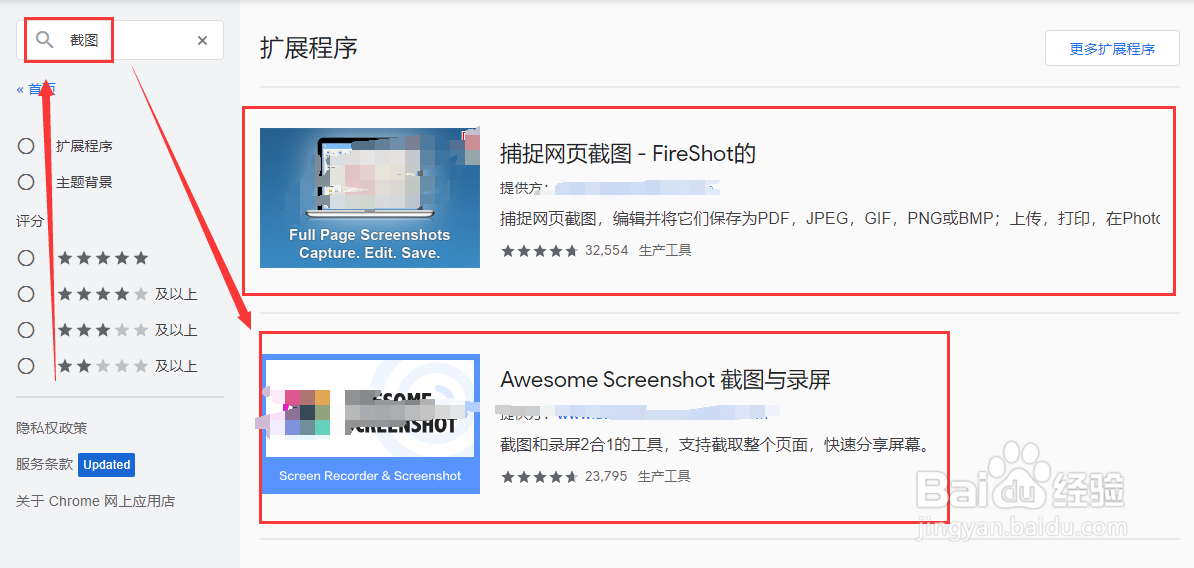
3、然后在图中的搜索框中泪霸输入“截图”搜索,选择点击合适的截图项,
4、然后在如图所示的界面中点击“添加至Chrome”菌蚊泛按钮

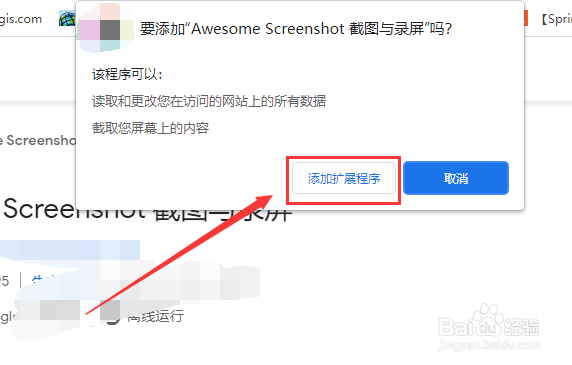
5、此时会在顶部弹出一个确认框,直接点击“添加扩展程序”按钮
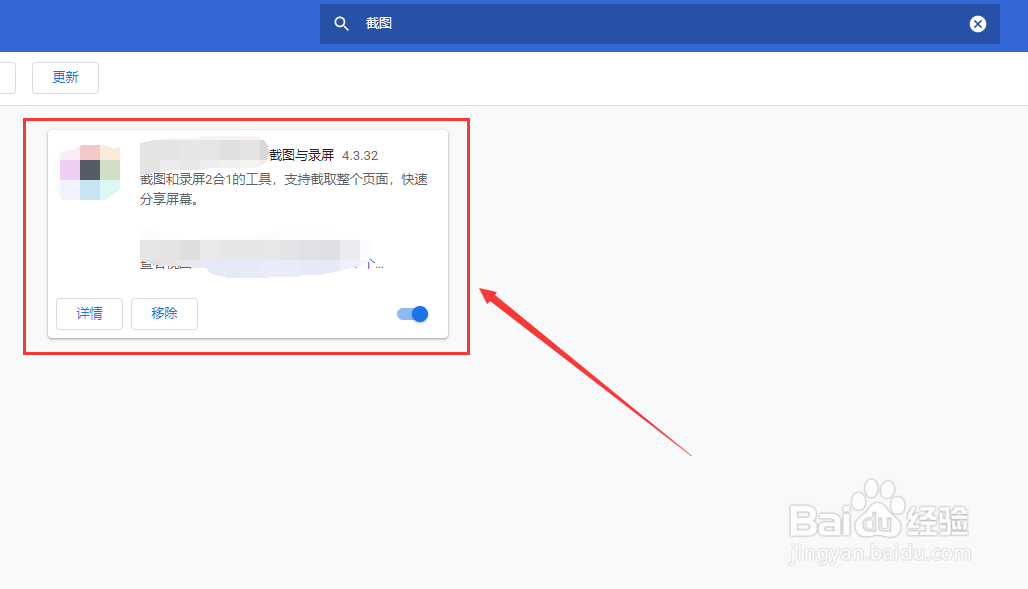
6、等待下载安装,然后就可以在第二步的界面,看到已经添加好的程序
时间:2026-05-07 03:09:32
1、首先我们打开浏览器的设置界面,找到并点击左侧的扩展程序
2、然后在左下帮侵角会有一个如图所示的按钮,点击进入即可
3、然后在图中的搜索框中泪霸输入“截图”搜索,选择点击合适的截图项,
4、然后在如图所示的界面中点击“添加至Chrome”菌蚊泛按钮
5、此时会在顶部弹出一个确认框,直接点击“添加扩展程序”按钮
6、等待下载安装,然后就可以在第二步的界面,看到已经添加好的程序
