如何使用CorelDRAW x4 做出墙体砖效果

 时间:2024-10-13 21:41:35

1、打开软件CorelDRAW x4,进入编辑页面。

如何使用CorelDRAW x4 做出墙体砖效果

2、点击“按页宽显示”,放大操作页面。

如何使用CorelDRAW x4 做出墙体砖效果

3、用矩形工具在页面绘制一个矩形,并上红色。

如何使用CorelDRAW x4 做出墙体砖效果

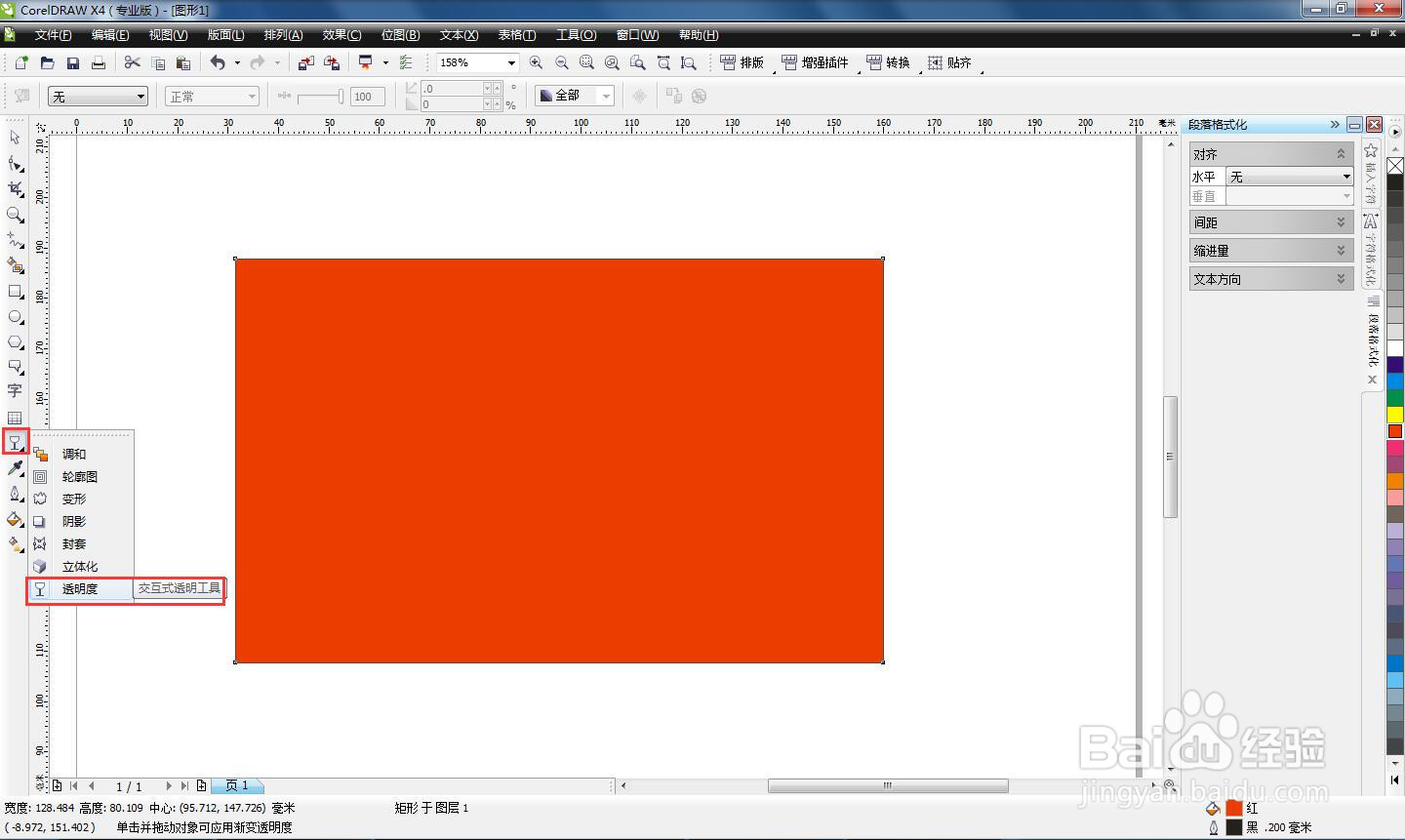
4、执行“交互式调工具-透明”并单击。

如何使用CorelDRAW x4 做出墙体砖效果

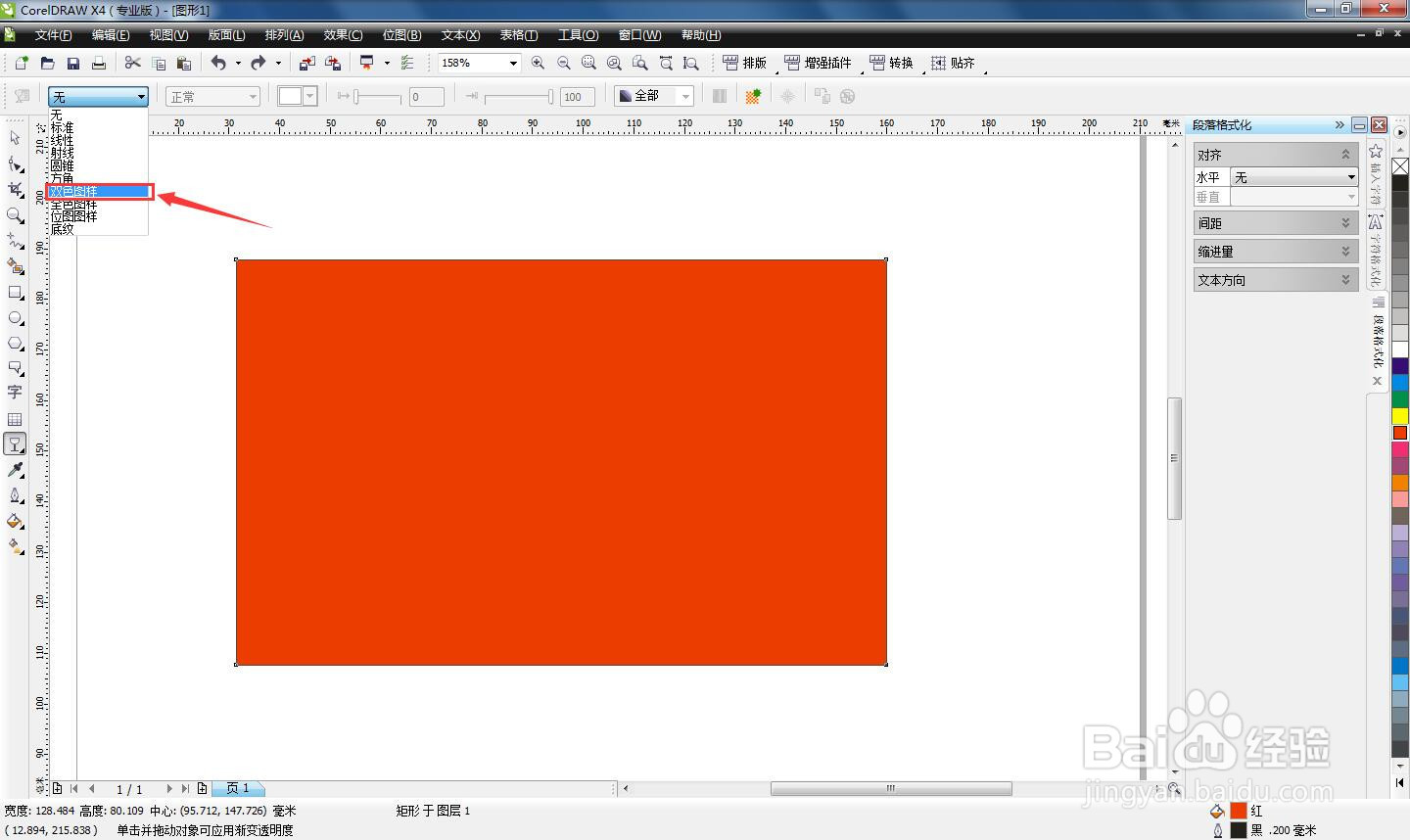
5、在选项框上选择“双色图样”。

如何使用CorelDRAW x4 做出墙体砖效果

6、在“双色图样”选择砖墙样式并单击即可。

如何使用CorelDRAW x4 做出墙体砖效果
  • cdr软件如何做外发光效果
  • 怎样用CDR快速制作电话小图标?
  • CDR教程:直线连接器工具怎么用了?
  • CDR怎么按照要求画一个矩形
  • 怎样使用CDR调和工具?
  • 热门搜索
    哏是什么意思 什么是冷暴力 pppoe是什么意思 nasa是什么意思 直营店是什么意思 合肥有什么好玩的地方景点推荐 英雄联盟什么时候出的 花呗是什么 婴儿喝什么奶粉最好 天涯共此时的上一句是什么