怎样在wps演示文稿中插入ACDsee BMP图像?

 时间:2026-04-26 18:44:42

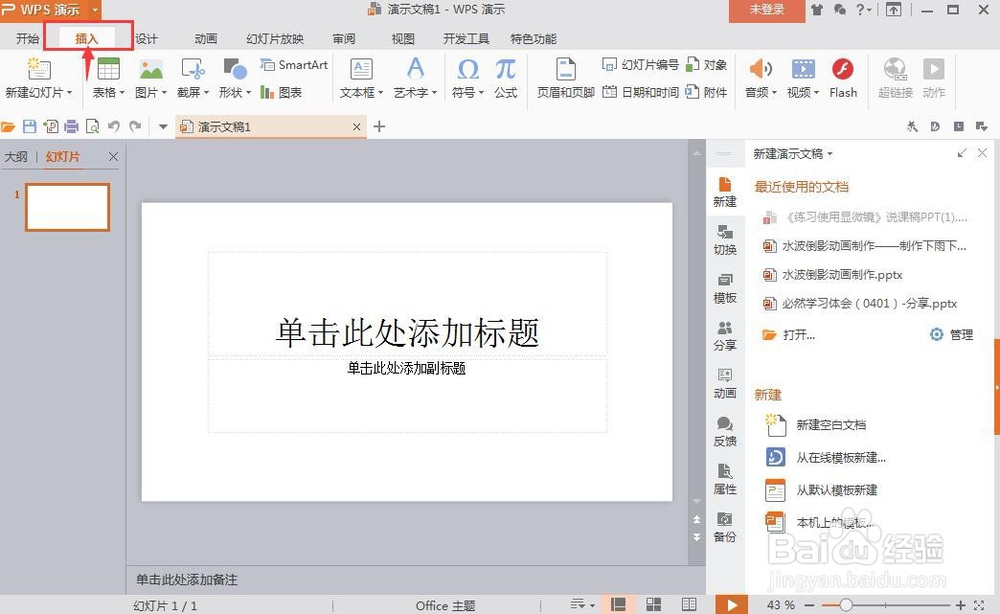
1、打开wps演示文稿,进入其主界面;

怎样在wps演示文稿中插入ACDsee BMP图像?

2、用鼠标左键点击它的插入菜单;

怎样在wps演示文稿中插入ACDsee BMP图像?

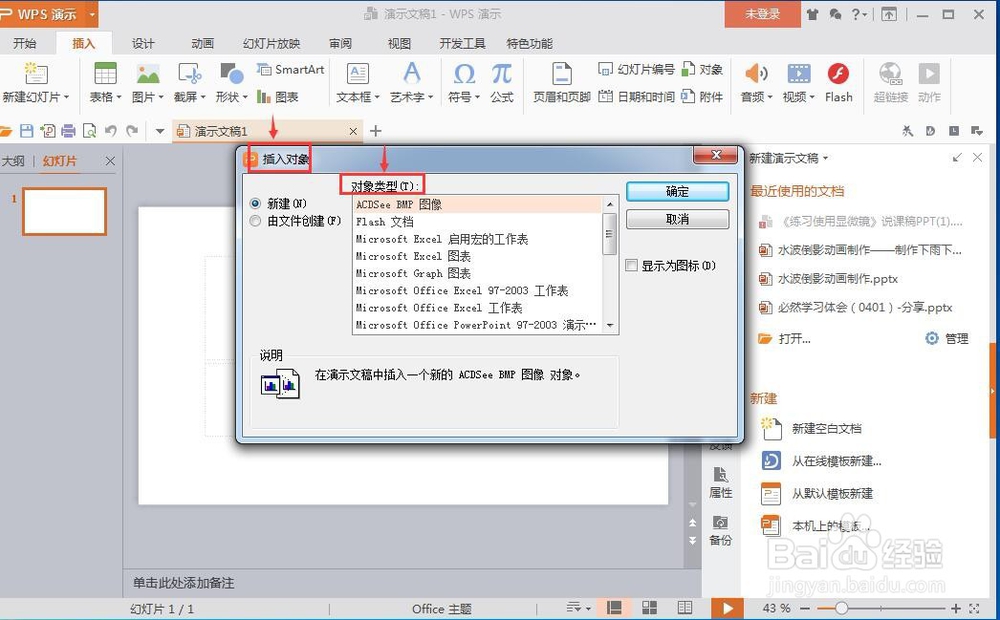
3、在出现的工具栏中点击对象;

怎样在wps演示文稿中插入ACDsee BMP图像?

4、进入插入对象对话框中,找到对象类型;

怎样在wps演示文稿中插入ACDsee BMP图像?

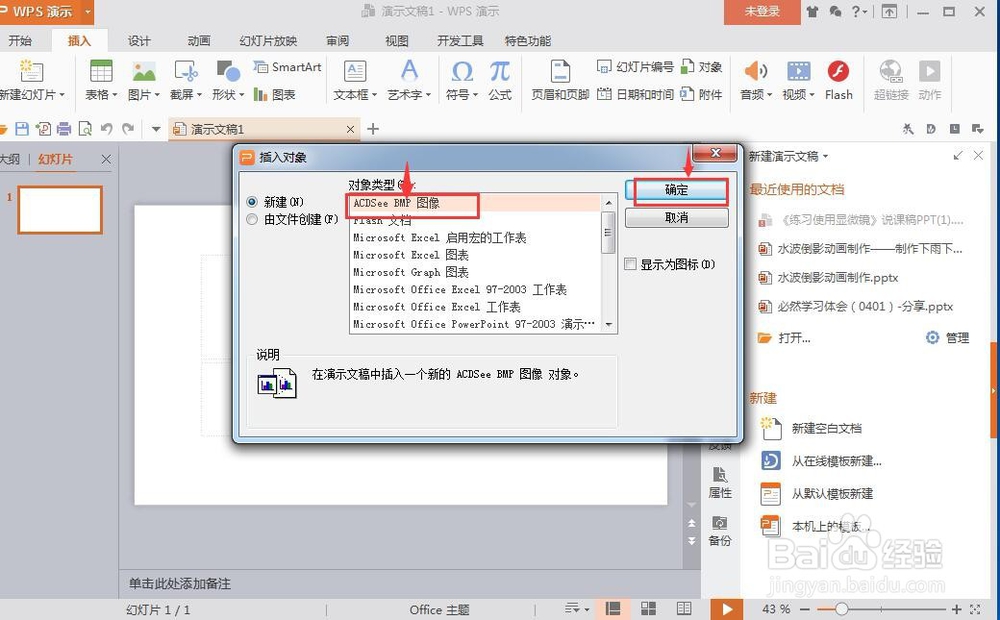
5、选中ACDsee BMP图像后按确定;

怎样在wps演示文稿中插入ACDsee BMP图像?

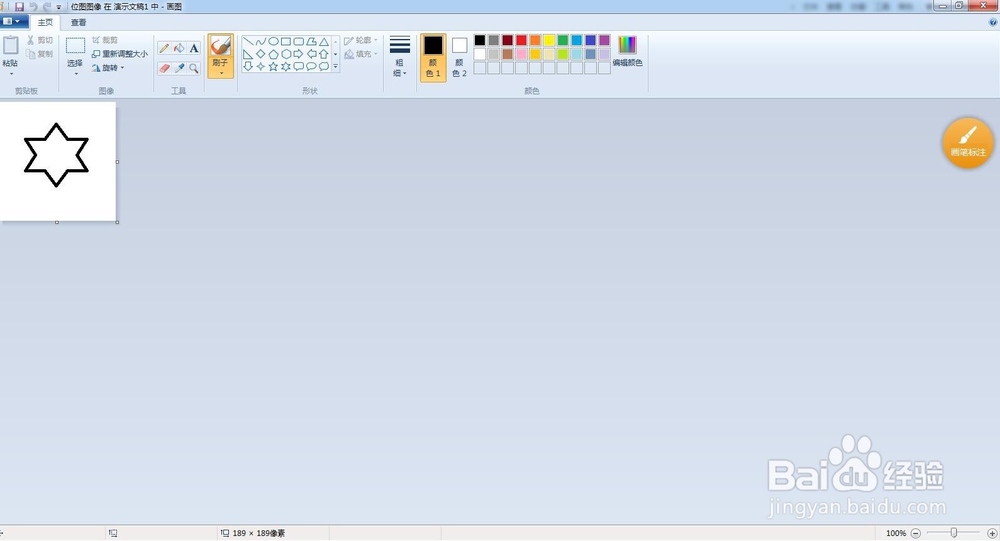
6、打开了画图软件;

怎样在wps演示文稿中插入ACDsee BMP图像?

7、在画图软件中完成BMP图形的绘制,我们在这里画了一个六角星;

怎样在wps演示文稿中插入ACDsee BMP图像?

8、创作完毕,点击关闭窗口按钮,退出画图软件,返回到wps演示文稿中;

怎样在wps演示文稿中插入ACDsee BMP图像?

9、再次双击这个六角星,就可以再次打开画图软件,对这个图形进行编辑,如果直接插入的不是对象,而是一个六角星,是无法通过双击打开它,在画图软件里进行编辑的。
怎样在wps演示文稿中插入ACDsee BMP图像?

  • 我来了#Word如何绘制立体的流程图#
  • 论文查重查的内容包括摘要目录和致谢吗
  • WPS中我们如何添加平行四边形
  • WPS Excel如何设置文本加粗和倾斜效果?
  • Visio如何执行联合操作
  • 热门搜索
    怀孕试纸怎么看 伤口化脓怎么办 单眼皮怎么画眼妆 周记开头怎么写 还少胶囊效果怎么样 血液粘稠怎么调理 释迦怎么吃 ps怎么换脸 少白头怎么办 怎么开通qq空间