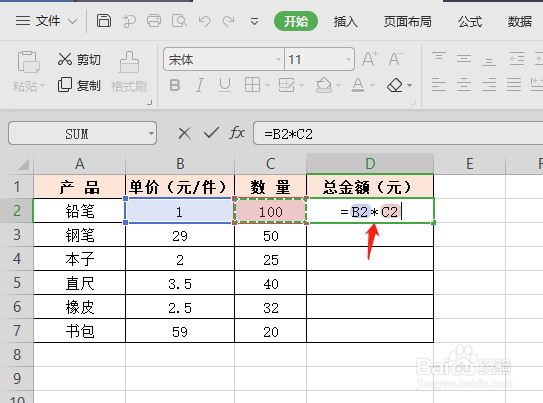
1、 方法一,直接乘积法。如下图为一份文具采购清单,要计算每个商品的总金额。用鼠标点击D2,输入“=”,选中B2,则D2中会出现B2参数,点击键盘上的“*”,再选中C2,则D2格子中出现了“=B2*C2”。

2、 敲击键盘上的“ENTER”键,则显示出了B2(单价)与C2(数量)的乘积。
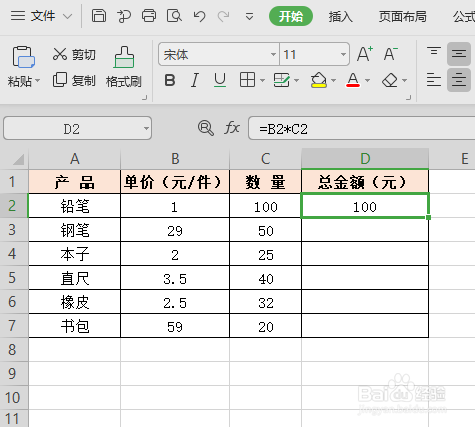
3、 选中D2,将鼠标移至右下角,出现十字星时,双击鼠标左键,则下面数据均顺延了D2的公式,求出了总金额。

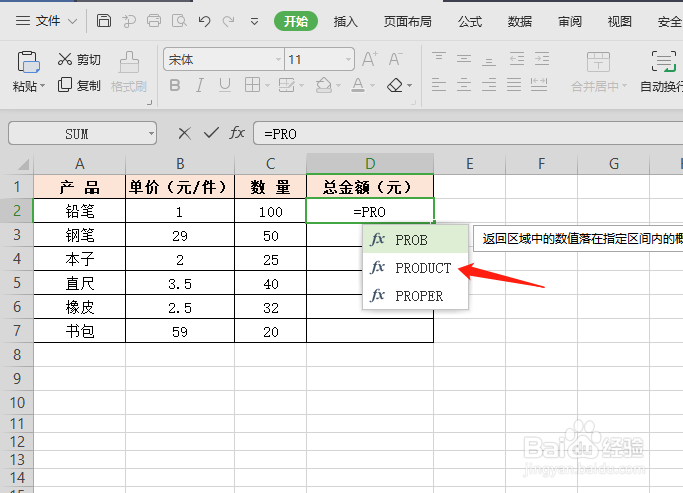
4、 方法二,使用“PRODUCT”函数求乘积。选中D2,输入“=”,再输入“PRO”,系统自动弹出“PRODUCT”函数。双击鼠标左键,选中该函数。
5、 设置PRODUCT函数参数,用鼠标点击B2,输入“,”,再用鼠标点击C2,两个乘积因子均选中后,敲击键盘的“ENTER”键,则乘积函数生成了。


6、 这两种方法也适用于多个乘积因子。
