adobe RGB如何正确转换成S RGB

 时间:2024-10-30 00:07:30

1、PS和AI的设置方法类似,所以这里先介绍AI的英文版本处理方法。新建文件的时候是不能设置的。

adobe RGB如何正确转换成S RGB

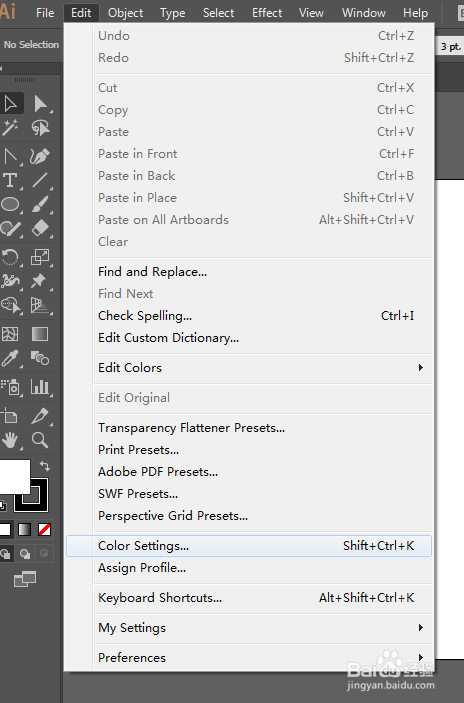
2、新建文件后,点击edit-color setting。

adobe RGB如何正确转换成S RGB

3、这个时候在working space的RGB里面就可以选择sRGB了。

adobe RGB如何正确转换成S RGB

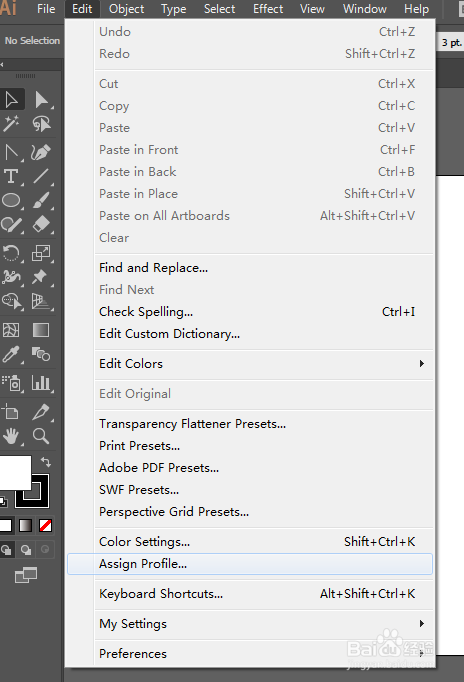
4、返回以后,在edit-assign profile点击一下。

adobe RGB如何正确转换成S RGB

5、这里我们可以在profile的下拉框选择sRGB即可。

adobe RGB如何正确转换成S RGB

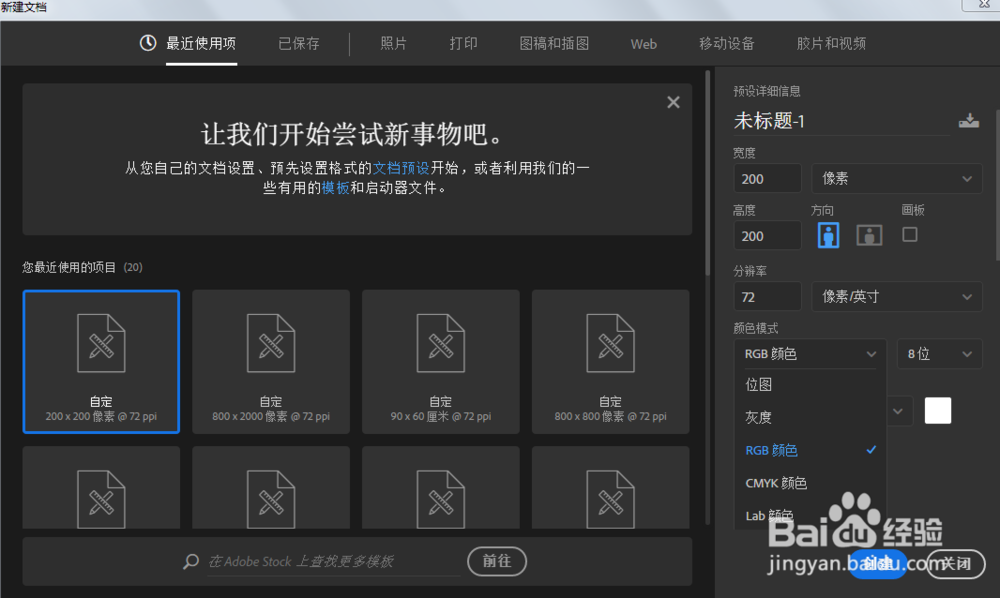
6、然后用PS的中文版来介绍,新建文件的时候也是不能选择SRGB的。

adobe RGB如何正确转换成S RGB

7、进入文件后,在编辑-颜色设置,点击一下。

adobe RGB如何正确转换成S RGB

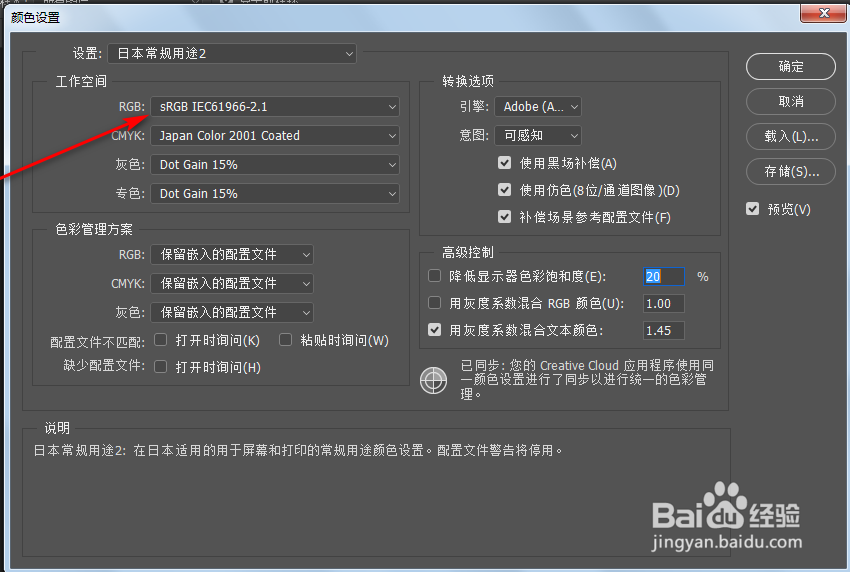
8、然后在工作空间-RGB里面可以选择sRGB。

adobe RGB如何正确转换成S RGB

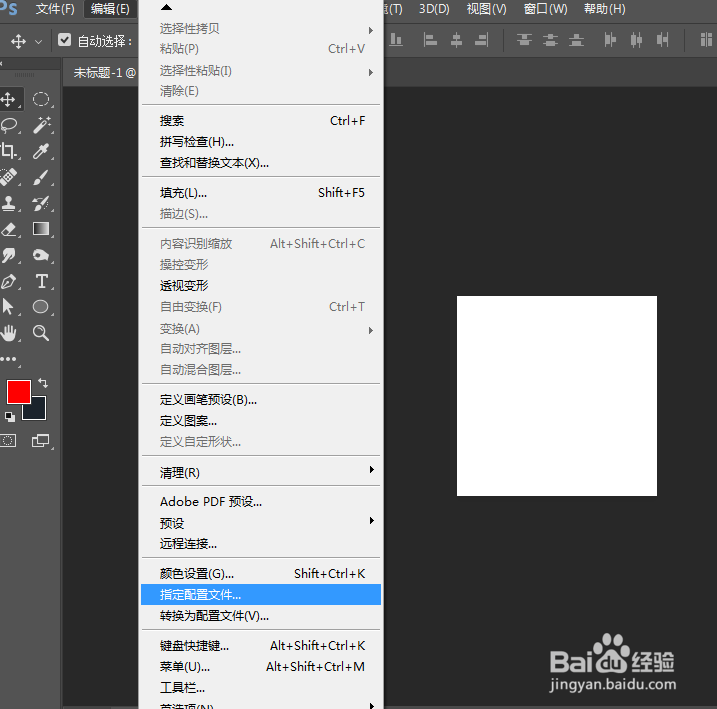
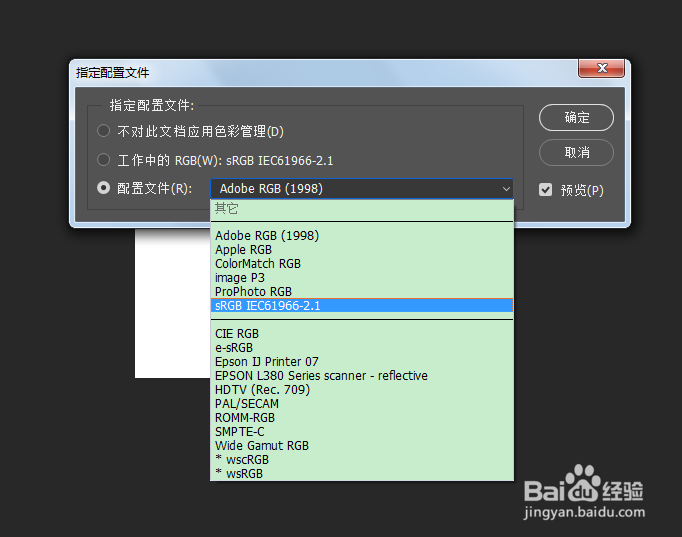
9、然后在编辑-指定配置文件点击一下,在配置文件里面可以选择sRGB。

adobe RGB如何正确转换成S RGBadobe RGB如何正确转换成S RGB
  • Photoshop怎么设置历史记录步数
  • 如何用PS制作旋转图案
  • PS烟雾光束制作方法
  • 如何用PS导出透明背景图
  • Photoshop怎么将两个图层融合为变亮的效果?
  • 热门搜索
    韩语你好怎么说 小白兔怎么画 炖鲤鱼的做法大全 邓超为什么不上跑男了 肚子疼怎么办 脑出血是怎么引起的 窥字怎么读 血管瘤怎么治最好 日本寿司的做法 花儿为什么这样红舞蹈