如何修改Dialux的默认工作面高度

 时间:2026-04-24 03:18:16

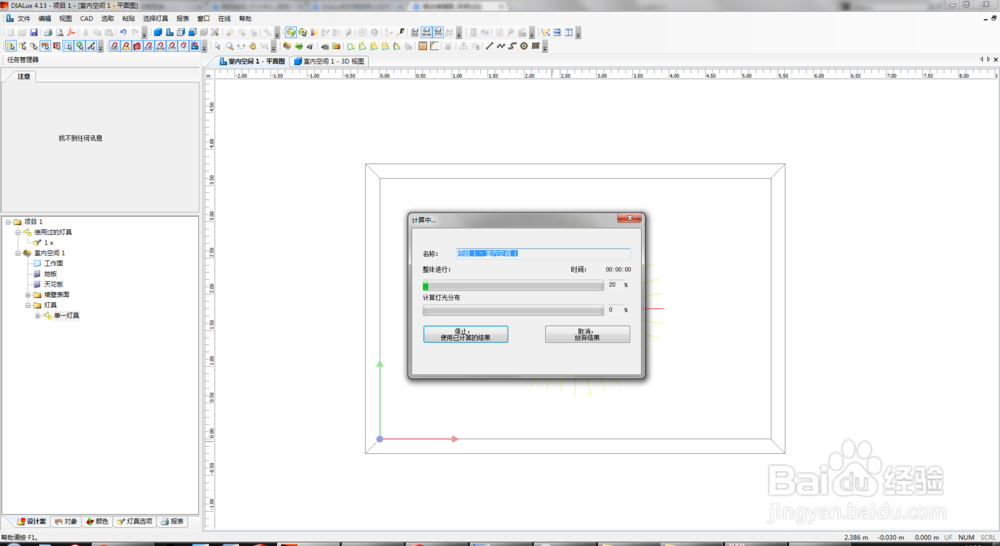
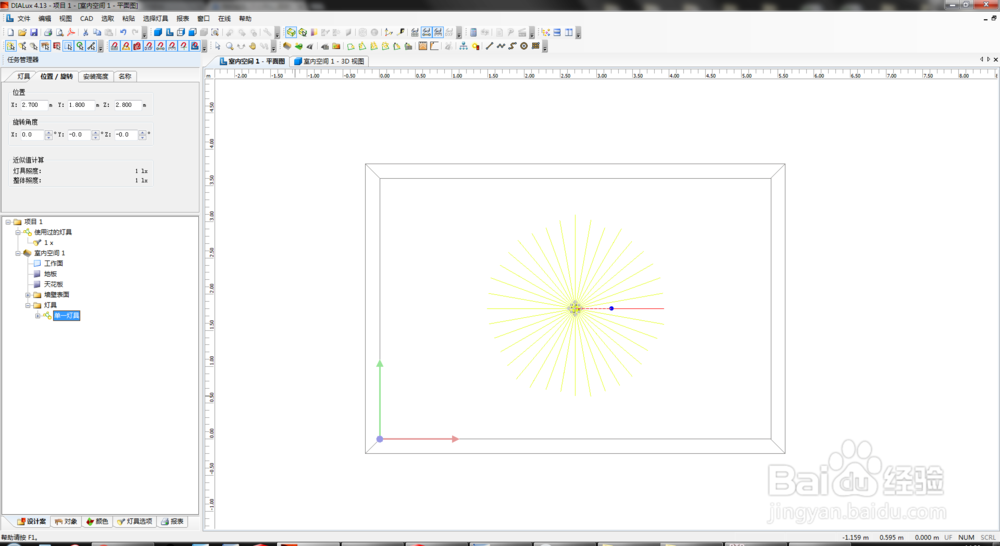
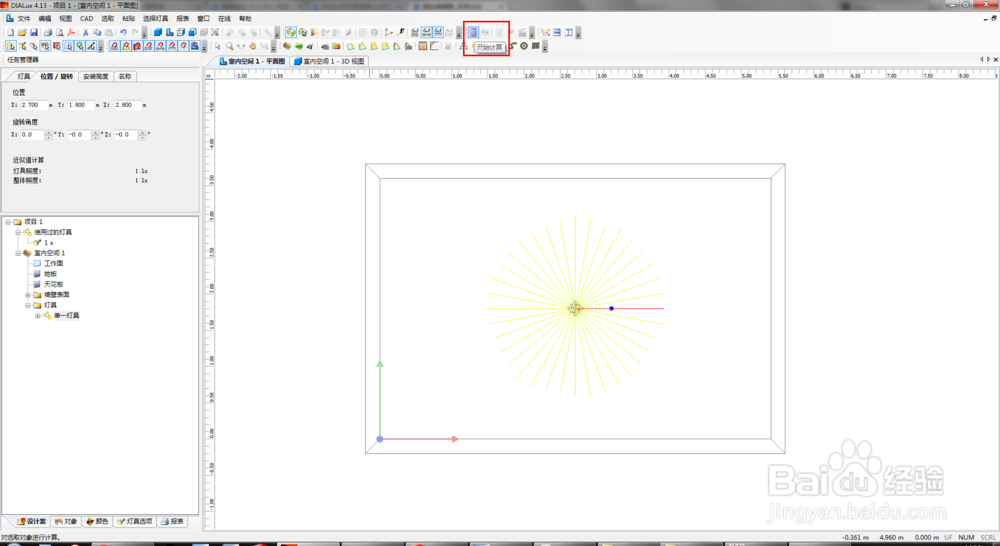
1、首先打开Dialux并打开一个空间模型。
如何修改Dialux的默认工作面高度

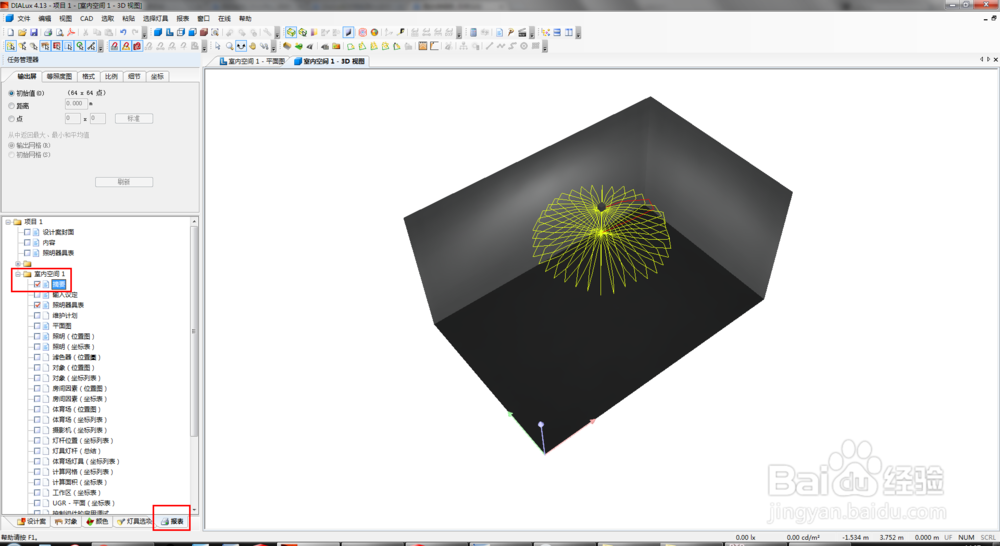
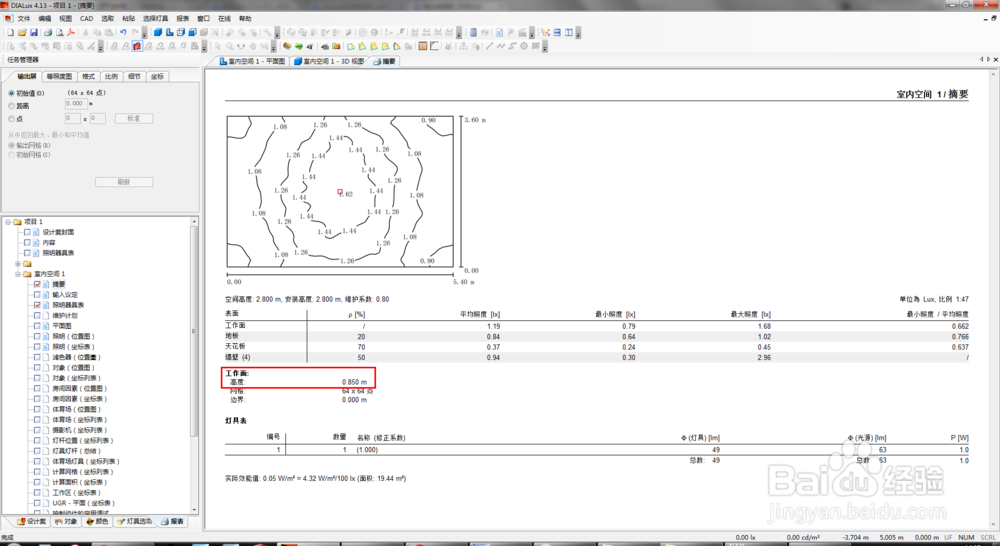
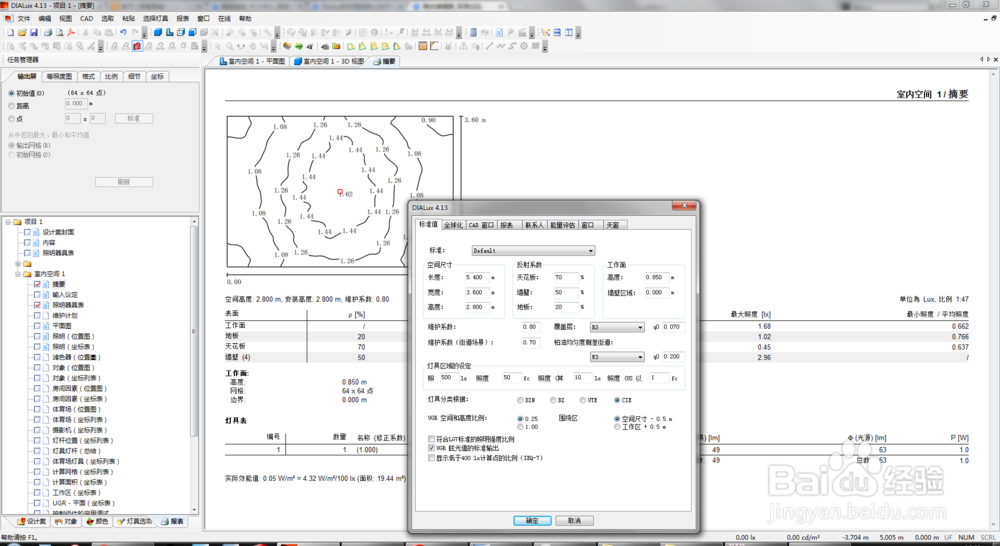
2、点击“开始计算”,等待计算完成后,点击模型树下方的“报表”,点击“室内空间”左边的“+”,接着双击“摘要”,即可看到此模型的默认高度值是0.85m。
如何修改Dialux的默认工作面高度

如何修改Dialux的默认工作面高度

如何修改Dialux的默认工作面高度

如何修改Dialux的默认工作面高度

3、然后点击菜单“文件”,选择“设定”,在弹出选项中选择“一般选项”。
如何修改Dialux的默认工作面高度

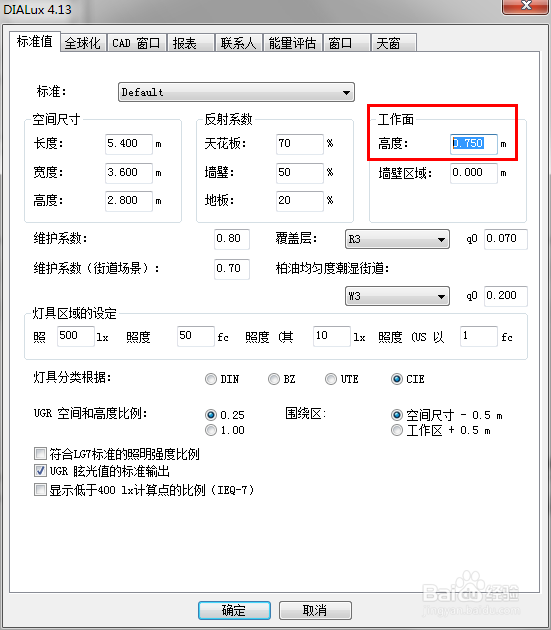
4、在弹出的对话框中选择“标准值”,在右上部分可看到“工作面”一栏,其中“高度”框中的数值即为设定的默认值。把这个数值修改成常用的高度值,如0.75m,然后点击下方的“确定”。
如何修改Dialux的默认工作面高度

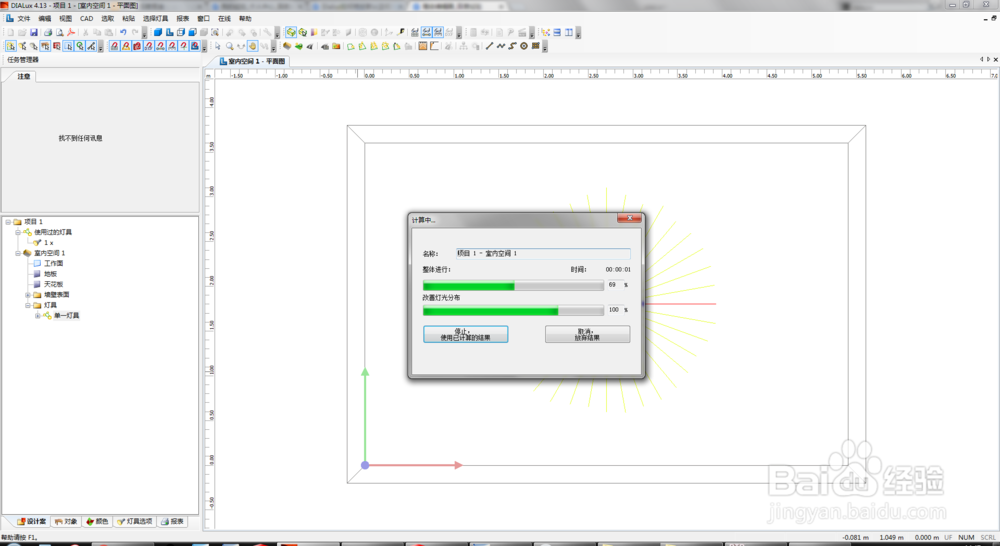
5、关闭Dialux,然后重新打开Dialux,并打开刚才的模型,点击“开始计算”。
如何修改Dialux的默认工作面高度

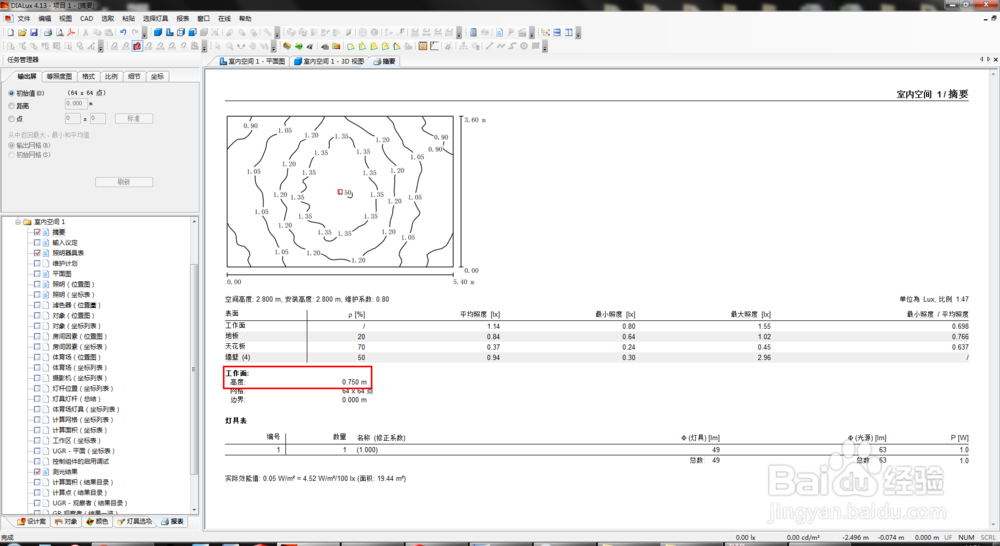
6、计算完成后,重复步骤2操作,打开“摘要”页面,即可看到默认的工作面高度值已变成刚才的修改值。
如何修改Dialux的默认工作面高度

  • V-Ray for SketchUp-英文原版怎么安装?
  • SketchUp草图大师按比例打印图纸
  • cad怎么看单位
  • sketchup怎么渲染啊
  • sketchup怎么将界面调整为中文的
  • 热门搜索
    枸杞种植方法 婴儿不拉大便怎么办 鸡胗怎么做好吃 炒河粉怎么做好吃 生男孩的方法 墙纸图片大全 五香萝卜干腌制方法 煲汤的做法大全家常 炒茄子的家常做法 豇豆怎么做好吃