1、在桌面上找到CAD软件,并打开它,我这里用的是2017版本。

2、找到线段选项,如下图所示。
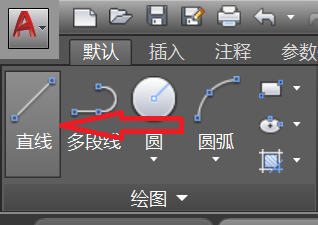
3、画出一条线段(画圆或曲线也可以),如下图所示。

4、选择偏移选项,如图所示。
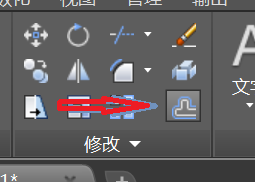
5、选择要移动的对象的端点,并选中,如图所示。
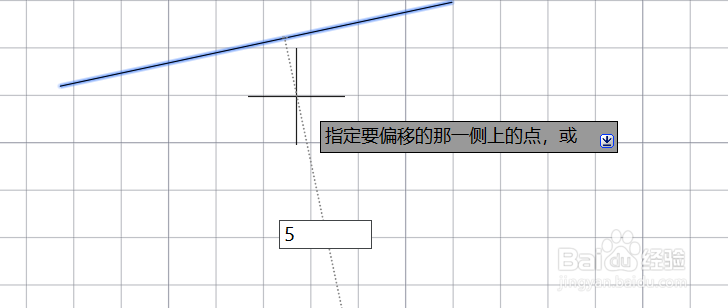
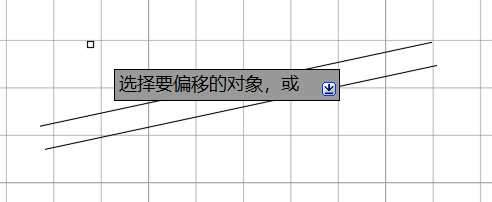
6、输入要移动的距离,选择往哪边移动,即可获得下图效果。
时间:2026-04-21 18:52:49
1、在桌面上找到CAD软件,并打开它,我这里用的是2017版本。
2、找到线段选项,如下图所示。
3、画出一条线段(画圆或曲线也可以),如下图所示。
4、选择偏移选项,如图所示。
5、选择要移动的对象的端点,并选中,如图所示。
6、输入要移动的距离,选择往哪边移动,即可获得下图效果。
