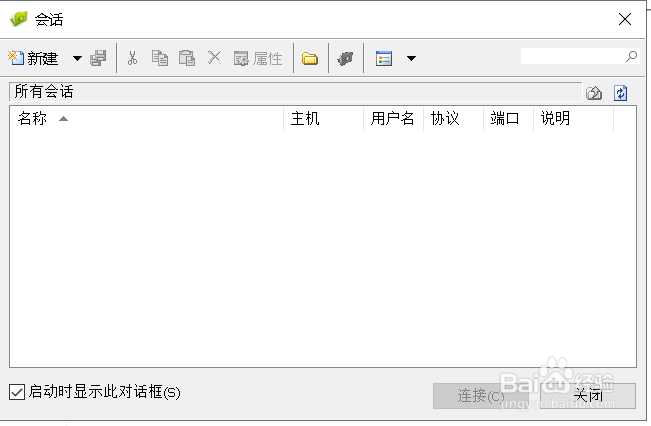
1、双击xftp工具,进入xftp初始界面
2、点击新建,进入新建对话属性,填写管理名称和主机的ip地址,协议项选择sftp协议

3、在登陆框填写用户名和密码

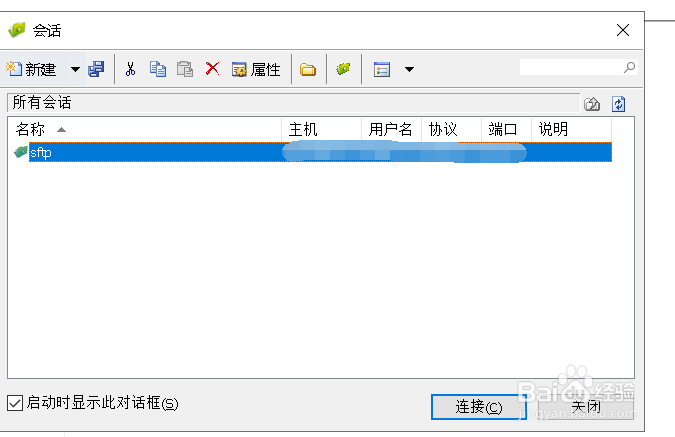
4、点击确定后,返回初始对话框,这时我们刚才添加的服务器管理信息就添加在上面了
5、点击连接后,在弹出的对话框中选择接受和保存选项或者一次性保存选项

6、选择完成后,xftp成功连接liunx服务器

时间:2026-04-23 19:02:43
1、双击xftp工具,进入xftp初始界面
2、点击新建,进入新建对话属性,填写管理名称和主机的ip地址,协议项选择sftp协议
3、在登陆框填写用户名和密码
4、点击确定后,返回初始对话框,这时我们刚才添加的服务器管理信息就添加在上面了
5、点击连接后,在弹出的对话框中选择接受和保存选项或者一次性保存选项
6、选择完成后,xftp成功连接liunx服务器
