1、打开Word,建立空白文档。

2、点击【插入】—【符号】—【其他符号】。

3、在打开的窗口中,在【字体】中选择【Wingdings】,找到一个与文档主题契合的图形,点击【插入】。
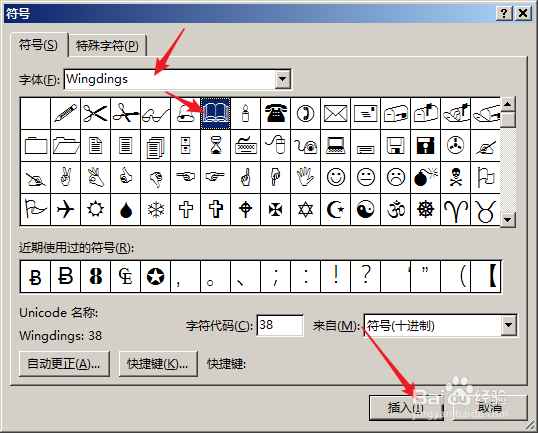
4、这样,选中的符号就被插入到了文档中。

5、接下来,插入封面的其他元素,比如标题、作者、日期等。
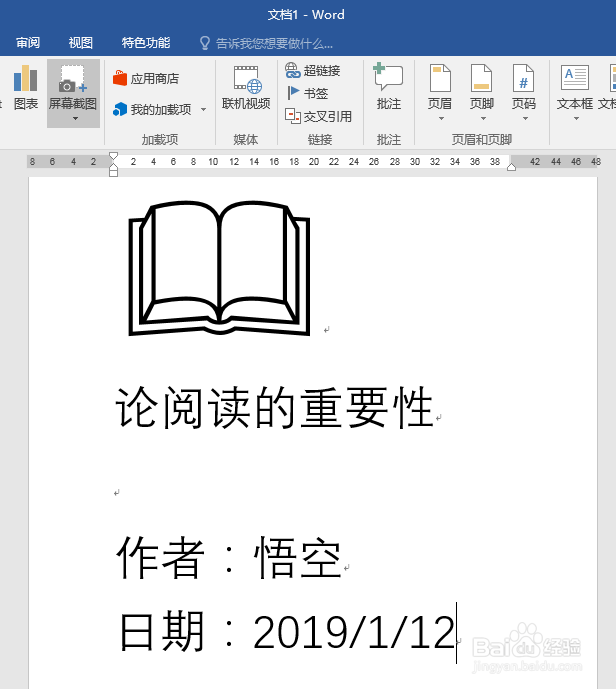
6、再对各元素进行排版。一个简单有趣的封面就得到了。

7、最为便利的一点是,插入的图形不是图片,而是像文字一样,可以通过更改字号改变大小,可以设置颜色,可以设置文字特殊效果等。给封面设计带来更多可能性。

时间:2026-05-15 06:58:55
1、打开Word,建立空白文档。
2、点击【插入】—【符号】—【其他符号】。
3、在打开的窗口中,在【字体】中选择【Wingdings】,找到一个与文档主题契合的图形,点击【插入】。
4、这样,选中的符号就被插入到了文档中。
5、接下来,插入封面的其他元素,比如标题、作者、日期等。
6、再对各元素进行排版。一个简单有趣的封面就得到了。
7、最为便利的一点是,插入的图形不是图片,而是像文字一样,可以通过更改字号改变大小,可以设置颜色,可以设置文字特殊效果等。给封面设计带来更多可能性。
