利用透视表将横向数据转变为纵向数据的操作方法

 时间:2026-05-09 08:58:58

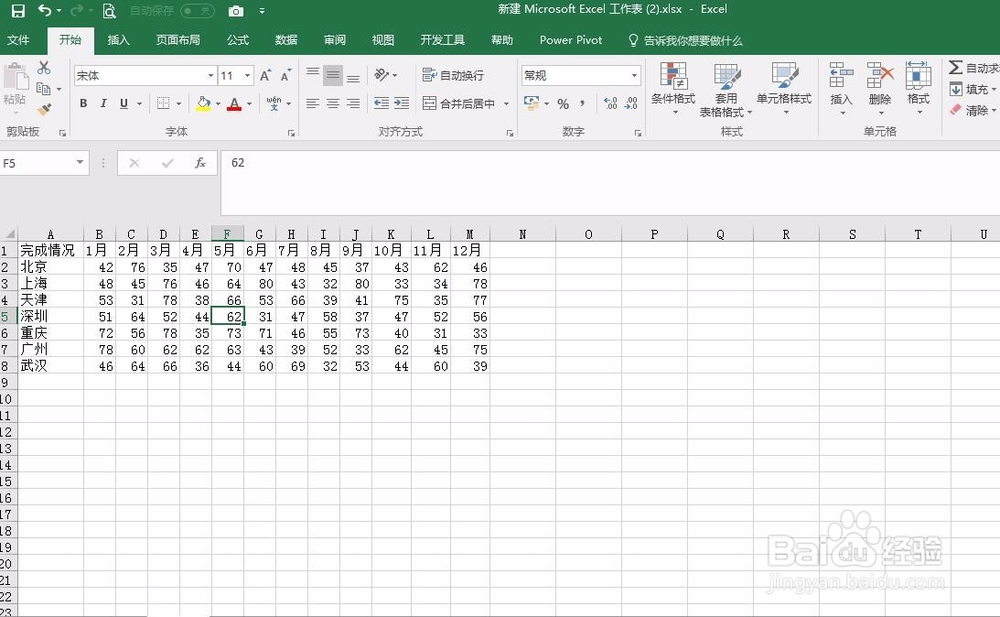
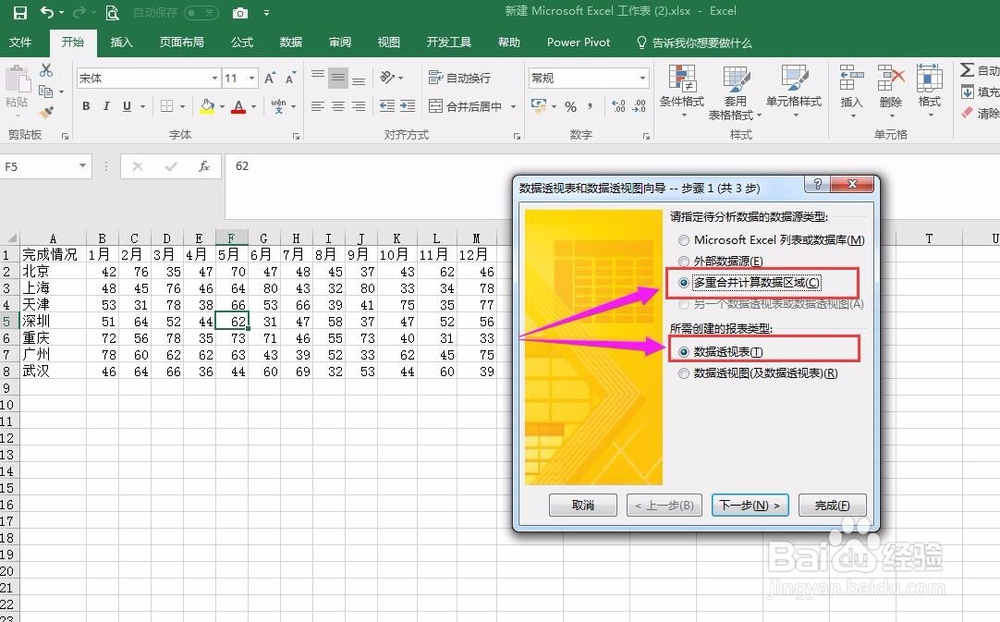
1、以下表为例,需要将横向数据转变为纵向数据。之前我们介绍过其他方法,今天我们用数据透视表解决这个问题。
利用透视表将横向数据转变为纵向数据的操作方法

2、使用ALT、D、P组合按键调出数据透视表和数据透视图向导对话框,点选“多重合并计算数据区域”,报表类型为“数据透视表”并点击下一步。
利用透视表将横向数据转变为纵向数据的操作方法

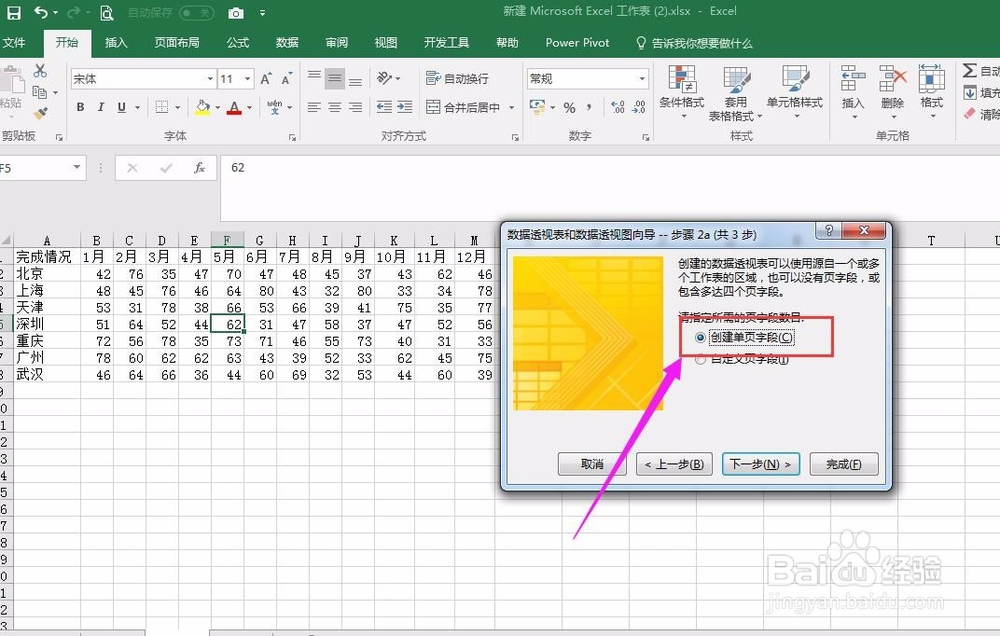
3、页字段类目中选择“创建单页字段”并点击下一步。

利用透视表将横向数据转变为纵向数据的操作方法

4、选定需要转换的数据区域并添加到“所有区域”中并点击“完成”。

利用透视表将横向数据转变为纵向数据的操作方法

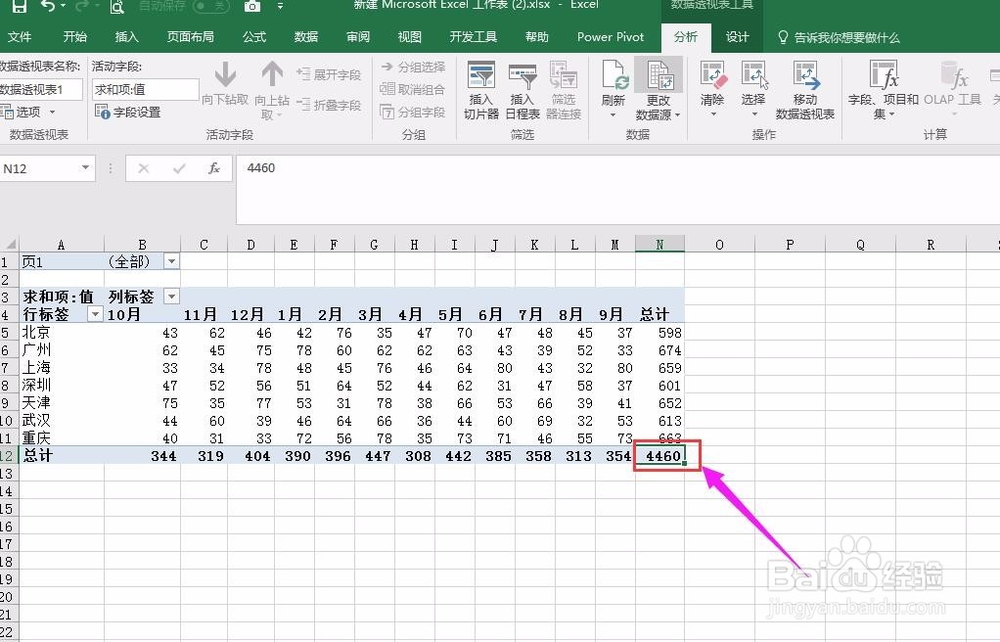
5、在生成的数据透视表中双击右下角的总计数据值。

利用透视表将横向数据转变为纵向数据的操作方法

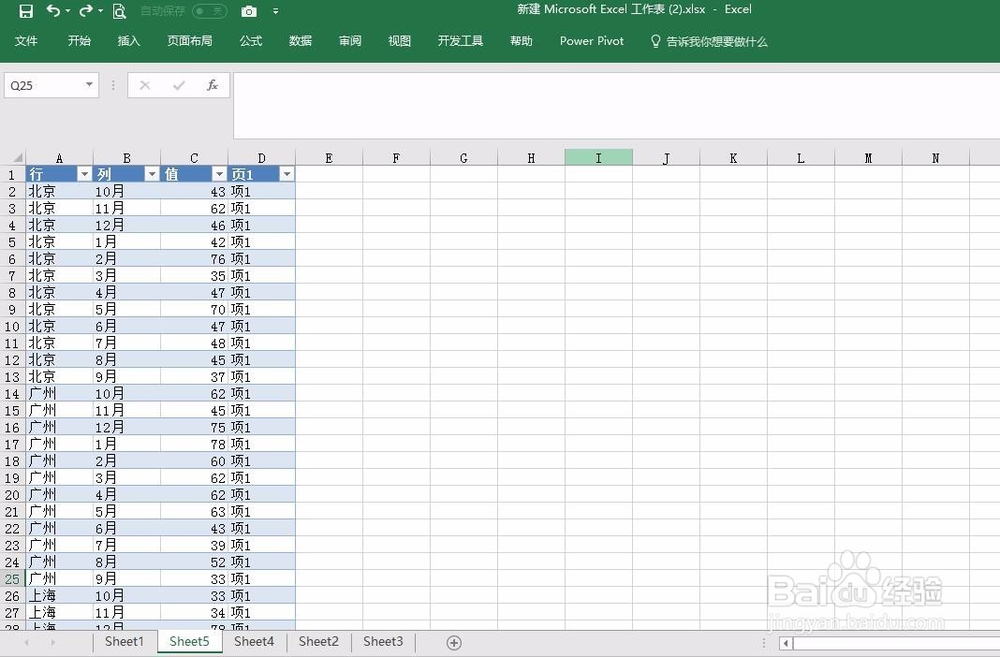
6、之后即可看到转换后的纵向数据表雏形。

利用透视表将横向数据转变为纵向数据的操作方法

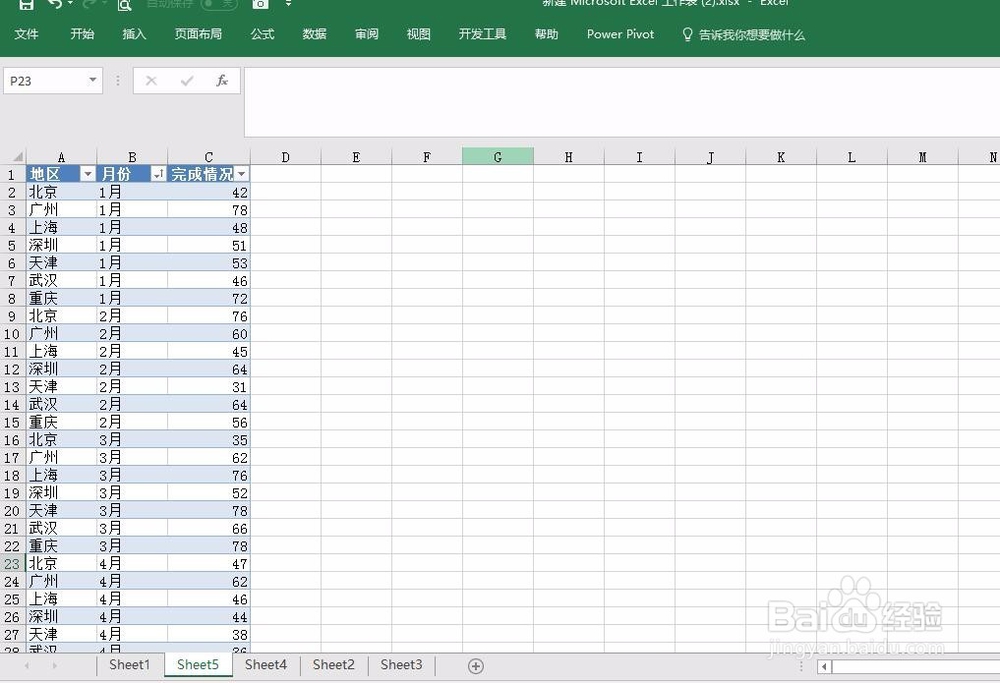
7、对上面的数据表进行处理,删除D列,修改行标题,最后就生成了我们需要的纵向数据表。
利用透视表将横向数据转变为纵向数据的操作方法

  • 数据透视表上如何增加一列数据
  • 数据透视表更改数据源在哪里
  • excel切片器怎么使用
  • Excel技巧—数据透视表怎样以合并单元格表示
  • excel数据透视表多个行标签并列显示如何设置?
  • 热门搜索
    家常包子 运动减肥的最好方法 初中生长高方法 苹果的图片大全 出汗多怎么办 练字方法 接吻的方法 上眼皮松弛怎么办 奥迪a6怎么样 过氧化值的测定方法