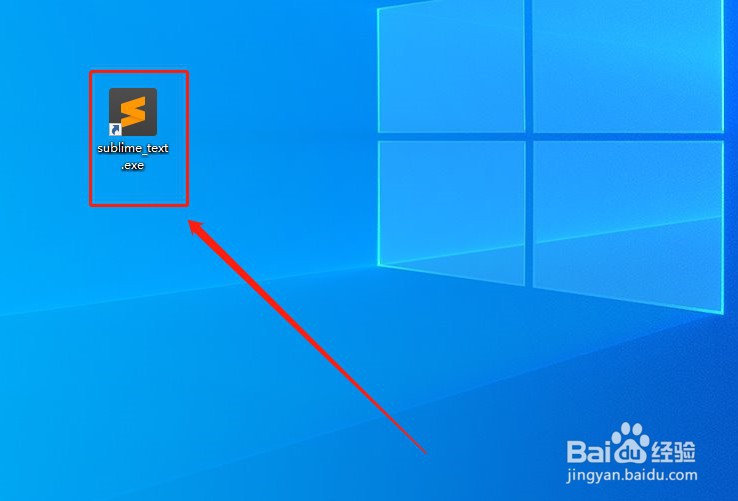
1、第一步:在桌面找到Sublime工具并双击打开,如图所示
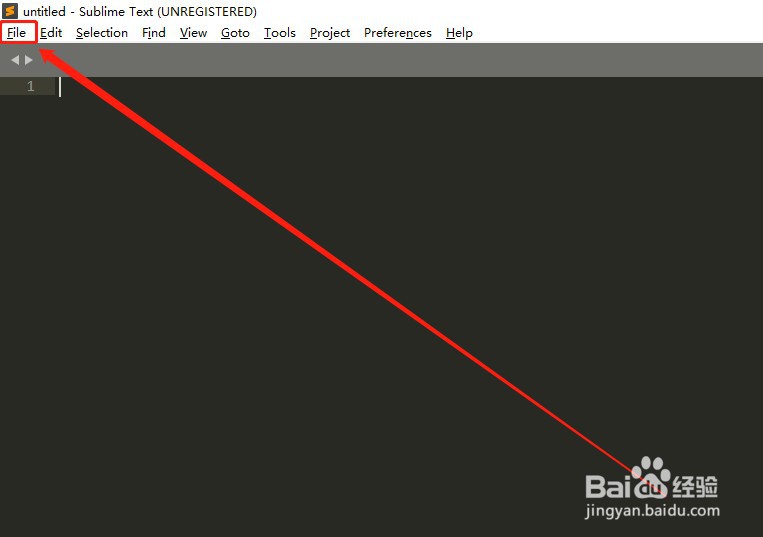
2、第二步:在Sublime的左上方找到file按钮,如图所示
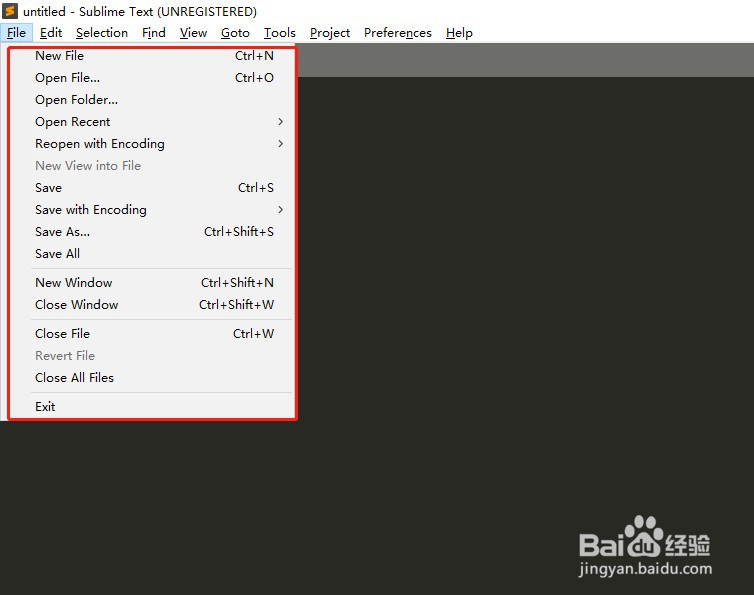
3、第三步:点击file之后可以看到如下一个弹出窗口
4、第四步:找到弹出窗口中的save with encoding 选项, 如图所示

5、第五步:将鼠标放到上一步找到的按钮之上,会在右侧出现对应的编码格式,如图所示
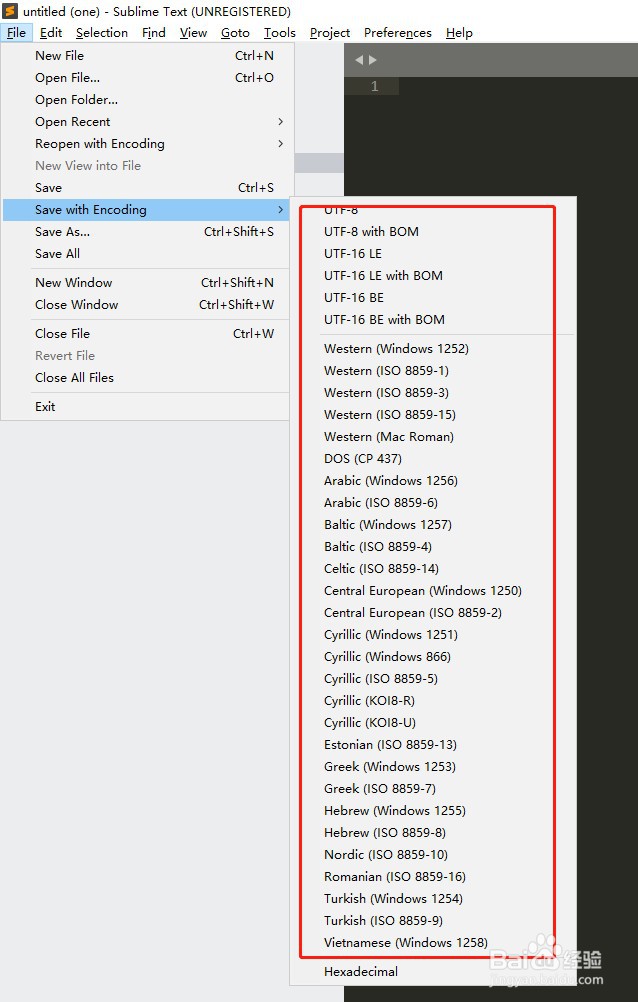
6、第六步:在弹出的窗口中选择一种需要的编码即可,如图选择UTF-8

时间:2026-04-22 05:23:13
1、第一步:在桌面找到Sublime工具并双击打开,如图所示
2、第二步:在Sublime的左上方找到file按钮,如图所示
3、第三步:点击file之后可以看到如下一个弹出窗口
4、第四步:找到弹出窗口中的save with encoding 选项, 如图所示
5、第五步:将鼠标放到上一步找到的按钮之上,会在右侧出现对应的编码格式,如图所示
6、第六步:在弹出的窗口中选择一种需要的编码即可,如图选择UTF-8
