1、打开PPT,点击导航栏上的“插入-形状”选择“同心圆”
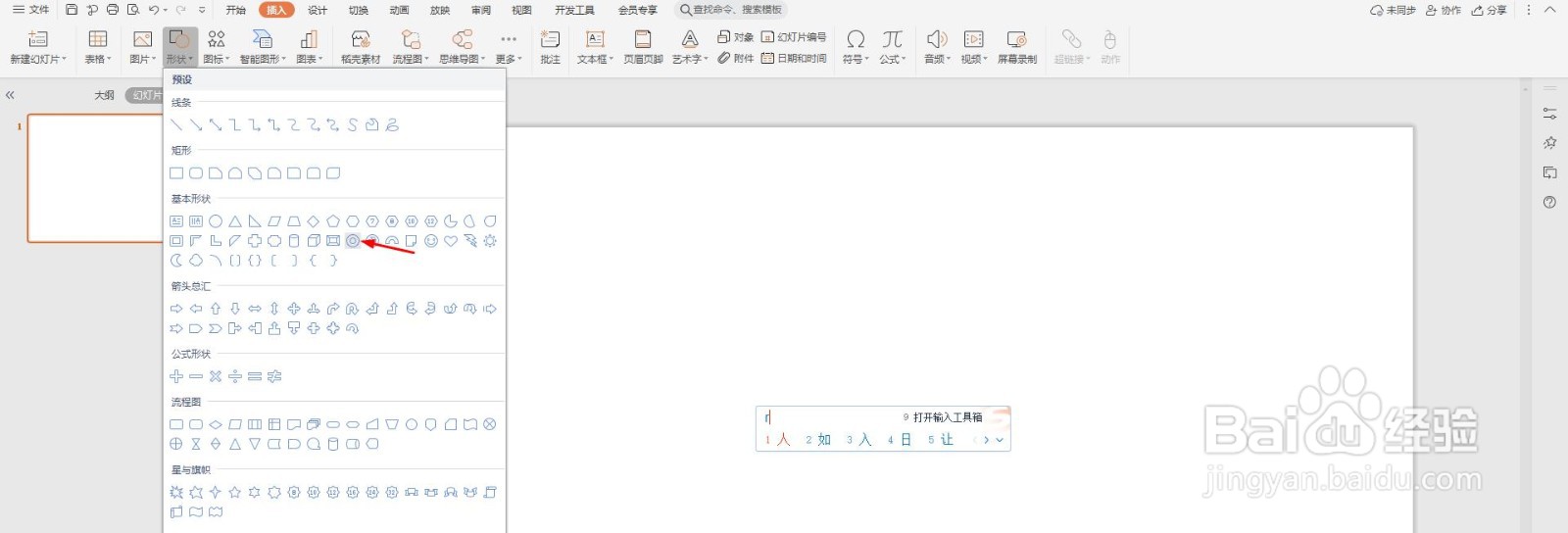
2、然后拖动黄色按钮,调整同心圆弧度

3、插入如下图所示的矩形
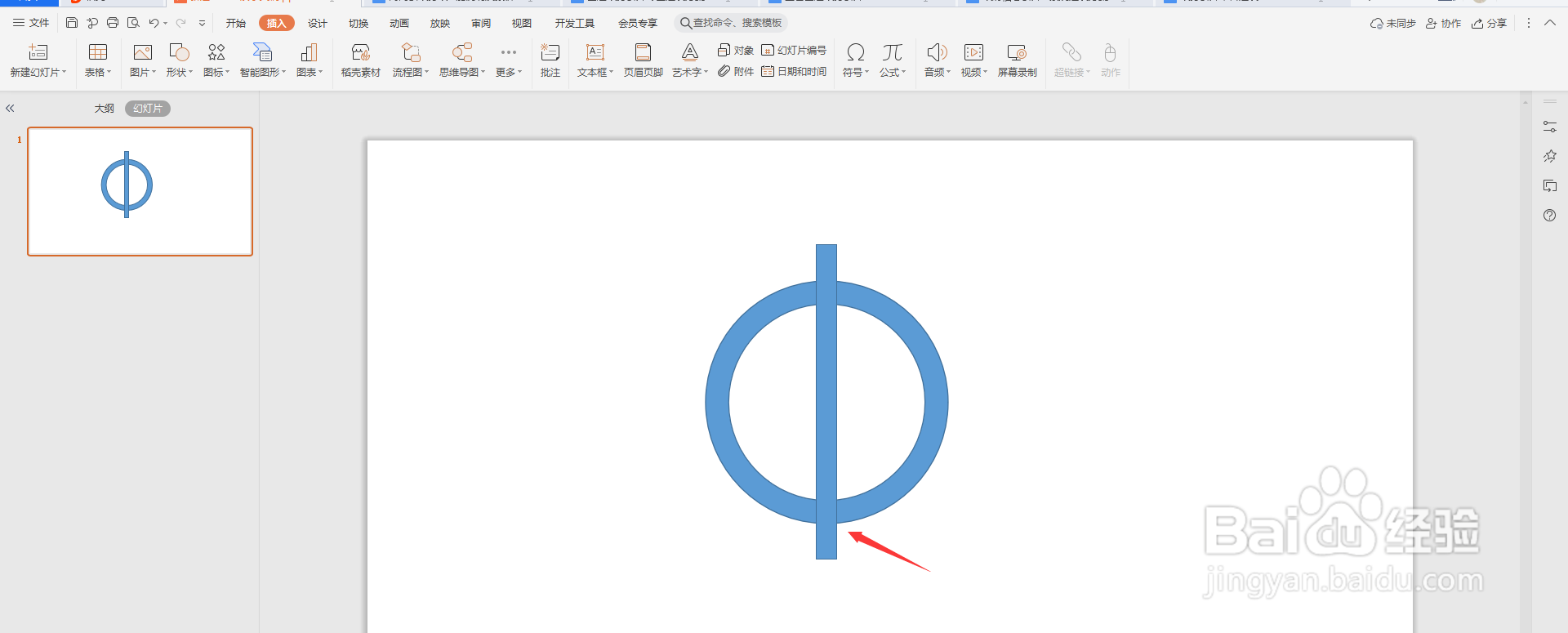
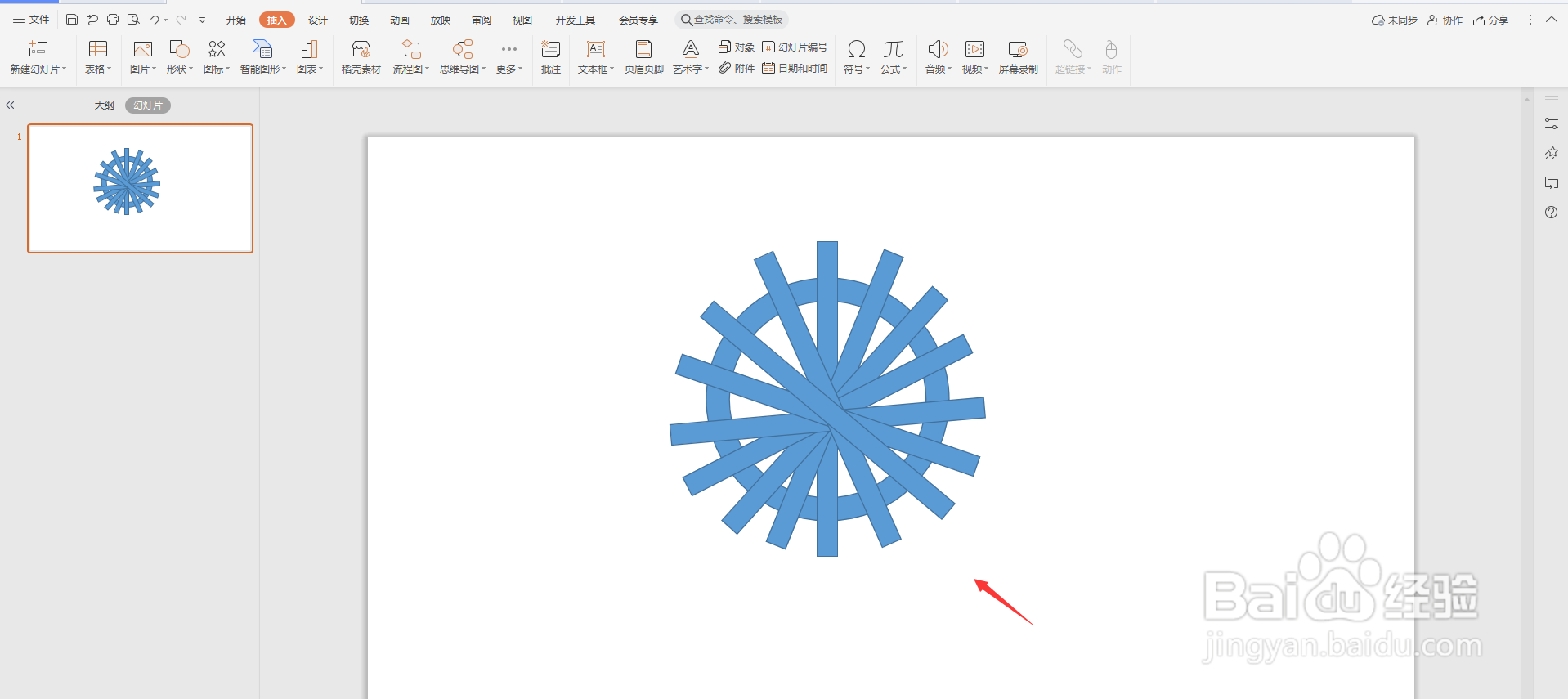
4、然后多复制矩形,将同心圆分成多等分
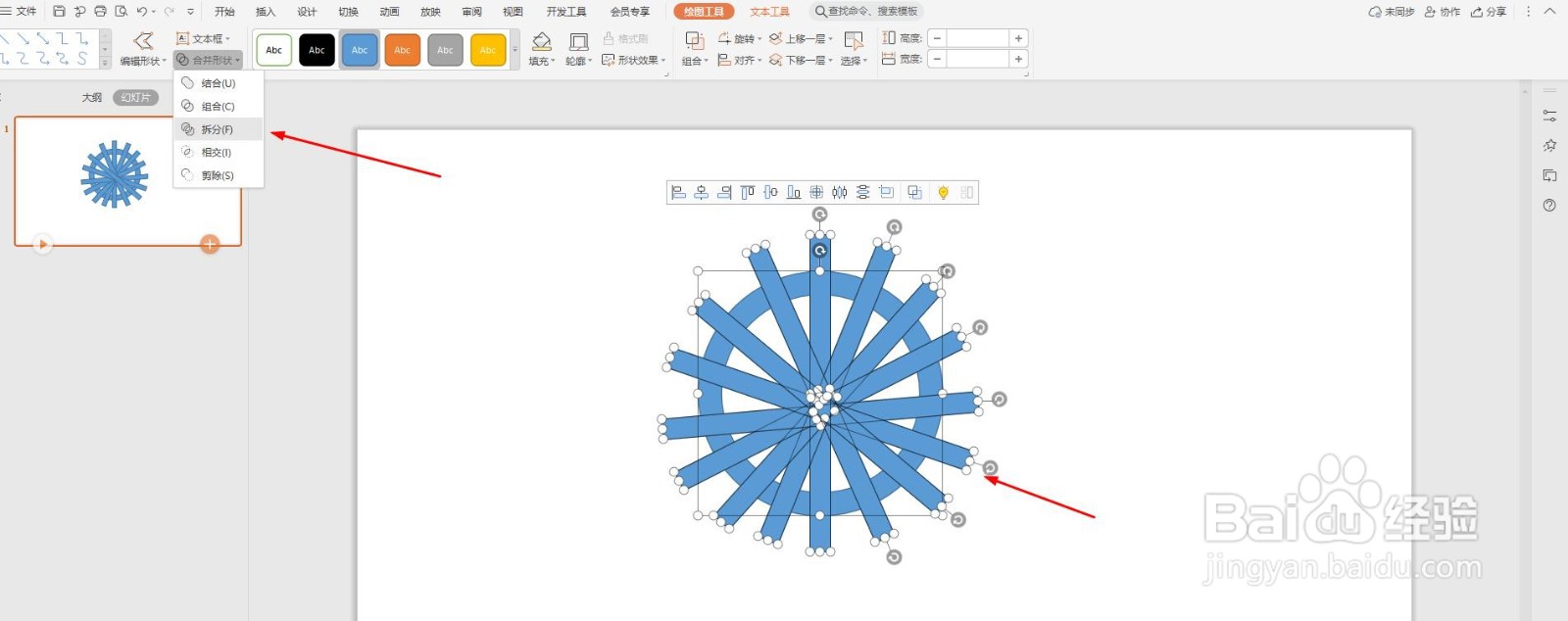
5、然后选中所有的矩形,点击“合并形状-拆分”
6、删除多余的部分,如下图所示
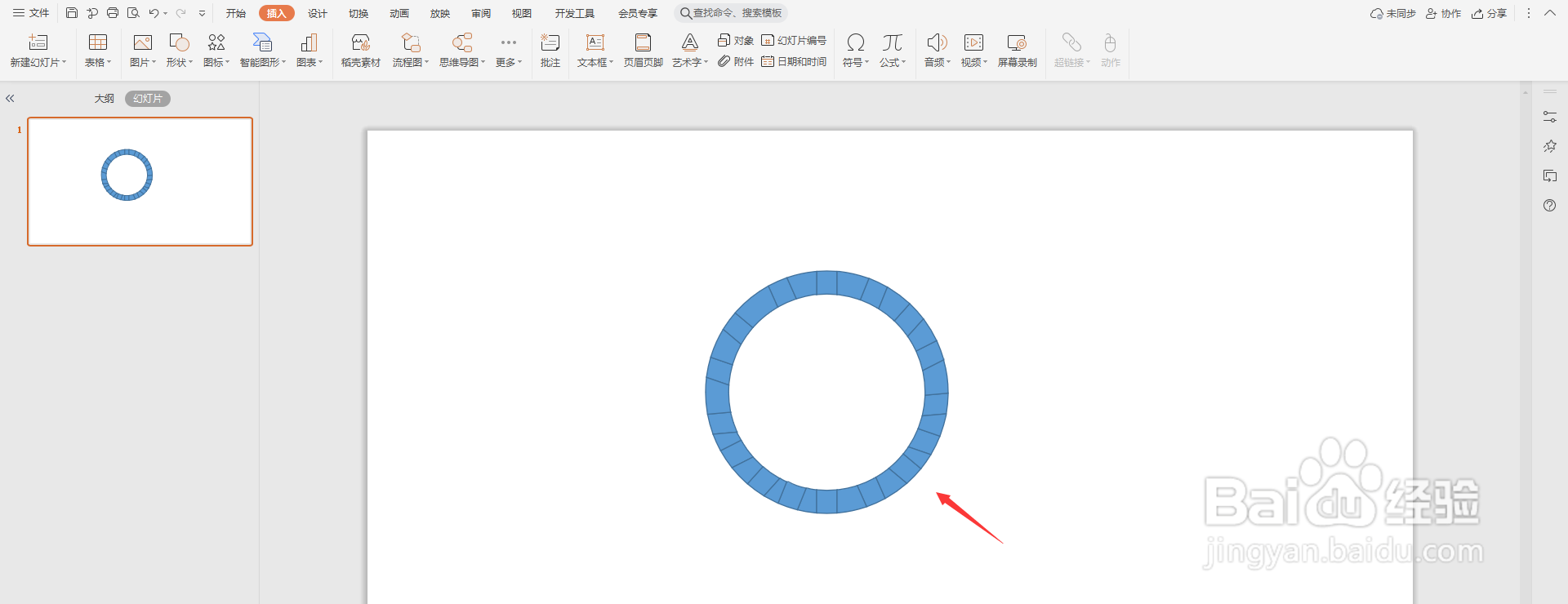
7、这样一个分割型环形图就制作完成了,如下图所示

时间:2026-05-03 08:02:36
1、打开PPT,点击导航栏上的“插入-形状”选择“同心圆”
2、然后拖动黄色按钮,调整同心圆弧度
3、插入如下图所示的矩形
4、然后多复制矩形,将同心圆分成多等分
5、然后选中所有的矩形,点击“合并形状-拆分”
6、删除多余的部分,如下图所示
7、这样一个分割型环形图就制作完成了,如下图所示
