如何用windows自带画图工具画不同的曲线

 时间:2024-10-14 05:26:07

1、打开“开始”—“程序”—"附件”—“画图”,在打开的窗口中,将画布调整到大小合适状态。

如何用windows自带画图工具画不同的曲线如何用windows自带画图工具画不同的曲线

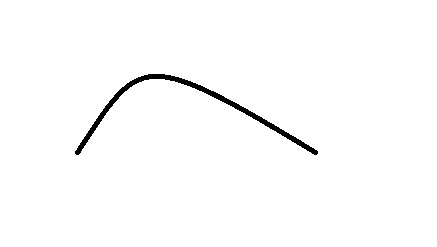
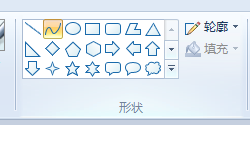
2、学画带一个弯的曲线。鼠标单击画图工具栏“形状”中的“曲线”工具,鼠标就成为一个十字架形状,用它在画布上拖出一条线,再在线的一侧(注意,是线的一侧),拖拽两次,一弯曲线就画成了
如何用windows自带画图工具画不同的曲线如何用windows自带画图工具画不同的曲线如何用windows自带画图工具画不同的曲线

3、学画带两个弯的曲线。点击“曲线”工具,在画布上拖出一条线后,再分别在这条线的两侧(注意是两侧),各拖拽一次,就画成了。

如何用windows自带画图工具画不同的曲线

4、绘制封闭曲线。点击“画图”工具,这次不用拖出一条线,只需在画布上的空白处点击一下,出现一个小黑点,然后换不同位置,再点击两下,封闭曲线就画出来了。画成后,再根据自己需要的大小,进行调节,就可。

如何用windows自带画图工具画不同的曲线如何用windows自带画图工具画不同的曲线如何用windows自带画图工具画不同的曲线如何用windows自带画图工具画不同的曲线
  • 沧的拼音
  • 人体功能学试验有什么要求
  • 应收股利的账务处理
  • 如果论文写并购对商誉减值的影响,案例写东方通可以吗
  • Fragstats Error: Grid IO dll is not loaded
  • 热门搜索
    扬州百姓生活网 购置税如何计算 冰片是什么 北京链家地产怎么样 殇是什么意思 qq密码被盗怎么找回 如何把电脑格式化 杭州育才中学怎么样 释怀是什么意思 余姚生活网房产