1、 1.首先第一步我们打开系统之后使用鼠标右键点击桌面下方的状态栏,使用鼠标右键点击之后会出现一个菜单列表。

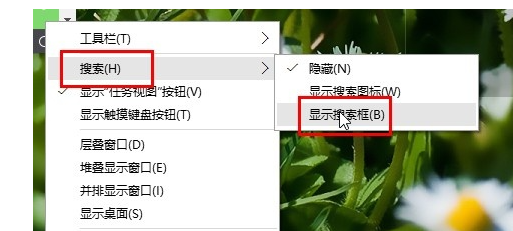
2、 2.接下来下一步在出现的菜单列表中,将鼠标光标移动到其中的搜索这个选项上,就会出现它的子菜单列表。

3、 3.紧接着在出现的子菜单列表中我们就可以看到有显示搜索框这个功能选项了,需要使用鼠标左键点击它,点击即可设置显示搜索框。
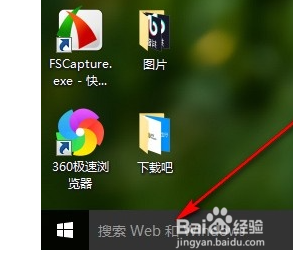
4、 4.最后成功开启显示搜索框之后,在桌面左下角开始菜单的右边就可以看到出现的搜索框了,如下图中所示,这样就成功打开了。
1、 1.首先第一步我们打开系统之后使用鼠标右键点击桌面下方的状态栏,使用鼠标右键点击之后会出现一个菜单列表。
2.接下来下一步在出现的菜单列表中,将鼠标光标移动到其中的搜索这个选项上,就会出现它的子菜单列表。
3.紧接着在出现的子菜单列表中我们就可以看到有显示搜索框这个功能选项了,需要使用鼠标左键点击它,点击即可设置显示搜索框。
4.最后成功开启显示搜索框之后,在桌面左下角开始菜单的右边就可以看到出现的搜索框了,如下图中所示,这样就成功打开了。
