1、找到ps找到应用程序,双击打开。
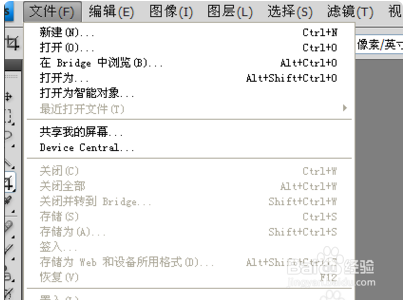
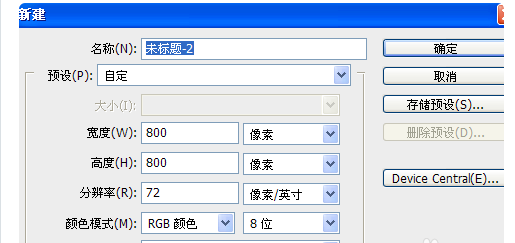
2、新建一个文档,新建一个800*800的像素的文件,或者可以自己输出尺寸,点击确定。
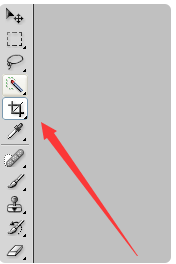
3、在左边的工具栏找到裁剪的工具,单击选择。
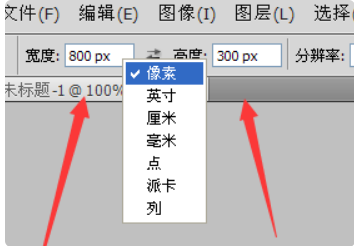
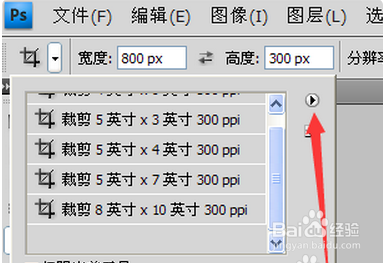
4、把尺寸固定成尺寸,可以简单输入一下需要的格式。
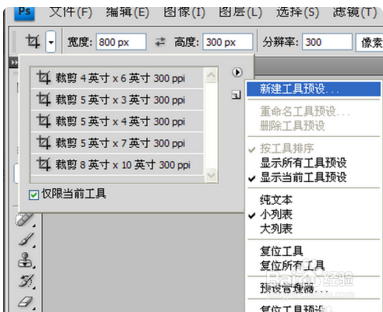
5、把这个尺寸添加收藏一下,点击新建工具预设,之后方便查找。
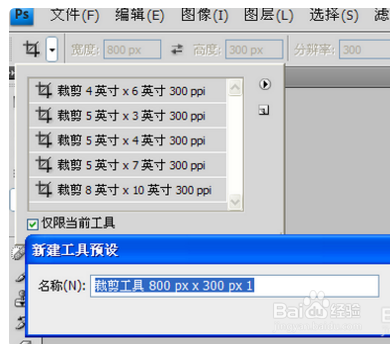
6、名称可以任意填写一个就行。
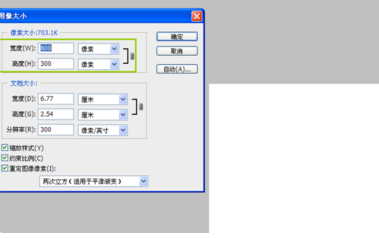
7、在画布上边一拉,就可以截图成功,点击查询图片的尺寸和保存一致就可以了。
时间:2026-05-06 07:28:36
1、找到ps找到应用程序,双击打开。
2、新建一个文档,新建一个800*800的像素的文件,或者可以自己输出尺寸,点击确定。
3、在左边的工具栏找到裁剪的工具,单击选择。
4、把尺寸固定成尺寸,可以简单输入一下需要的格式。
5、把这个尺寸添加收藏一下,点击新建工具预设,之后方便查找。
6、名称可以任意填写一个就行。
7、在画布上边一拉,就可以截图成功,点击查询图片的尺寸和保存一致就可以了。
