1、打开虚拟机,点击左上角的“文件”,菜单栏选择“新建虚拟机”进入下一步

2、出现如图窗口,点击“下一步”

3、点击“浏览”将提前下载的win7系统镜像放置到里面,点击“下一步”

4、出现如图界面,点击“下一步”
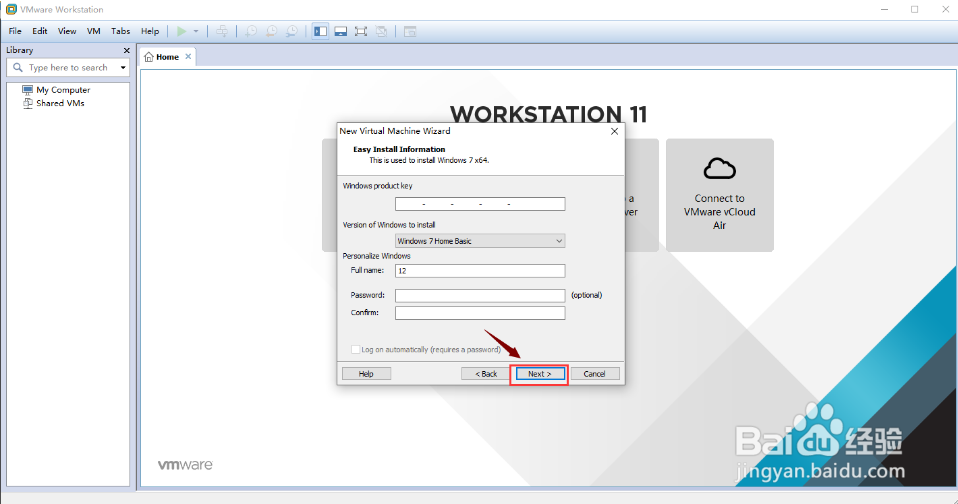
5、点击“是”

6、点击“下一步”

7、点击“下一步”

8、点击“下一步”

9、如图等待win7系统镜像拷贝

10、win7系统镜像拷贝完成后,出现如图界面点击“ok”

11、系统安装安装完成,虚拟机自动进入win7桌面

时间:2026-05-02 04:36:59
1、打开虚拟机,点击左上角的“文件”,菜单栏选择“新建虚拟机”进入下一步
2、出现如图窗口,点击“下一步”
3、点击“浏览”将提前下载的win7系统镜像放置到里面,点击“下一步”
4、出现如图界面,点击“下一步”
5、点击“是”
6、点击“下一步”
7、点击“下一步”
8、点击“下一步”
9、如图等待win7系统镜像拷贝
10、win7系统镜像拷贝完成后,出现如图界面点击“ok”
11、系统安装安装完成,虚拟机自动进入win7桌面
