wps演示中如何制作红蓝拼色封面制作

 时间:2026-02-16 18:52:08

1、在插入选项卡中点击形状,选择其中的直角三角形。

wps演示中如何制作红蓝拼色封面制作

2、在页面上绘制出形状,具体的摆放位置如图所示。

wps演示中如何制作红蓝拼色封面制作

3、选中直角三角形,按住ctrl键,鼠标拖动进行复制,摆放如图所示的位置。

wps演示中如何制作红蓝拼色封面制作

4、在绘图工具中点击填充,一个直角三角形填充为红色,另一个直角三角形填充为蓝色,并设置为无轮廓。

wps演示中如何制作红蓝拼色封面制作

5、接着插入一个矩形,放置在页面的中间,效果如图所示。

wps演示中如何制作红蓝拼色封面制作

6、选中矩形,在绘图工具中点击填充,选择其中的“无填充颜色”。

wps演示中如何制作红蓝拼色封面制作

7、点击轮廓,线条颜色填充为白色,线条宽度设置为6磅。

wps演示中如何制作红蓝拼色封面制作

8、在矩形中间输入封面的标题,并设置好合适的字体,这样红蓝拼色封面就制作好了。
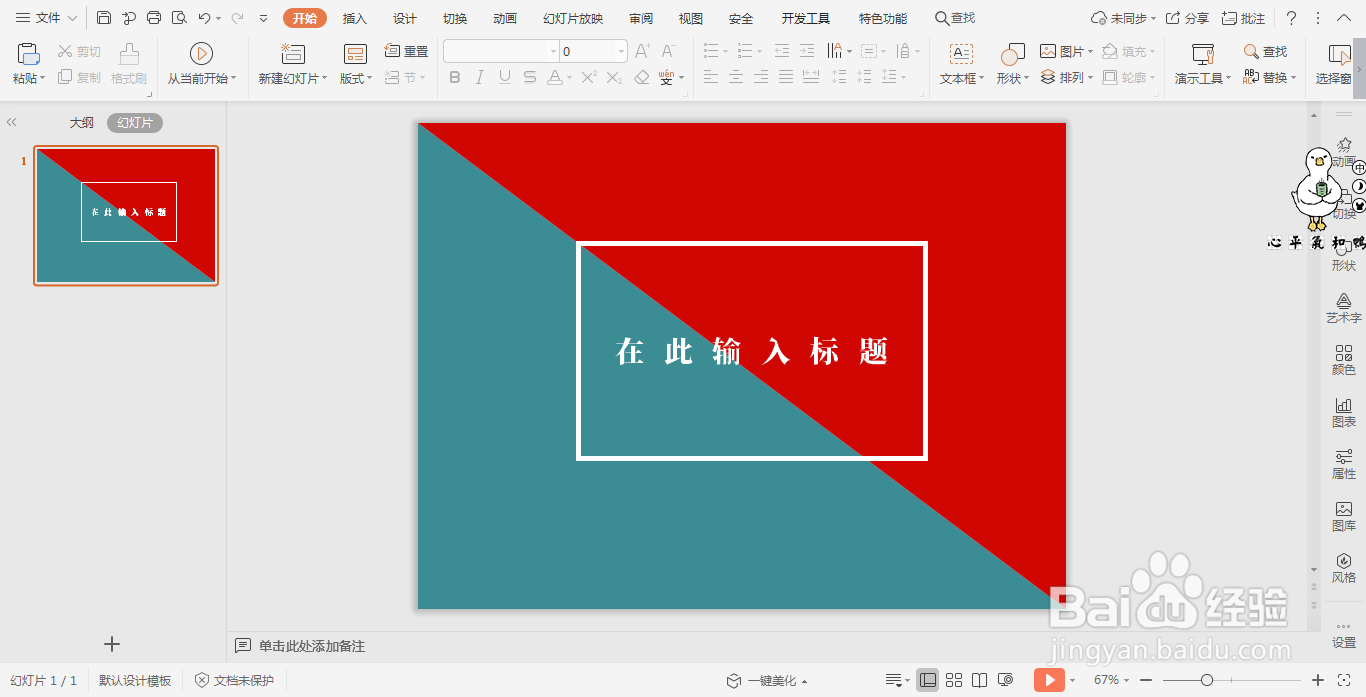
wps演示中如何制作红蓝拼色封面制作

  • wps演示中如何制作对角圆角矩形封面
  • wps演示中如何制作环形封面
  • wps演示中如何制作任意多边形封面
  • wps演示中如何制作五边形封面样式
  • wps演示中如何制作创意圆形封面
  • 热门搜索
    大小脸怎么自我矫正 阿芙精油怎么样 头发护理怎么做 怎么做鱼 电脑怎么放光盘 勾的符号怎么打 邮箱怎么发送文件夹 平安银行贷款怎么贷 盆腔炎怎么检查 蚂蚁花呗怎么开通