ps如何把模糊图标变清晰

 时间:2026-02-16 09:51:19

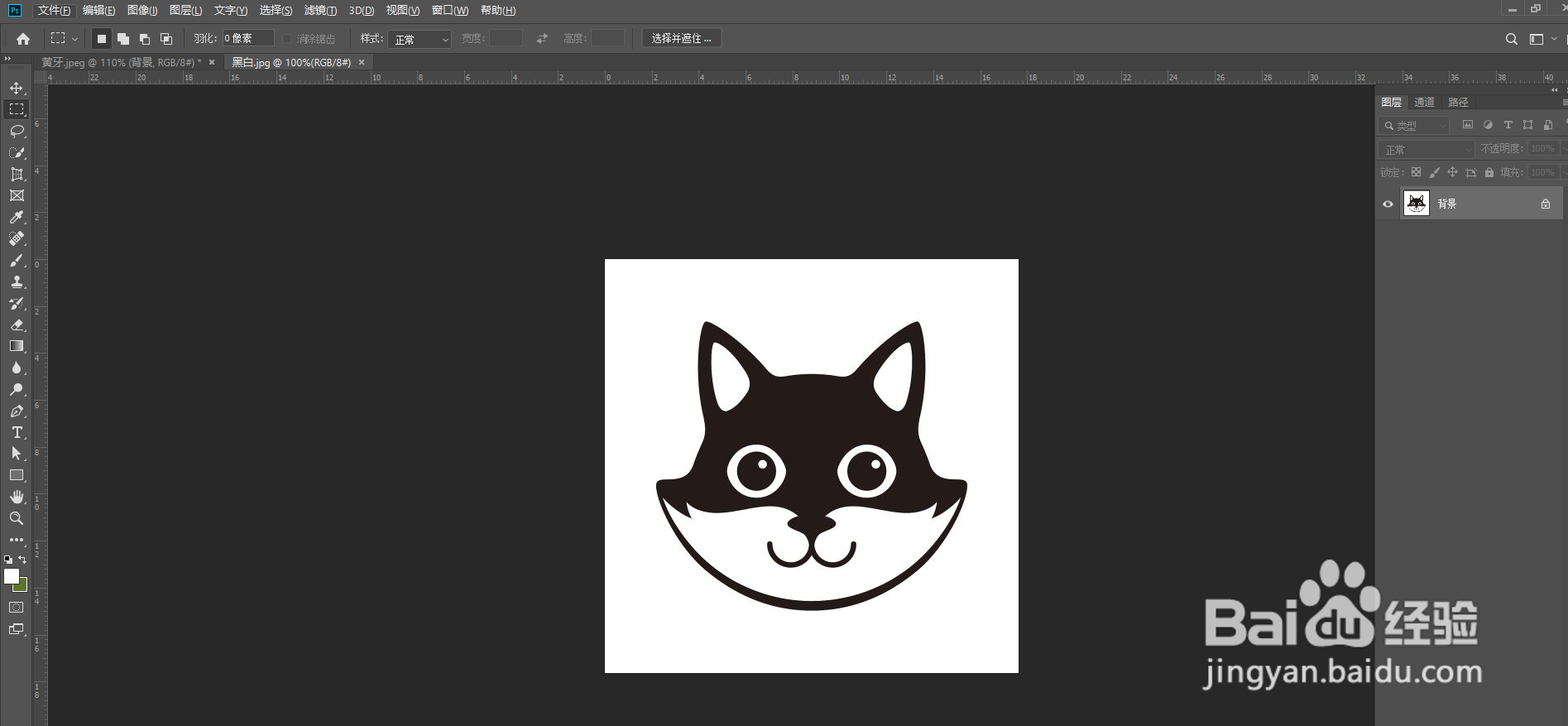
1、首先打开ps软件,上方的菜单栏中选择文件---》打开,打开要调整的图片
ps如何把模糊图标变清晰

2、放大图片,会发现图片有模糊区域。

ps如何把模糊图标变清晰

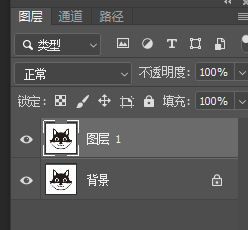
3、按键盘上的ctrl + j 复制一个图层,对复制的图层进行接下来的操作。
ps如何把模糊图标变清晰

4、上方的菜单栏中选择图像---》图像大小,将宽度和高度扩大十倍;点击确定,此时图标仍然模糊。

ps如何把模糊图标变清晰

ps如何把模糊图标变清晰

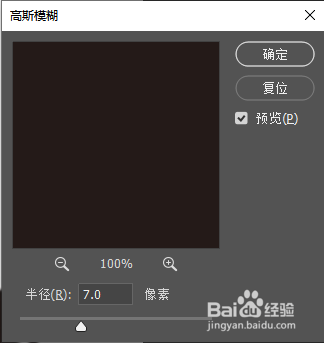
5、上方菜单栏中选择滤镜---》模糊---》高斯模糊;半径调为5-8,让图标边缘完全平滑,我这里调的7。

ps如何把模糊图标变清晰

ps如何把模糊图标变清晰

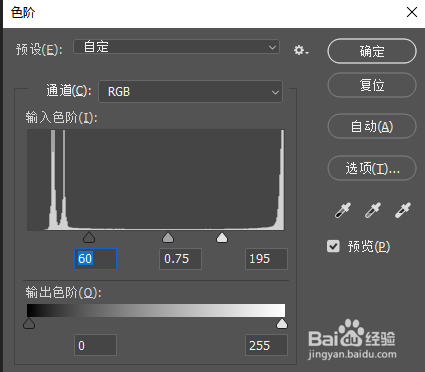
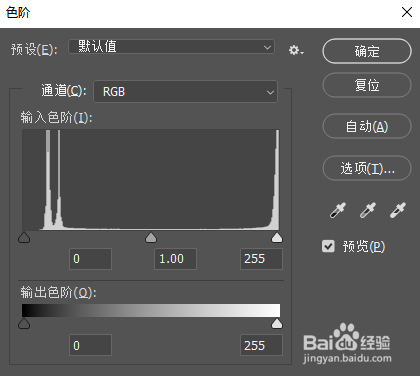
6、按键盘上的 ctrl + L 调出色阶;调整滑块让黑色的地方更黑,白色的地方更白;点击确定,就可以啦。
ps如何把模糊图标变清晰

ps如何把模糊图标变清晰

ps如何把模糊图标变清晰

  • PS怎么让模糊的图标变清晰?
  • 如何在PS中制作不同风格的图片
  • PS教程:如何抠除复杂背景的图?
  • 2019年 新年春节 红包 水粉画步骤教程
  • PS玫瑰分层效果
  • 热门搜索
    如何推广微店 这个季节去哪里旅游最好 上海地铁怎么买票 爆炸钩怎么上饵图解 孩子学习不主动怎么办 192.168.1.1 路由器 0852是哪里的电话区号 旅游券 釜山行哪里可以看 苏州旅游景点地图