Word文档中表格转文本的步骤

 时间:2026-02-14 12:09:48

1、第一步:打开Word工作文档

1.如果表格来自Excel,请先复制,然后粘贴到Word文档中;

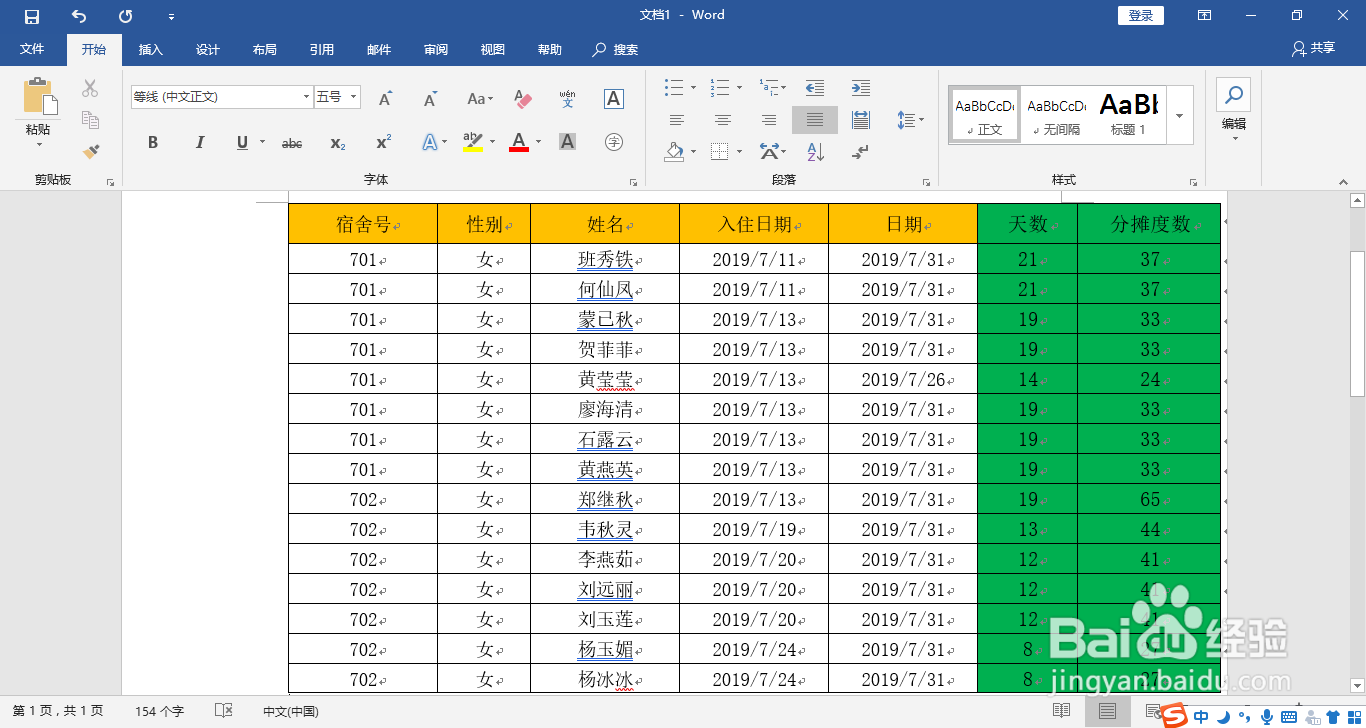
2.如图所示,为需要处理的文档。
Word文档中表格转文本的步骤

2、第二步:使用布局命令

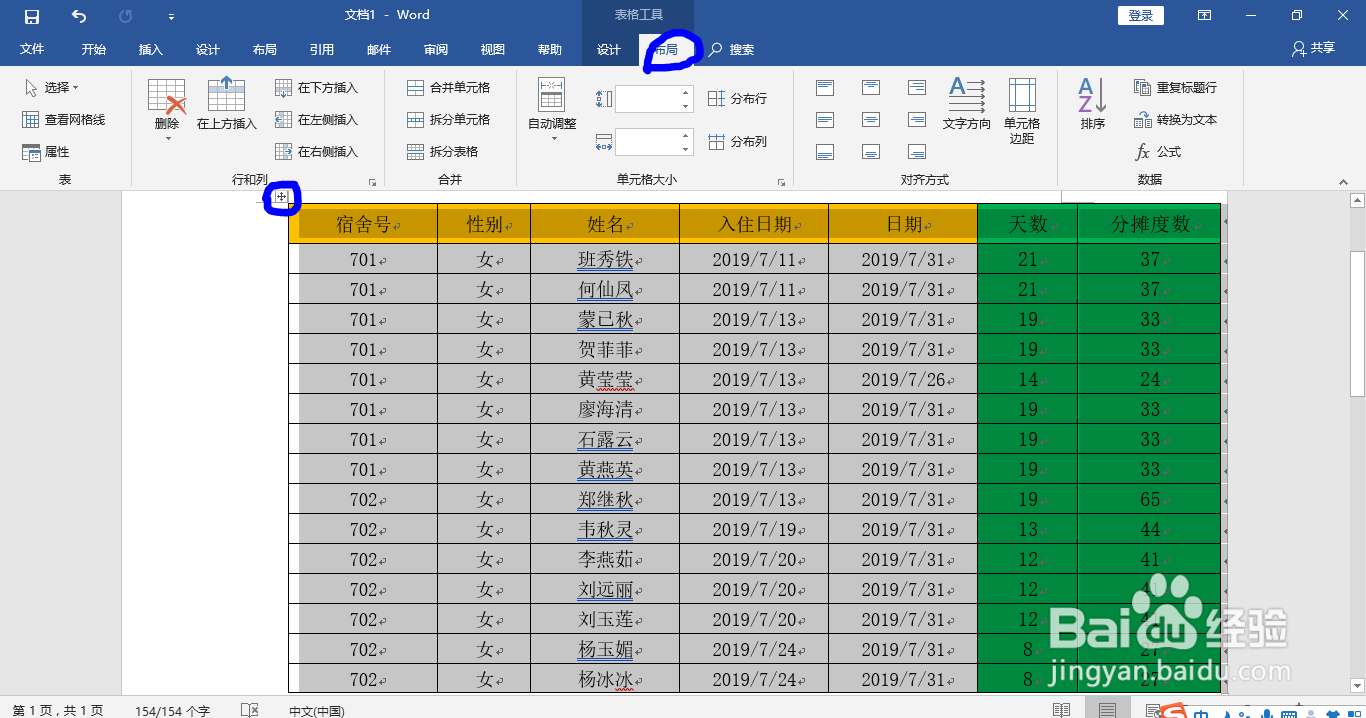
1.点击表格左上角的十字形标记,可以全选表格;

2.在菜单栏选择“布局”命令,如图所示。
Word文档中表格转文本的步骤

3、第三步:表格转化为文本

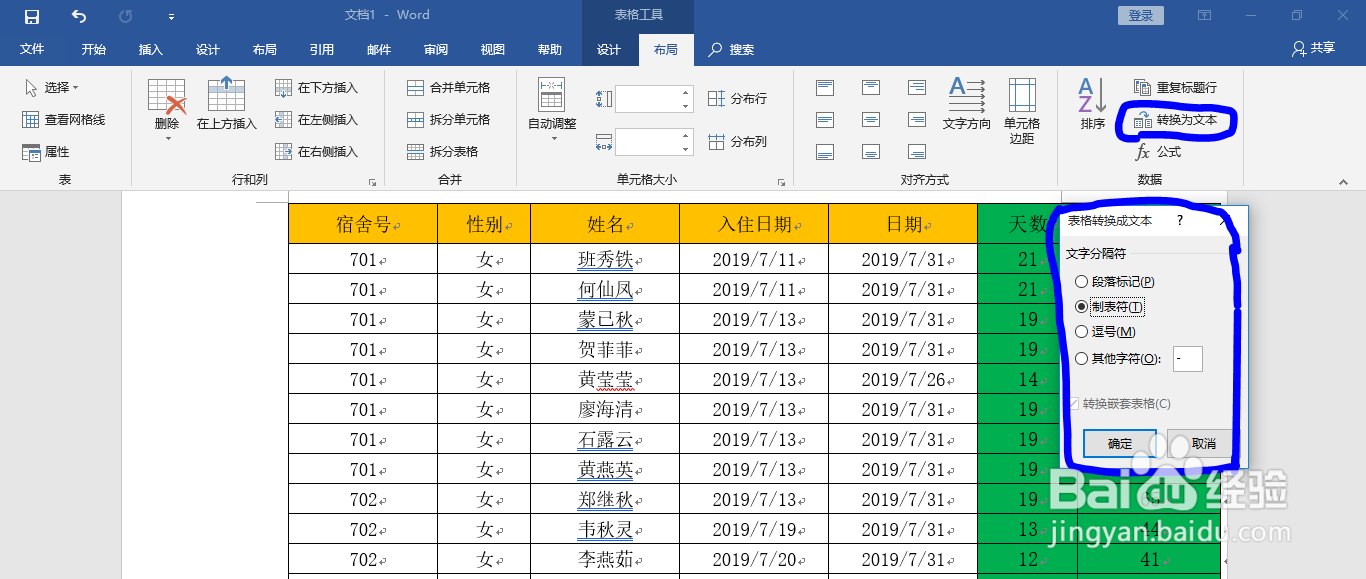
1.在布局命令中找到“数据”栏,选择“转换为文本”;

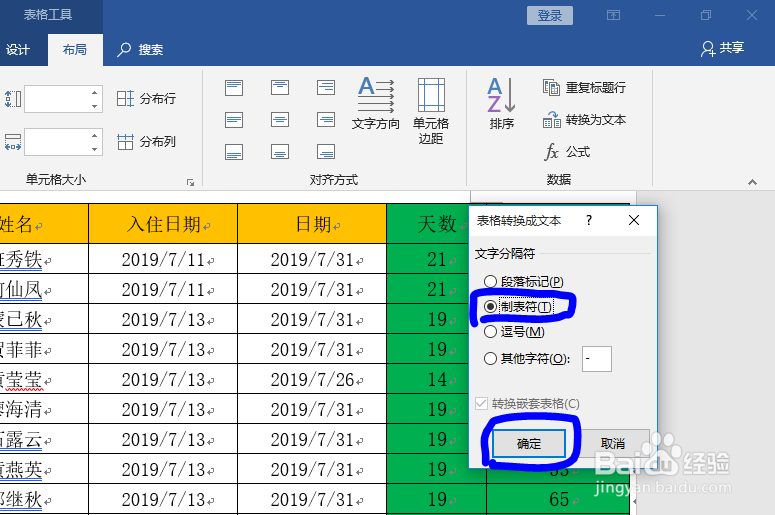
2.点击“转换为文本”,弹出选项栏,如图一所示;

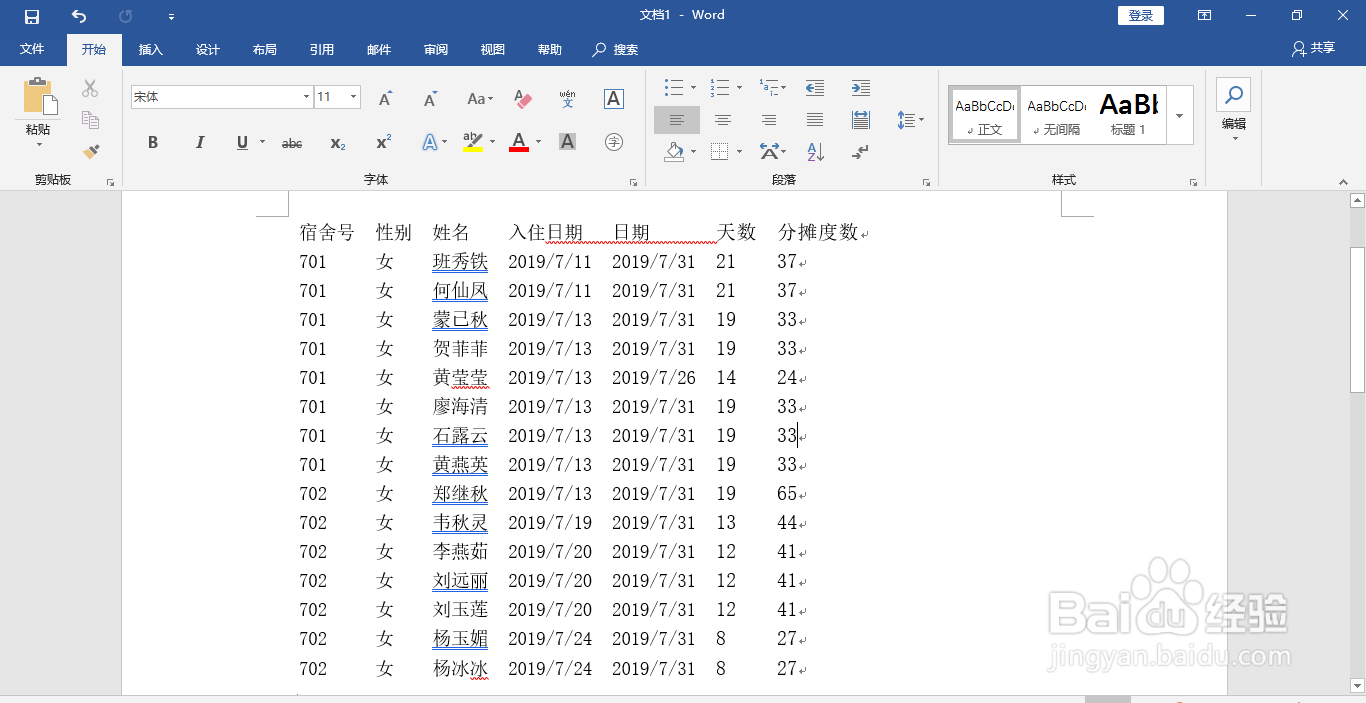
3.勾选“制表符”,确定,如图二所示;

4.调整文本字体和大小,就完成了表格转化为文本。
Word文档中表格转文本的步骤

Word文档中表格转文本的步骤

4、第四步:文本排列最终效果有问题的处理

说明:如果最终效果文本排列有问题,请先调整表格大小后在按照以上三步骤操作。

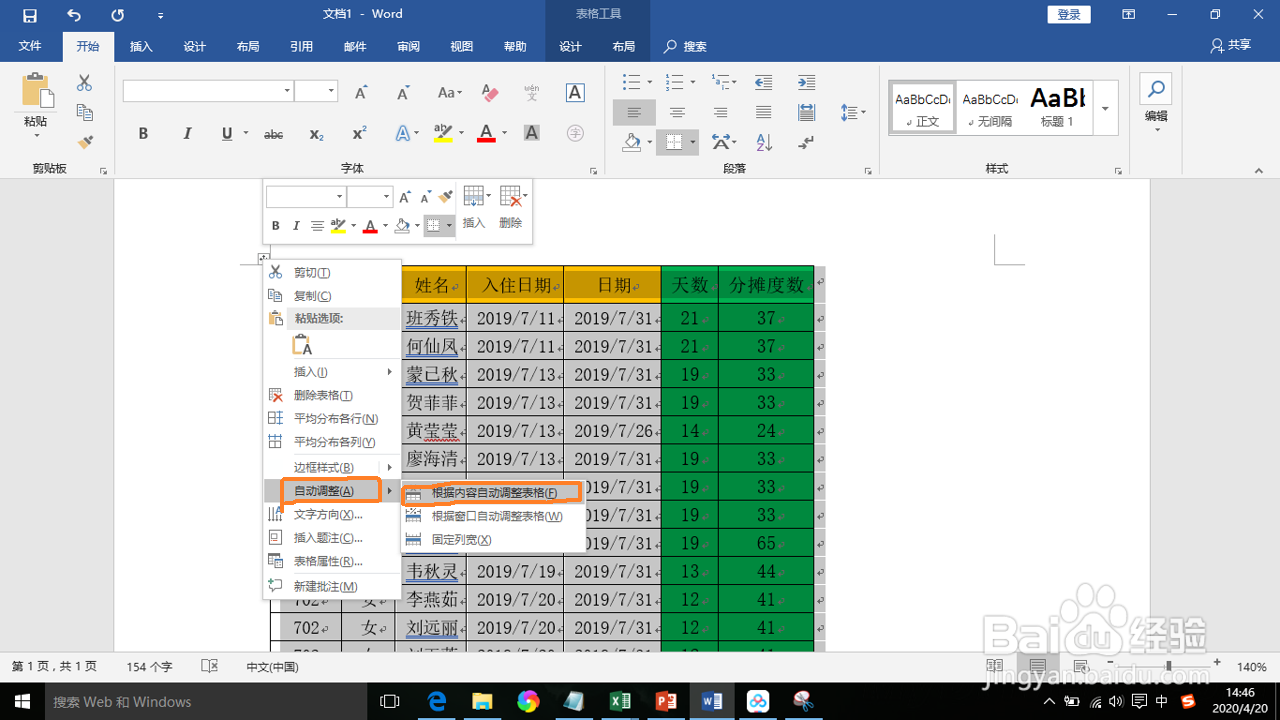
1.如图一所示,选择表格,左键右击,选择自动调整中的“根据内容自动调整为表格”;

2.按照以上第一、二、三步骤操作即可,最终效果如图二所示。
Word文档中表格转文本的步骤

Word文档中表格转文本的步骤

  • 在word2010中如何设置加宽字符间距
  • excel2016如何单独给表格外框加粗
  • WORD中如何调整表格内单元格的宽度
  • Word文字技巧—Word怎么添加下一页
  • 如何在Word中插入表格并获取当前日期
  • 热门搜索
    社保滞纳金怎么算 陈宝莲怎么死的 surface怎么样 皮肤过敏了怎么办 中国移动怎么查积分 电子相册怎么做 我的世界怎么合成 我的世界鞍怎么做 别克车怎么样 沈阳航空航天大学怎么样