1、在PS里导入一张自己拍摄的有道路的照片。
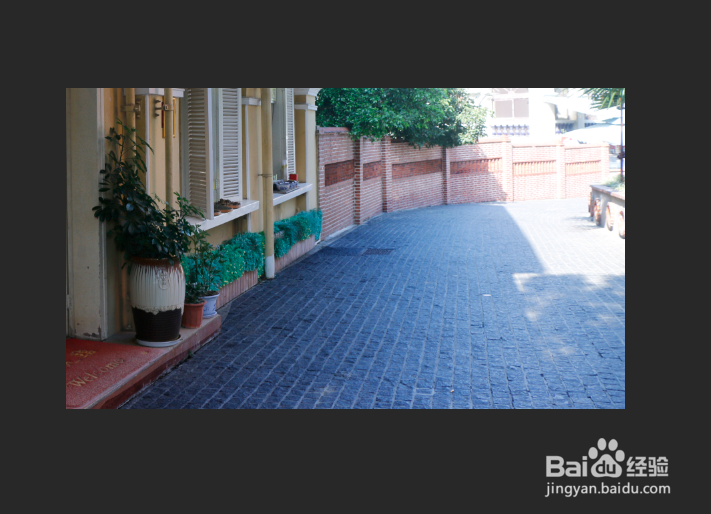
2、点击“横排文字工具“,输入一串文字,设置参数大小,移动调整位置。

3、点击“文字”里的“转化为形状”,文字转化为形状。

4、Control+T,右键“透视”,拉动图形进行调整。


5、按住Alt, 创建剪切蒙版,点击“添加图层样式”,找到“混合选项”。可预览查看效果。

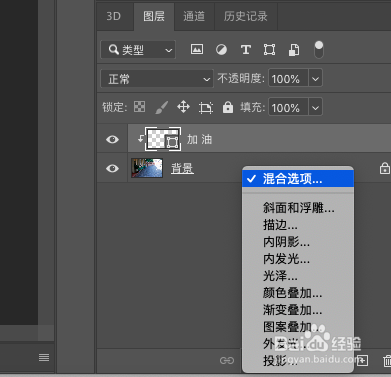
6、在“混合选项”面板,找到“混合颜色带”,右拉小三角改变“下一图层”的大小

7、最终效果完成。

时间:2026-05-01 06:11:37
1、在PS里导入一张自己拍摄的有道路的照片。
2、点击“横排文字工具“,输入一串文字,设置参数大小,移动调整位置。
3、点击“文字”里的“转化为形状”,文字转化为形状。
4、Control+T,右键“透视”,拉动图形进行调整。
5、按住Alt, 创建剪切蒙版,点击“添加图层样式”,找到“混合选项”。可预览查看效果。
6、在“混合选项”面板,找到“混合颜色带”,右拉小三角改变“下一图层”的大小
7、最终效果完成。
