
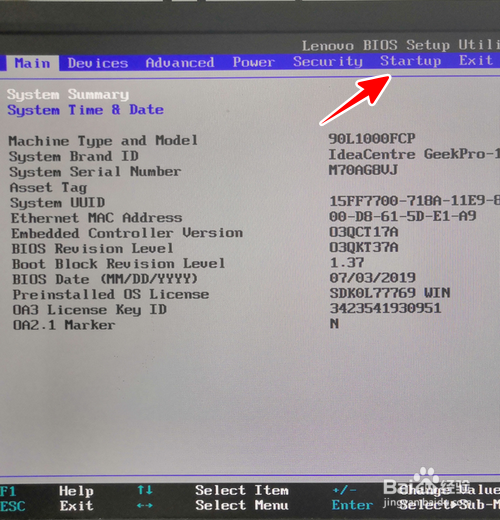
1、将 U 盘插入电脑后,在电脑开机时按住 F1 不放,直到出现 BIOS 界面,然后将光标移到 Startup 上。
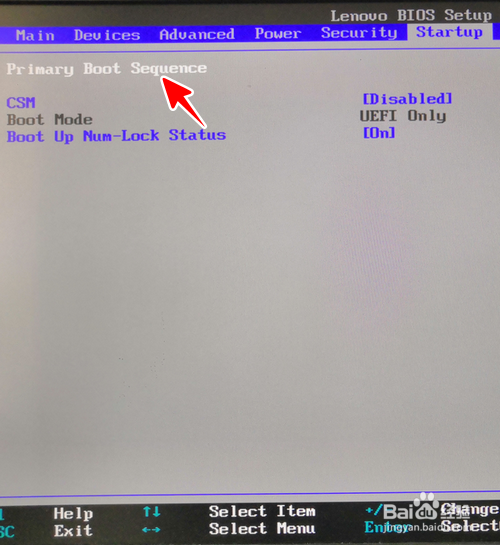
2、将光标移到 Primary Boot Sequence 上,回车。
3、将光标移到 USB HDD 上。
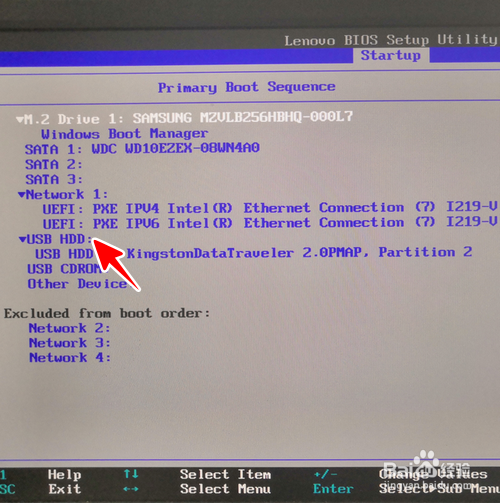
4、按 + 键将 USB HDD 项移到第一位。

5、按 Esc 键返回上一级菜单。

6、将光标移到 Exit 上。

7、将光标移到 Save Changes and Exit 上,回车。
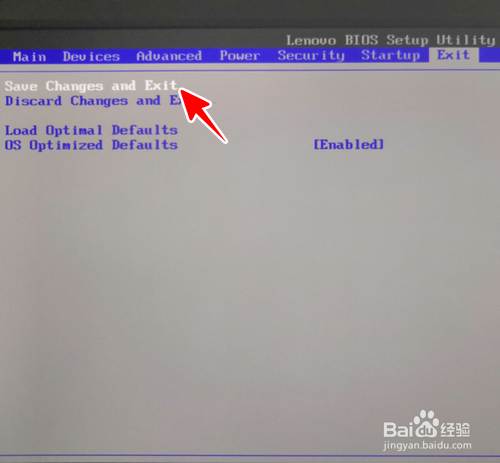
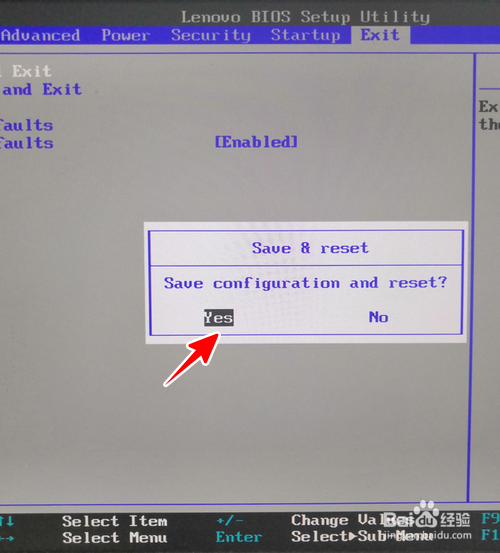
8、在弹出的对话框中选择 Yes,回车。回车以后,系统会自动运行 U 盘上的安装程序,我们只需照着安装提示一步步操作就可以了。
9、总结
1、u 盘插入电脑后,开机按 F1 进入 BIOS ,再将光标移到 Startup 上
2、光标移到 Primary Boot Sequence 上,回车
3、光标移到 USB HDD 上,按 + 键将其移到第一位
4、按 ESC 返回,再将光标移到 Exit 上
5、将光标移到 Save Changes and Exit 上,回车
6、选择 Yes 回车,随后按照安装提示一步步操作即可
